La correcta disposición de las teclas es vital para la escritura y la programación. Ajusta la configuración regional de tu hardware en Windows 98 para corregir errores en caracteres especiales.
Solución a errores de caracteres especiales y símbolos
Si al pulsar una tecla en tu ordenador aparece un símbolo distinto al que muestra el teclado físico (por ejemplo, el guion en lugar de la barra), lo más probable es que la distribución del teclado en Windows 98 no coincida con el hardware. Este ajuste se soluciona modificando las propiedades regionales en el sistema operativo.
Acceso a las Propiedades del Teclado
Para añadir un nuevo mapa de caracteres, sigue esta ruta de configuración técnica:
- Haz clic en el botón Inicio, selecciona Configuración y entra en el Panel de Control.
- Localiza el icono Teclado y haz doble clic sobre él.
- En la ventana emergente, selecciona la pestaña superior denominada Idioma (o Distribución en algunas versiones).
Agregar e instalar una nueva distribución
Una vez en la pestaña de idioma, podrás ver el listado actual de teclados activos:
- Haz clic en el botón Agregar....
- Se desplegará una lista con todos los idiomas disponibles. Selecciona el que corresponda a tu hardware físico (por ejemplo, Español - Alfabetización tradicional).
- Pulsa Aceptar.
Nota técnica: A diferencia de Windows Millennium (Me), es muy probable que Windows 98 te solicite insertar el CD-ROM de instalación para copiar los archivos de controlador necesarios (.kbd). Tenlo a mano antes de realizar el cambio.
Uso del indicador de idioma en la Barra de Tareas
Si configuras más de un idioma (por ejemplo, para alternar entre inglés y español), Windows habilitará una herramienta de acceso rápido:
- Asegúrate de marcar la casilla Habilitar el indicador en la barra de tareas.
- Aparecerá un icono azul con dos letras (ES, EN, etc.) junto al reloj del sistema.
- Puedes cambiar de idioma instantáneamente haciendo clic sobre ese icono o usando el atajo de teclado Alt izquierda + Shift.
Para finalizar, pulsa Aplicar y Aceptar. En la mayoría de los casos, los cambios surten efecto inmediatamente, permitiéndote usar caracteres como la "ñ" o la "@" en su posición correcta.

Redacción TrucosWindows
Somos un equipo de apasionados de la tecnología que disfruta desgranando cada rincón de Windows. Nuestro compromiso es ofrecerte guías claras y seguras, verificadas paso a paso, para que puedas sacar el máximo provecho a tu equipo con total tranquilidad.
Gestión de paquetes de idioma y teclados en Windows
Asignar la distribución correcta de caracteres corrige los fallos de escritura en terminales clásicas; explora cómo ha evolucionado el soporte internacional hacia los sistemas de traducción web y los ecosistemas modernos.
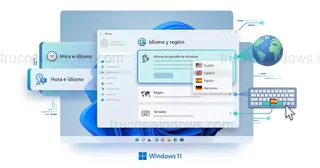
Guía completa para cambiar el idioma en Windows 11
Aprende a instalar nuevos idiomas en Windows 11, configurar el idioma de pantalla, cambiar la región y añadir teclados internacionales fácilmente.
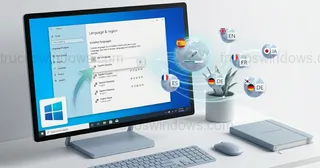
Cómo instalar y configurar idiomas adicionales en Windows 10
Aprende a añadir nuevos idiomas en Windows 10. Configura paquetes de voz, escritura a mano y cambia el idioma del sistema y región paso a paso.
