Adapta tu sistema operativo a tus preferencias lingüísticas. Aprende a instalar paquetes de voz, configurar el teclado y cambiar el idioma de Windows 11 por completo.
Configurar el idioma predeterminado en Windows 11 permite que toda la interfaz de usuario (IU) se adapte a tu lengua materna. Este cambio se aplica de forma global: desde las notificaciones del sistema y la configuración hasta las aplicaciones descargadas de la Microsoft Store. Además, cada paquete de idioma puede incluir funciones avanzadas como el reconocimiento de voz y la escritura a mano.
Tabla de contenidos:
Cómo ver el idioma predeterminado actual
Antes de realizar cambios, es importante verificar qué configuración tiene tu equipo:
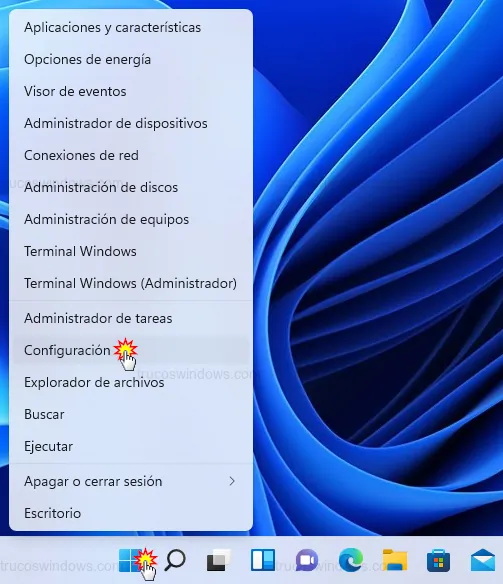
- Haz clic derecho en el botón de Inicio y selecciona Configuración.
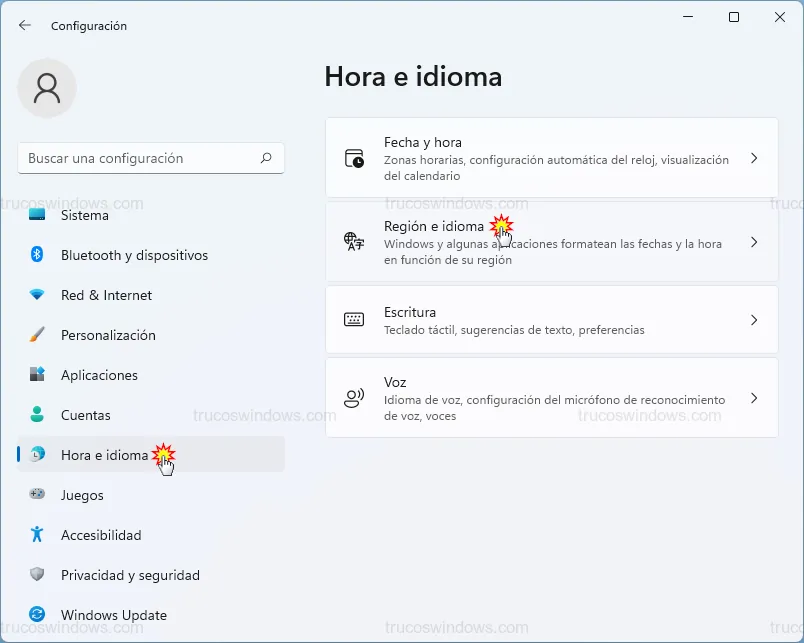
- En el panel izquierdo, selecciona Hora e idioma.
- En la parte derecha, pulsa sobre Idioma y región.
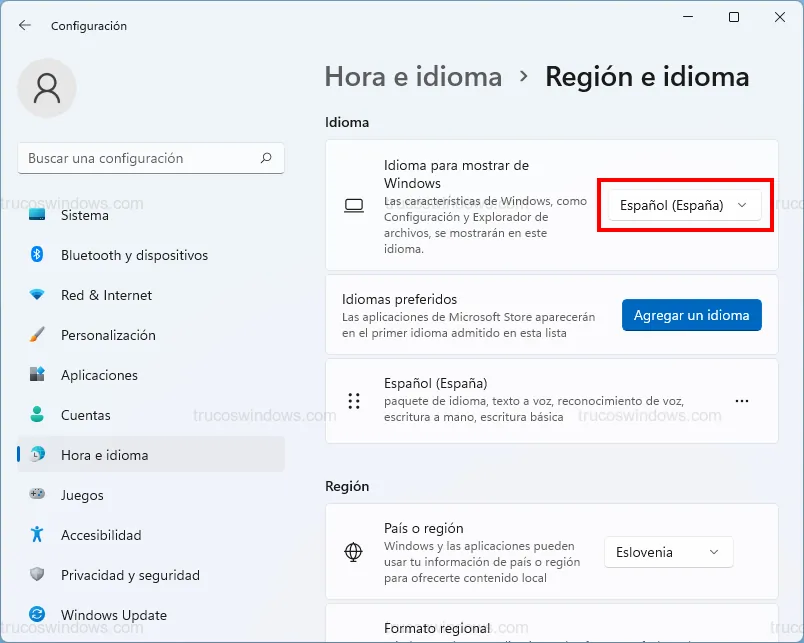
Aquí verás el idioma principal bajo el encabezado "Idioma para mostrar de Windows".
Paso a paso para agregar un nuevo idioma
Si el idioma que deseas no aparece en la lista, debes descargarlo de los servidores de Microsoft:
- En la misma pantalla anterior, localiza la sección "Idiomas preferidos" y pulsa el botón Agregar un idioma.
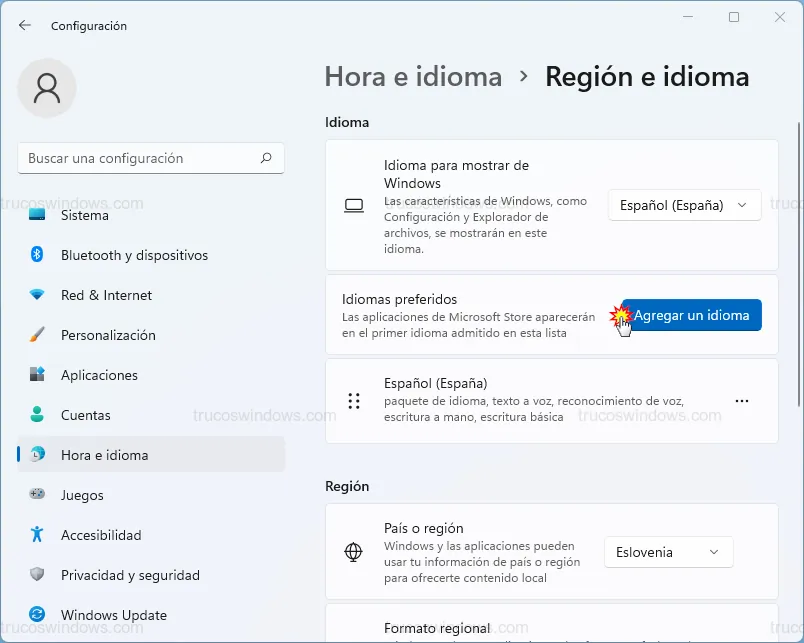
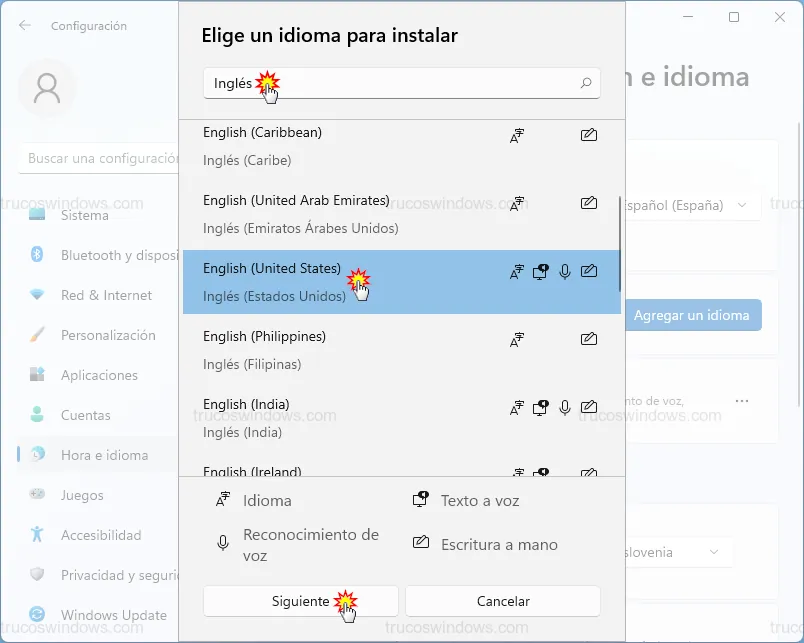
- Busca tu idioma en la lista (ej: Inglés), selecciónalo y haz clic en Siguiente.
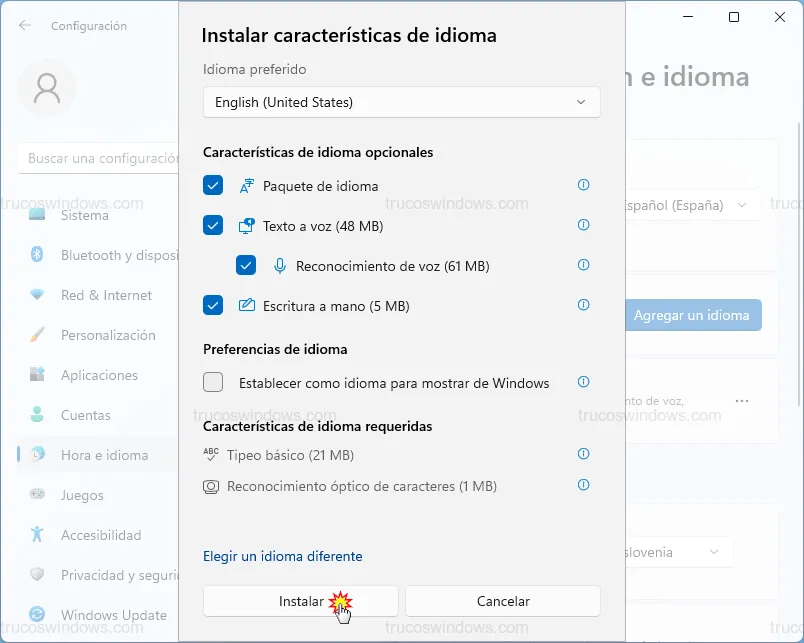
- Marca las características que necesites (Paquete de idioma, Texto a voz, etc.) y pulsa Instalar.
Cómo elegir el idioma para mostrar
Una vez descargado, debes activarlo como el idioma principal del sistema:
- En Idioma para mostrar de Windows, despliega el menú y selecciona el nuevo idioma.
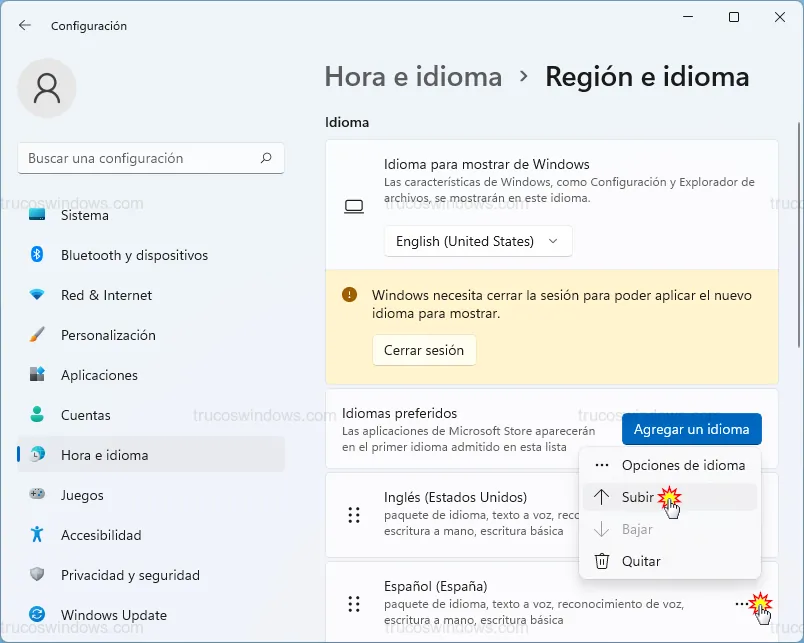
- Para que las aplicaciones también cambien, asegúrate de que el nuevo idioma esté en la primera posición de la lista de "Idiomas preferidos" usando los tres puntos y seleccionando Subir.
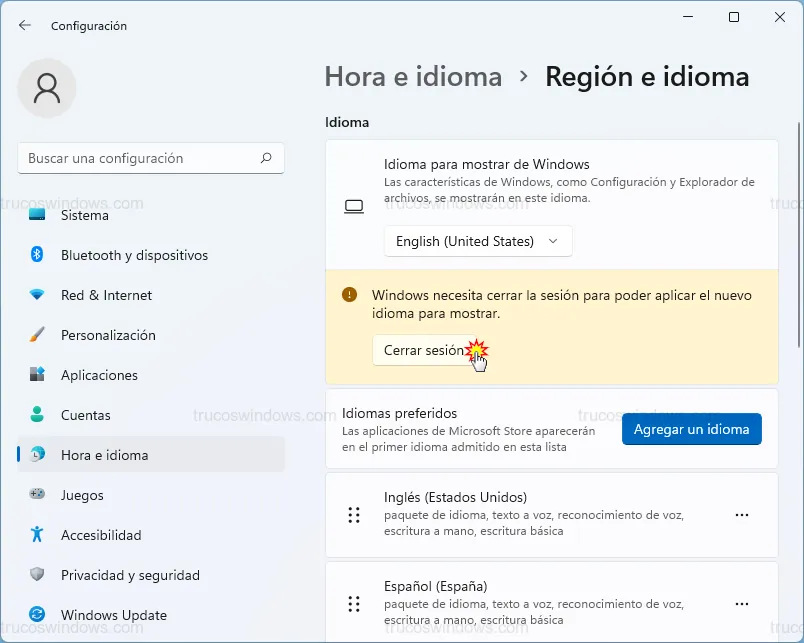
- Importante: Debes pulsar en Cerrar sesión para que Windows aplique los cambios a toda la interfaz.
Editar opciones de idioma y agregar teclados
A veces necesitas escribir en un idioma pero mantener la interfaz en otro. Puedes agregar teclados específicos sin cambiar todo el sistema:
- Pulsa en los tres puntos junto a un idioma instalado y elige Opciones de idioma.
- Baja hasta la sección Teclados y pulsa en Agregar un teclado.
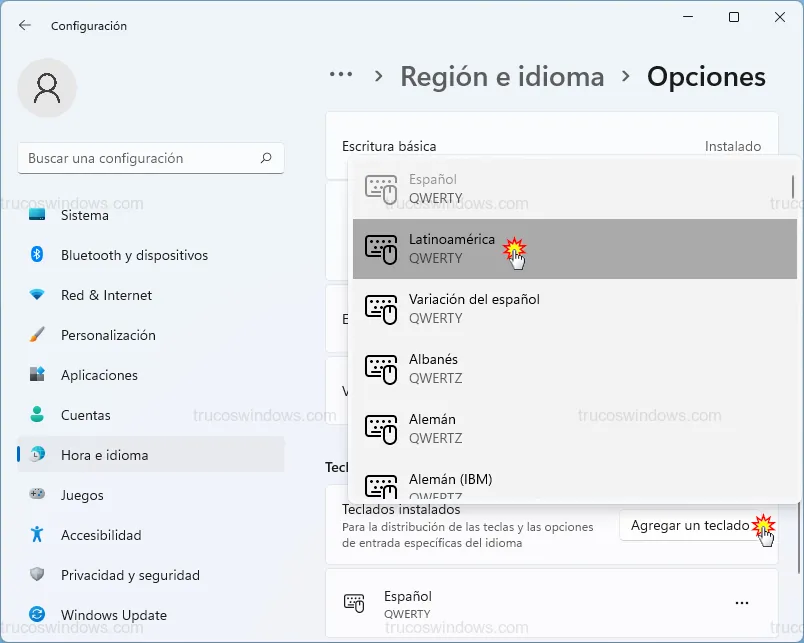
Consejo: Puedes alternar rápidamente entre los teclados instalados presionando la combinación de teclas Windows + Espacio.

Redacción TrucosWindows
Somos un equipo de apasionados de la tecnología que disfruta desgranando cada rincón de Windows. Nuestro compromiso es ofrecerte guías claras y seguras, verificadas paso a paso, para que puedas sacar el máximo provecho a tu equipo con total tranquilidad.
Gestión de paquetes de idioma y teclados en Windows
Modificar la localización integral del software de última generación unifica la experiencia de pantalla y los métodos de entrada; revisa los antecedentes técnicos de estas configuraciones en arquitecturas de red obsoletas.
Cómo instalar y configurar idiomas adicionales en Windows 10
Aprende a añadir nuevos idiomas en Windows 10. Configura paquetes de voz, escritura a mano y cambia el idioma del sistema y región paso a paso.

Configurar idiomas de visualización en Internet Explorer 6
Aprende a configurar las preferencias de idioma en Internet Explorer 6 para visualizar páginas web en tu idioma nativo o añadir múltiples traducciones.
