Optimiza tu tiempo haciendo que tu ordenador trabaje para ti. En esta guía de Windows 11 aprenderás a configurar el encendido automático por hardware y el apagado por software.
Para lograr un ciclo completo de automatización, debemos entender que el encendido depende de la placa base (hardware), mientras que el apagado se gestiona mejor desde el propio sistema operativo (software).
Conceptos clave antes de empezar
- BIOS/UEFI: Es el único método que permite encender el PC si está totalmente apagado. Se basa en el estándar ACPI.
- Software/Programas: Solo pueden "despertar" el equipo si este se encuentra en estado de Suspensión o Hibernación.
- ErP Ready: Si esta opción está activa en tu BIOS, el consumo se reduce al mínimo (0.5W), pero suele desactivar el encendido automático. Debes desactivarla si el proceso falla.
Tabla de contenidos:
1. Encender el ordenador a una hora específica (BIOS/UEFI)
Para entrar en la BIOS, reinicia tu PC y pulsa repetidamente la tecla Supr o F2. Si usas Windows 11, puedes forzar el acceso abriendo el CMD como administrador y escribiendo: shutdown /r /fw.
Configuración en BIOS clásicas
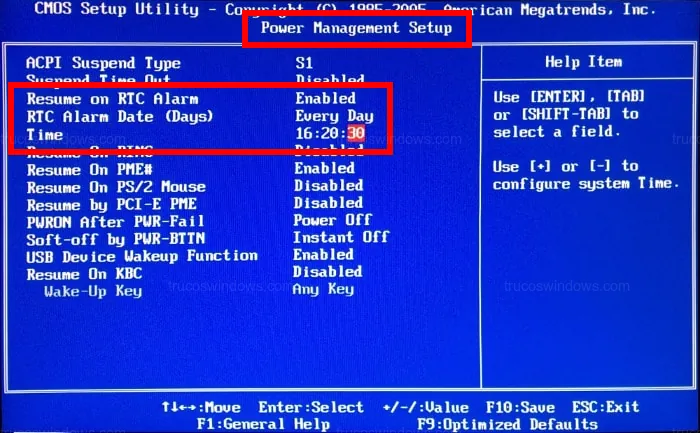
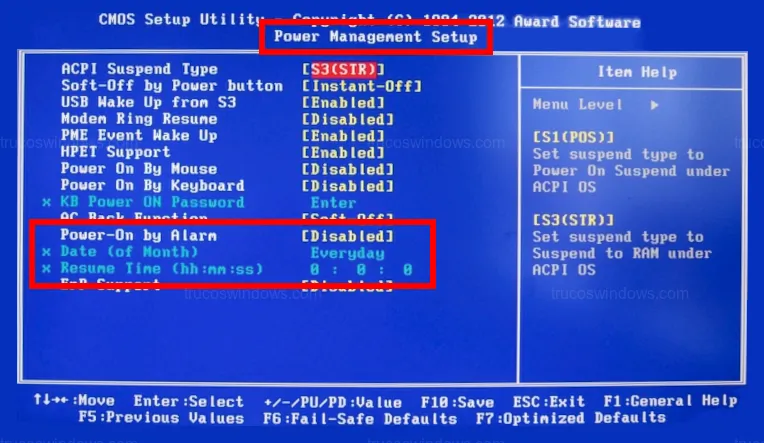
Busca secciones como Power Management Setup. La opción suele llamarse Resume on RTC Alarm o Power-On by Alarm. Cámbiala a Enabled y define la hora.
Configuración en placas modernas (UEFI)
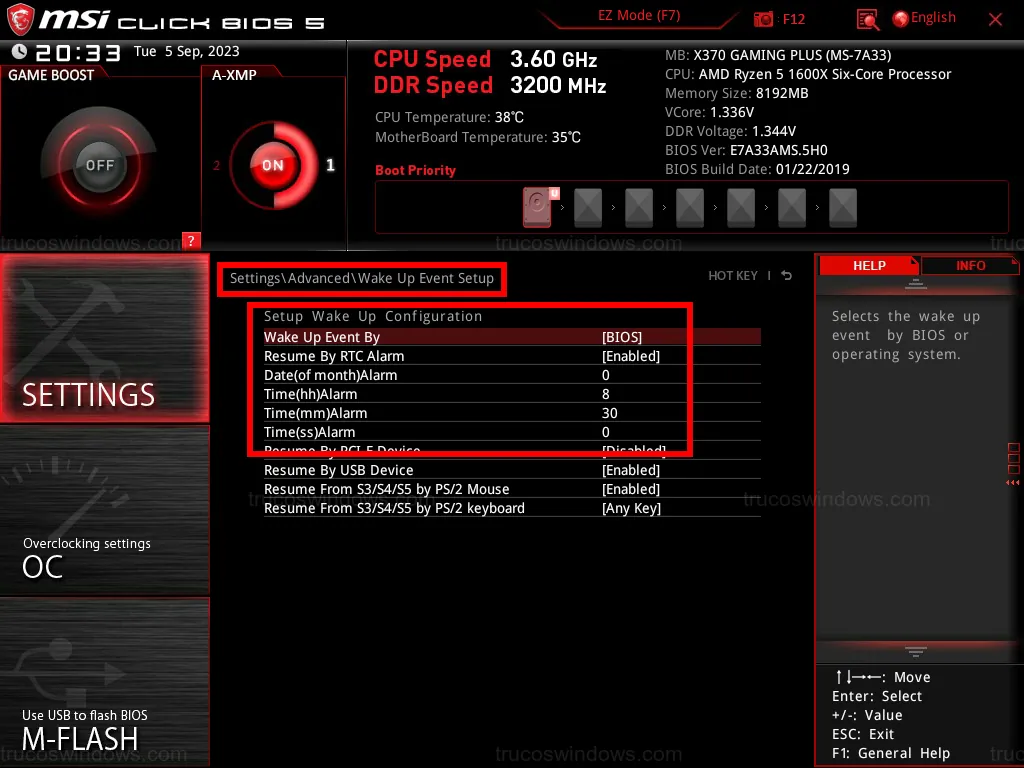
- Ve a Settings > Advanced > Wake Up Event Setup.
- Pon Wake Up Event By en BIOS.
- Activa Resume By RTC Alarm. Puedes poner el día en 0 para que ocurra diariamente.
2. Apagar el ordenador automáticamente (Programador de tareas)
Windows incluye una herramienta potente para ejecutar acciones basadas en horarios:
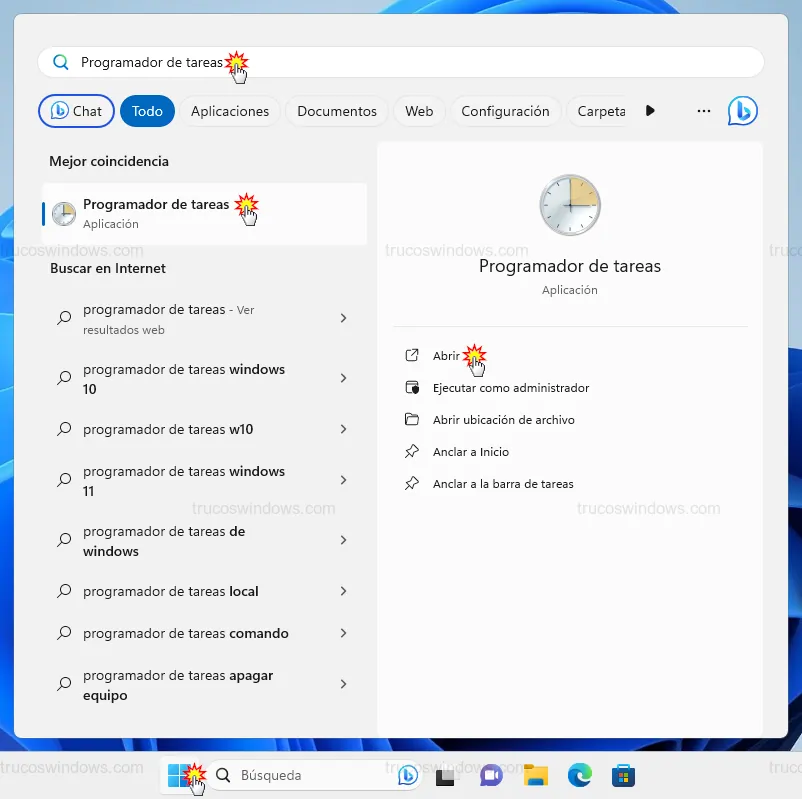
- Busca "Programador de tareas" en el menú Inicio.
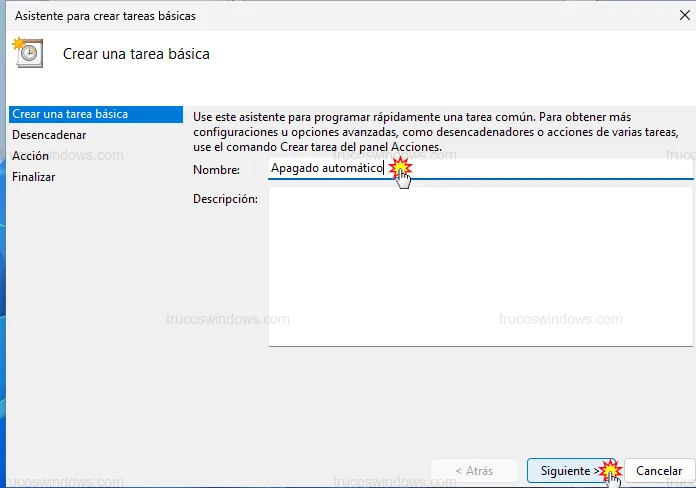
- Ve a Acción > Crear tarea básica. Ponle un nombre como "Apagado Nocturno".
- Selecciona Diariamente y ajusta la hora de apagado.
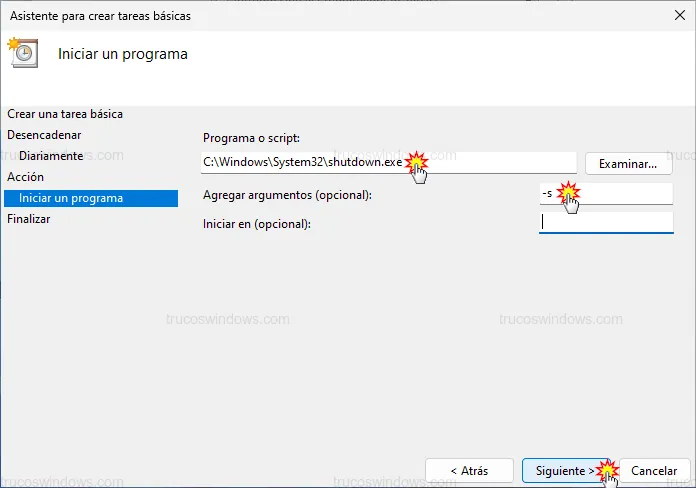
- En "Acción", elige Iniciar un programa.
- En el campo programa escribe:
C:\Windows\System32\shutdown.exe. - En "Argumentos", añade
-s(esto indica al sistema que debe apagarse).
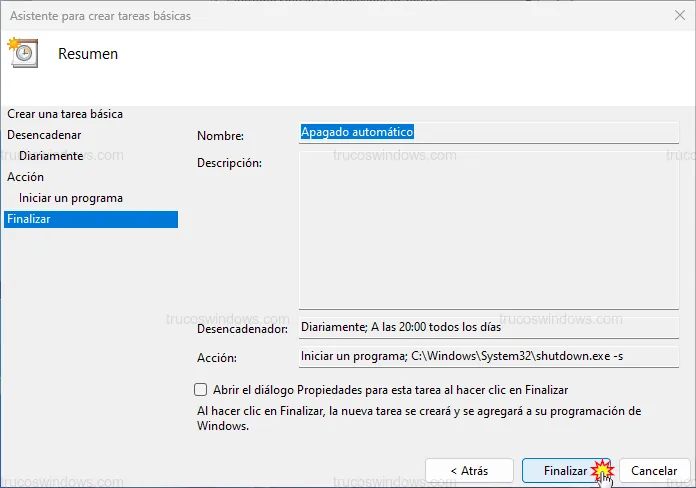
3. Programas de terceros
Si buscas una interfaz más amigable que combine ambas funciones, existen opciones como WakeupOnStandBy o KetePares. Estos programas son excelentes si solo necesitas despertar al PC desde la suspensión e hibernación, permitiendo además ejecutar aplicaciones o música nada más arrancar.
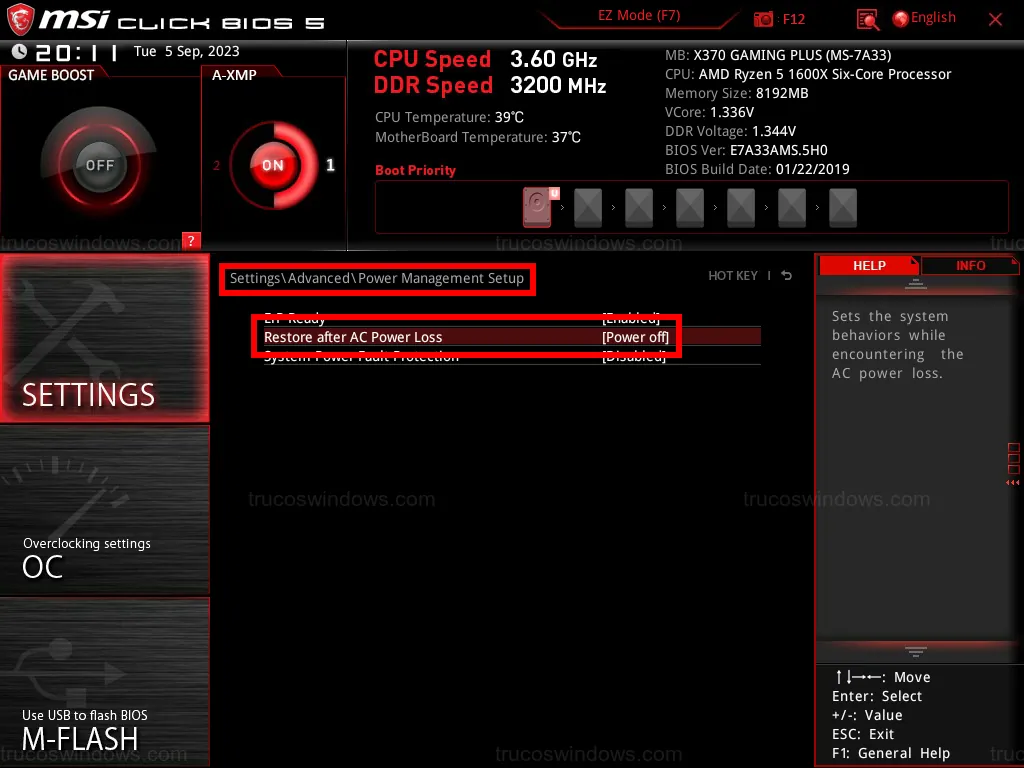
Consejo extra: Revisa en tu BIOS la opción Restore after AC power Loss. Si la pones en Power On, tu ordenador se encenderá automáticamente en cuanto detecte corriente eléctrica, útil si usas un enchufe inteligente.

Redacción TrucosWindows
Somos un equipo de apasionados de la tecnología que disfruta desgranando cada rincón de Windows. Nuestro compromiso es ofrecerte guías claras y seguras, verificadas paso a paso, para que puedas sacar el máximo provecho a tu equipo con total tranquilidad.
Guías de gestión de energía y acceso al sistema en Windows
Tras automatizar el ciclo de energía de su equipo, es fundamental dominar el acceso al firmware para ajustar parámetros de hardware que garanticen un arranque eficiente y seguro en su placa base.
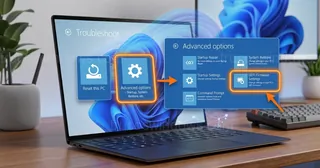
Cómo entrar en la BIOS/UEFI desde el entorno de recuperación (WinRE)
¿No puedes entrar en la BIOS? Aprende a acceder al firmware UEFI desde el Entorno de recuperación de Windows (WinRE) paso a paso incluso si el sistema no arranca.