Acelera el encendido de tu ordenador eliminando procesos innecesarios. En esta guía aprenderás a gestionar las aplicaciones de inicio en Windows 10 de forma profesional.
Cuando instalamos programas en Windows 10, muchos se configuran automáticamente para ejecutarse en segundo plano desde el momento en que encendemos el equipo. Esto provoca que, tras introducir nuestra contraseña, el sistema deba dedicar recursos a cargar múltiples herramientas que quizás no utilicemos a diario, ralentizando el acceso al escritorio.
Es importante entender que deshabilitar no es desinstalar. Al quitar una aplicación del arranque, esta seguirá instalada y podrás abrirla manualmente cuando la necesites; la única diferencia es que dejará de consumir recursos (CPU y RAM) de forma automática durante el inicio.
Tabla de contenidos:
Acceder al Administrador de tareas
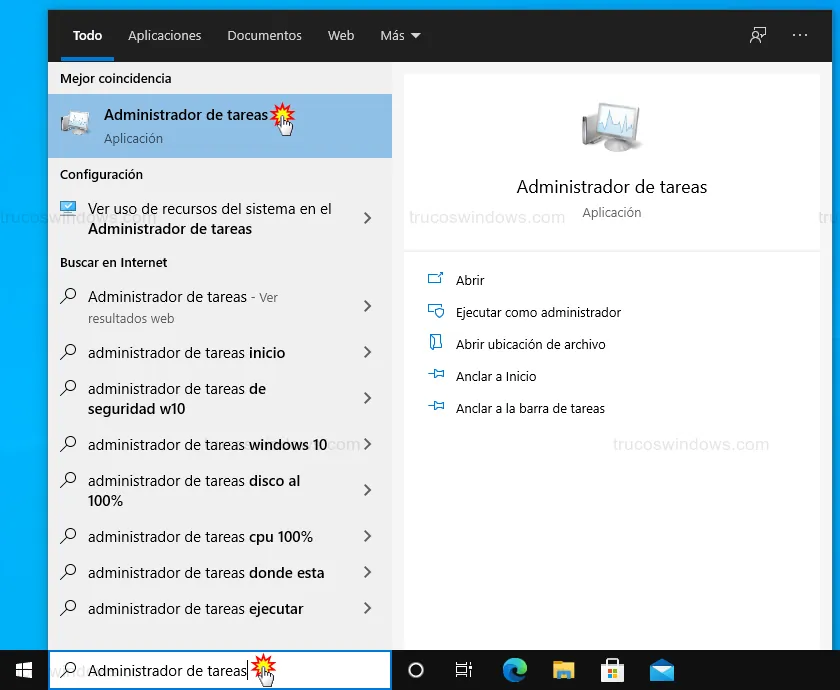
La herramienta principal para gestionar los programas que arrancan con el sistema es el Administrador de tareas. Para abrirlo:
- Pulsa la tecla de Windows en tu teclado.
- Escribe
Administrador de tareasy presiona Intro. - Si la ventana aparece en modo reducido, pulsa en Más detalles en la esquina inferior izquierda.
Analizar el impacto y los tiempos de carga
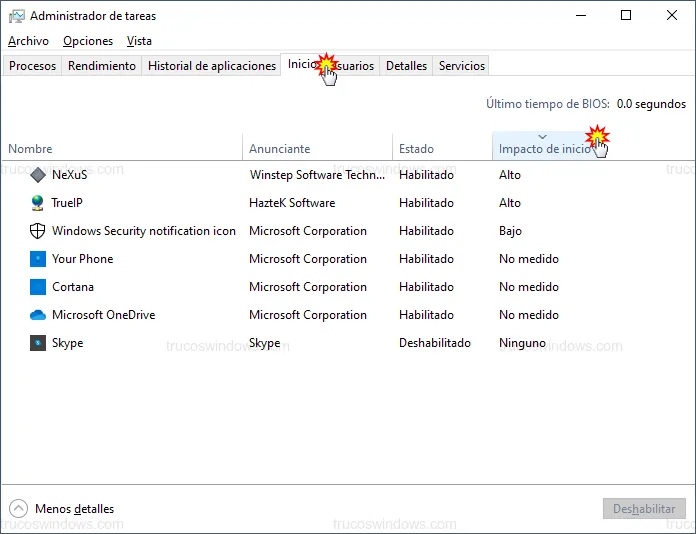
Una vez dentro, debemos dirigirnos a la pestaña específica de gestión de arranque para identificar qué programas están penalizando el rendimiento:
- Haz clic en la pestaña Inicio.
- Pulsa sobre el encabezado de la columna Impacto de inicio para ordenar los elementos de mayor a menor impacto (Alto, Medio, Bajo).
Cómo ver el tiempo exacto de CPU al inicio
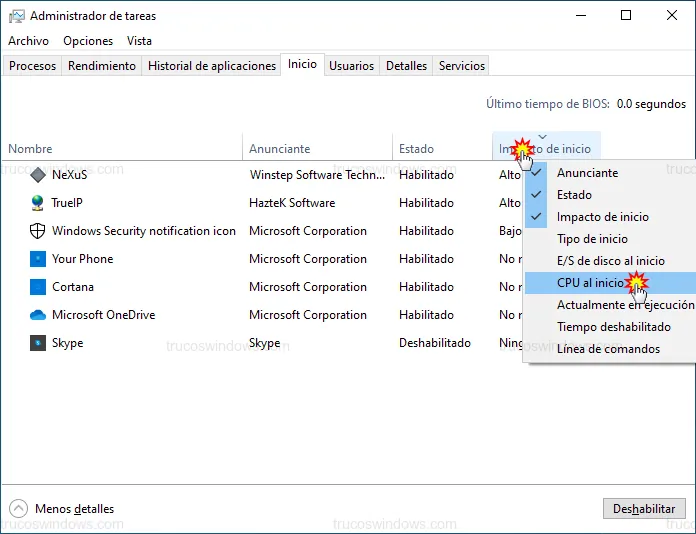
Windows 10 permite conocer con precisión cuántos milisegundos retrasa cada proceso el encendido de tu PC. Para activar esta métrica:
- Haz clic con el botón derecho del ratón sobre el nombre de cualquier columna (ej. Impacto de inicio).
- En el menú desplegable, selecciona la opción CPU al inicio.
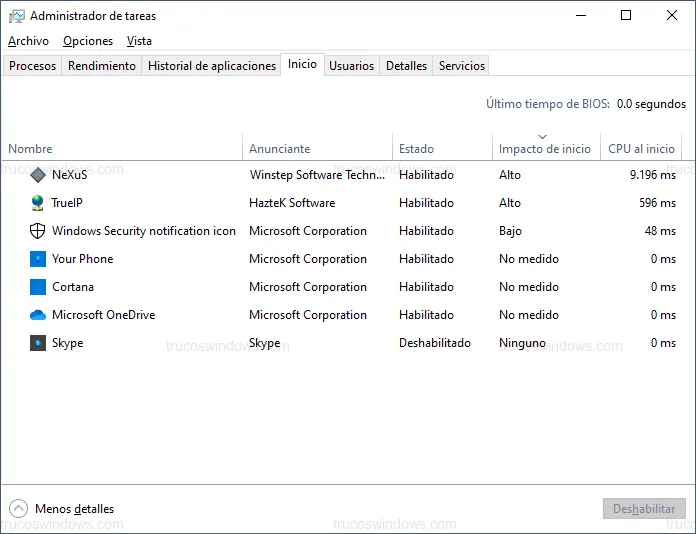
Ahora verás una nueva columna que muestra el tiempo real de procesamiento. Esto te ayudará a decidir si merece la pena dejar que aplicaciones de configuración (como paneles de audio o asistentes de actualización) sigan cargándose a diario.
Cómo deshabilitar aplicaciones de inicio
Cuando identifiques una aplicación que no necesites (como Cortana, Your Phone o precargas de software que usas poco), puedes impedir su arranque automático fácilmente:
- Selecciona la aplicación haciendo un clic sobre ella.
- Pulsa el botón Deshabilitar situado en la esquina inferior derecha.
- Alternativamente, puedes hacer clic derecho sobre la aplicación y seleccionar Deshabilitar.
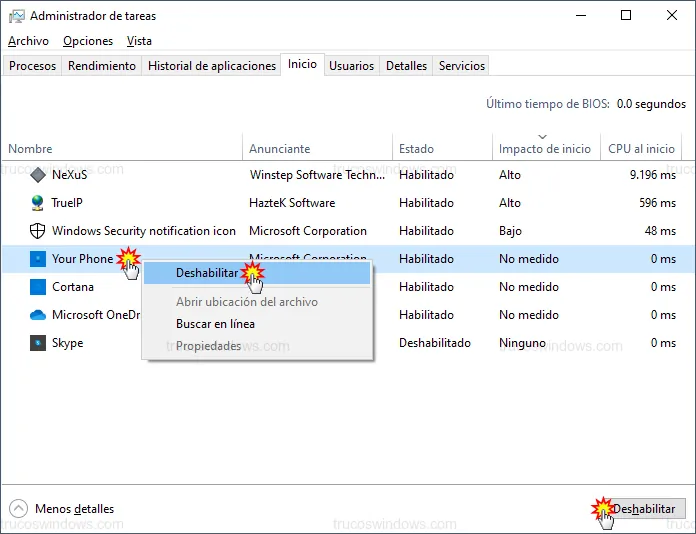
Consejo de seguridad: Si no estás seguro de qué hace una aplicación, haz clic derecho sobre ella y selecciona Buscar en línea. Esto abrirá tu navegador con información sobre el proceso para que no deshabilites por error componentes críticos de drivers o antivirus.

Redacción TrucosWindows
Somos un equipo de apasionados de la tecnología que disfruta desgranando cada rincón de Windows. Nuestro compromiso es ofrecerte guías claras y seguras, verificadas paso a paso, para que puedas sacar el máximo provecho a tu equipo con total tranquilidad.
Optimización del arranque y servicios del sistema en Windows
Inhabilitar el software de carga automática reduce el tiempo de inicio en equipos modernos; descubre también cómo depurar procesos ocultos en versiones recientes o aliviar la carga de memoria en entornos retro.
Cómo deshabilitar programas de inicio para acelerar Windows 11
Mejora el tiempo de carga de Windows 11 gestionando las aplicaciones de inicio. Aprende a desactivar programas en segundo plano para optimizar tu PC.

Cómo optimizar servicios para un arranque rápido en XP
¿Tu PC tarda mucho en encender? Aprende qué servicios de Windows XP puedes deshabilitar de forma segura para liberar RAM y acelerar el inicio del sistema.