Optimiza la velocidad de encendido de tu ordenador eliminando procesos automáticos pesados. Descubre cómo gestionar las aplicaciones de inicio en Windows 11 y mejora el rendimiento global.
Muchos programas se configuran para iniciarse automáticamente junto a Windows 11, ejecutándose en segundo plano desde el primer segundo. El objetivo de los desarrolladores es que la aplicación se abra instantáneamente cuando decidas usarla; sin embargo, tener demasiados procesos en cola aumenta drásticamente el tiempo de arranque y consume recursos innecesarios.
Desactivar el inicio automático de los programas que usas con poca frecuencia es una de las formas más efectivas de acelerar tu PC sin necesidad de ampliar el hardware.
Tabla de contenidos:
Pasos para gestionar el inicio de aplicaciones
En Windows 11, la gestión de estos procesos se ha simplificado dentro del panel de configuración moderno:
- Haz clic derecho sobre el botón de Inicio en la barra de tareas y selecciona Configuración.
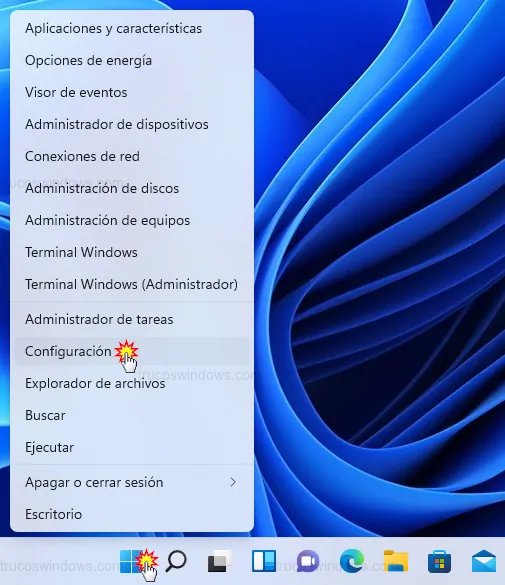
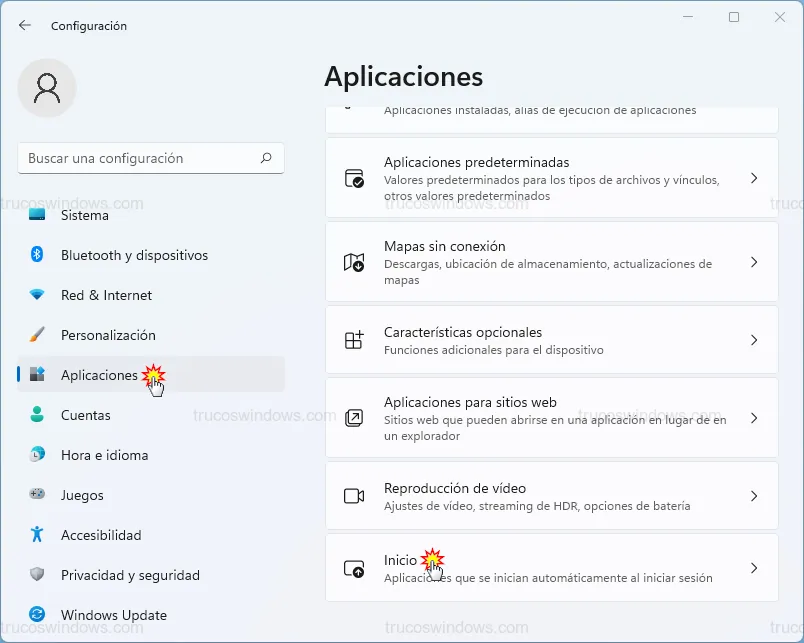
- En la columna de la izquierda, pulsa sobre la categoría Aplicaciones.
- En el panel de la derecha, localiza y haz clic en la opción Inicio.
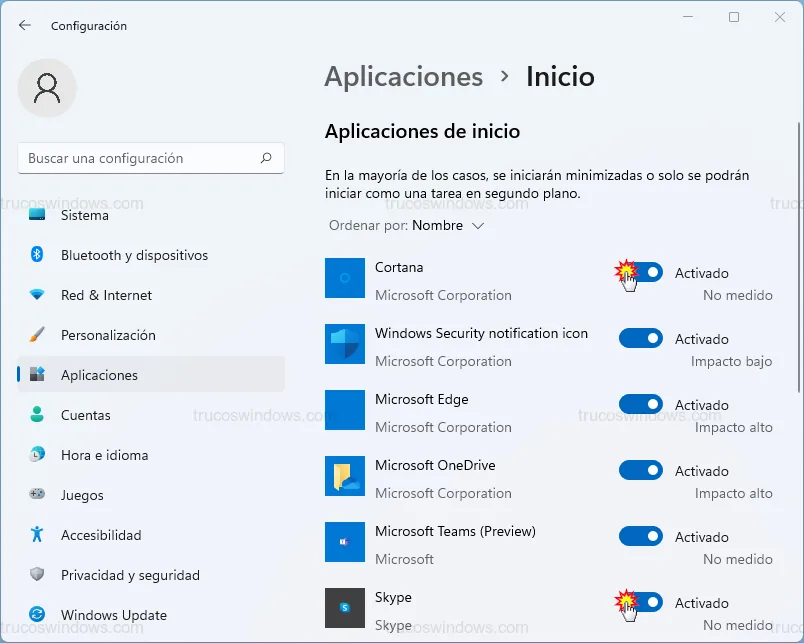
- Aparecerá una lista con todos los programas que intentan arrancar con el sistema. Cambia el interruptor a Desactivado en aquellos que no necesites de forma inmediata.
Entender el impacto en el rendimiento
Junto al nombre de cada aplicación, Windows 11 muestra una etiqueta informativa (Impacto alto, medio o bajo). Esto indica cuánto tiempo adicional añade ese programa específico al proceso de carga total. Prioriza la desactivación de aquellos marcados con Impacto alto para notar una mejoría inmediata.
Ejemplos de programas que puedes desactivar
Debes aplicar lógica y sentido común basándote en tu uso diario. Aquí tienes algunos casos habituales:
- Cortana: Si no utilizas el asistente de voz o tu equipo carece de micrófono, no hay razón para que consuma recursos al arrancar.
- Skype / Teams: Si solo haces videollamadas ocasionalmente (ej. una vez al mes), es mejor abrirlos manualmente cuando los necesites.
- Launchers de juegos: Plataformas como Steam o Epic Games suelen tener un impacto alto; desactivarlos agilizará el arranque del sistema operativo.
- Actualizadores de terceros: Programas de impresoras o herramientas de utilidades suelen estar activos innecesariamente.
Nota: Desactivar un programa de esta lista no lo desinstala. Podrás seguir usándolo con normalidad haciendo clic en su icono cuando lo necesites; la única diferencia es que no se cargará "por adelantado".

Redacción TrucosWindows
Somos un equipo de apasionados de la tecnología que disfruta desgranando cada rincón de Windows. Nuestro compromiso es ofrecerte guías claras y seguras, verificadas paso a paso, para que puedas sacar el máximo provecho a tu equipo con total tranquilidad.
Optimización del arranque y servicios del sistema en Windows
Restringir los procesos en segundo plano desde el administrador moderno maximiza la eficiencia de la sesión de usuario; explora cómo se relacionan estos ajustes con las técnicas de depuración de servicios heredadas.
Cómo quitar aplicaciones del inicio de Windows 10 para arrancar más rápido
¿Tu PC arranca lento? Aprende a identificar y desactivar las aplicaciones de inicio en Windows 10 mediante el Administrador de tareas. ¡Mejora el rendimiento!

Cómo optimizar servicios para un arranque rápido en XP
¿Tu PC tarda mucho en encender? Aprende qué servicios de Windows XP puedes deshabilitar de forma segura para liberar RAM y acelerar el inicio del sistema.