Optimizar los procesos en segundo plano es la forma más efectiva de recuperar velocidad en equipos antiguos. Descubre cómo configurar los servicios de Windows XP paso a paso.
Optimización de recursos mediante la gestión de servicios
Al arrancar, el SO Windows XP ejecuta una gran cantidad de procesos conocidos como "servicios". Muchos de estos permanecen cargados en la Memoria RAM esperando una tarea que quizás nunca llegue a producirse (como el soporte para lectores de tarjetas inteligentes o redes inalámbricas en un PC de sobremesa). Estos servicios consumen ciclos de CPU y memoria de forma innecesaria.
Para acelerar el rendimiento general, podemos gestionar estos componentes desde la consola de administración del sistema.
Pasos para deshabilitar servicios en Windows XP
El proceso para modificar el comportamiento de los servicios es sencillo, pero debe hacerse con precaución para no desactivar funciones críticas del sistema:
- Haz clic en el botón Inicio, selecciona Ejecutar y escribe el comando services.msc.
- Pulsa Aceptar para abrir la ventana de Servicios.
- Localiza en la lista el servicio que deseas gestionar y haz clic derecho sobre él, seleccionando Propiedades.
- En la pestaña General, busca el menú desplegable Tipo de inicio.
- Selecciona Deshabilitado para que no cargue nunca, o Manual para que solo se inicie cuando sea estrictamente necesario.
Servicios que puedes desactivar de forma segura
Para lograr una Mejora de velocidad real sin causar errores, te recomendamos revisar los siguientes servicios que suelen ser prescindibles en la mayoría de configuraciones domésticas:
| Nombre del Servicio | Función | Recomendación |
|---|---|---|
| Registro remoto | Permite a usuarios remotos modificar el registro. | Deshabilitado (Mejora seguridad) |
| Actualizaciones automáticas | Busca parches en Windows Update. | Manual (Si ya no recibes soporte) |
| Cola de impresión | Gestiona trabajos de impresión. | Deshabilitado (Si no tienes impresora) |
| Servicio de informe de errores | Envía datos de fallos a Microsoft. | Deshabilitado |
Resultados de la optimización del sistema
Tras ajustar los servicios, pulsa en Aceptar y Reinicia el ordenador. Notarás que el tiempo de arranque se reduce y que el sistema responde con mayor agilidad al abrir aplicaciones. Esta limpieza de procesos es una de las mejores tácticas para mantener la fluidez en el sistema Windows XP durante más tiempo.
Consejo de experto: Si no estás seguro de la función de un servicio, cámbialo a Manual en lugar de Deshabilitado. De este modo, si el sistema lo necesita, podrá invocarlo sin generar errores críticos.

Redacción TrucosWindows
Somos un equipo de apasionados de la tecnología que disfruta desgranando cada rincón de Windows. Nuestro compromiso es ofrecerte guías claras y seguras, verificadas paso a paso, para que puedas sacar el máximo provecho a tu equipo con total tranquilidad.
Optimización del arranque y servicios del sistema en Windows
Liberar recursos de CPU y memoria RAM depurando funciones latentes estabiliza el rendimiento general; compara estas directivas de mantenimiento técnico con los flujos de optimización automática implementados en los sistemas actuales.
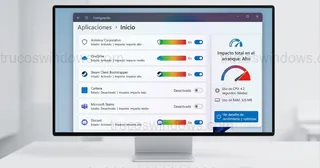
Cómo deshabilitar programas de inicio para acelerar Windows 11
Mejora el tiempo de carga de Windows 11 gestionando las aplicaciones de inicio. Aprende a desactivar programas en segundo plano para optimizar tu PC.
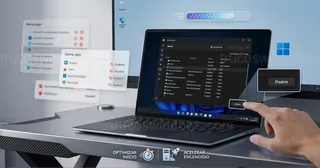
Cómo quitar aplicaciones del inicio de Windows 10 para arrancar más rápido
¿Tu PC arranca lento? Aprende a identificar y desactivar las aplicaciones de inicio en Windows 10 mediante el Administrador de tareas. ¡Mejora el rendimiento!
