Dominar las herramientas de captura nativas agiliza el intercambio de información visual. En este tutorial aprenderás a usar Recorte y anotación de Windows 10 como un experto.
Recorte y anotación es la evolución moderna de la clásica herramienta Recortes en el ecosistema Microsoft. Esta aplicación no solo permite capturar lo que sucede en tu monitor con mayor precisión, sino que integra funciones de edición rápida y una experiencia de usuario optimizada para dispositivos táctiles y tradicionales.
Para invocar la herramienta de forma instantánea, utiliza la combinación de teclas:
Win + Mayús + S
Tabla de contenidos:
Modos de captura disponibles
Al activar la herramienta, la pantalla se oscurecerá y aparecerá una barra con cinco opciones principales en la parte superior:
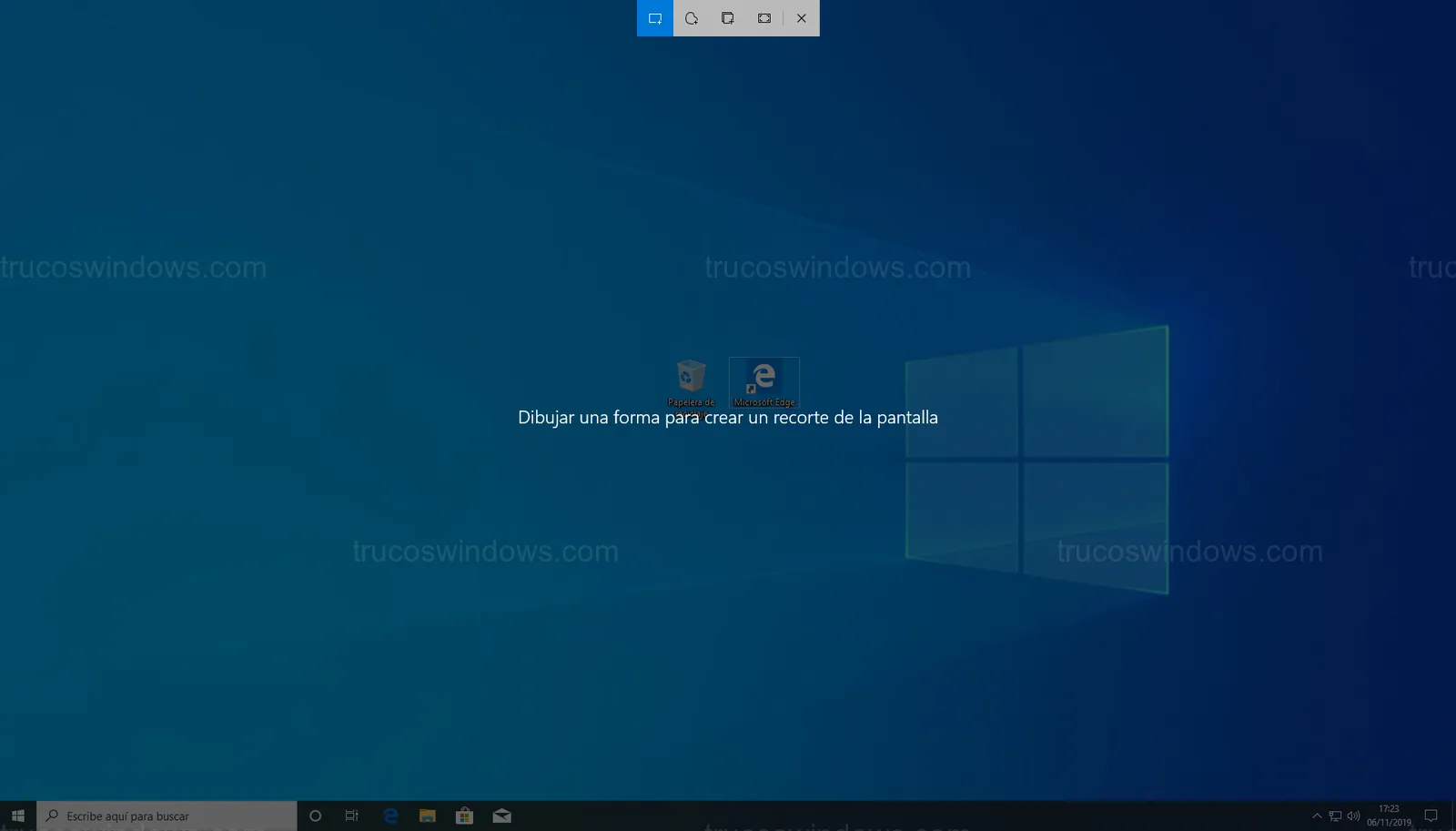
- Recorte rectangular: Permite dibujar un rectángulo con el ratón. La captura se realiza al soltar el botón izquierdo.
- Recorte de forma libre: Ideal para siluetear objetos. Dibujas cualquier forma irregular y el sistema capturará el área interna.
- Recorte de ventana: Selecciona una ventana específica (como el navegador o una carpeta). La ventana elegida se iluminará mientras el resto permanece traslúcido.
- Recorte de pantalla completa: Captura la totalidad de tu escritorio de forma inmediata.
- Cerrar: Cancela la operación sin tomar ninguna imagen.
Edición y guardado de capturas
Tras realizar el recorte, aparecerá una Notificación en el Centro de actividades. Haz clic en ella para abrir el editor completo.
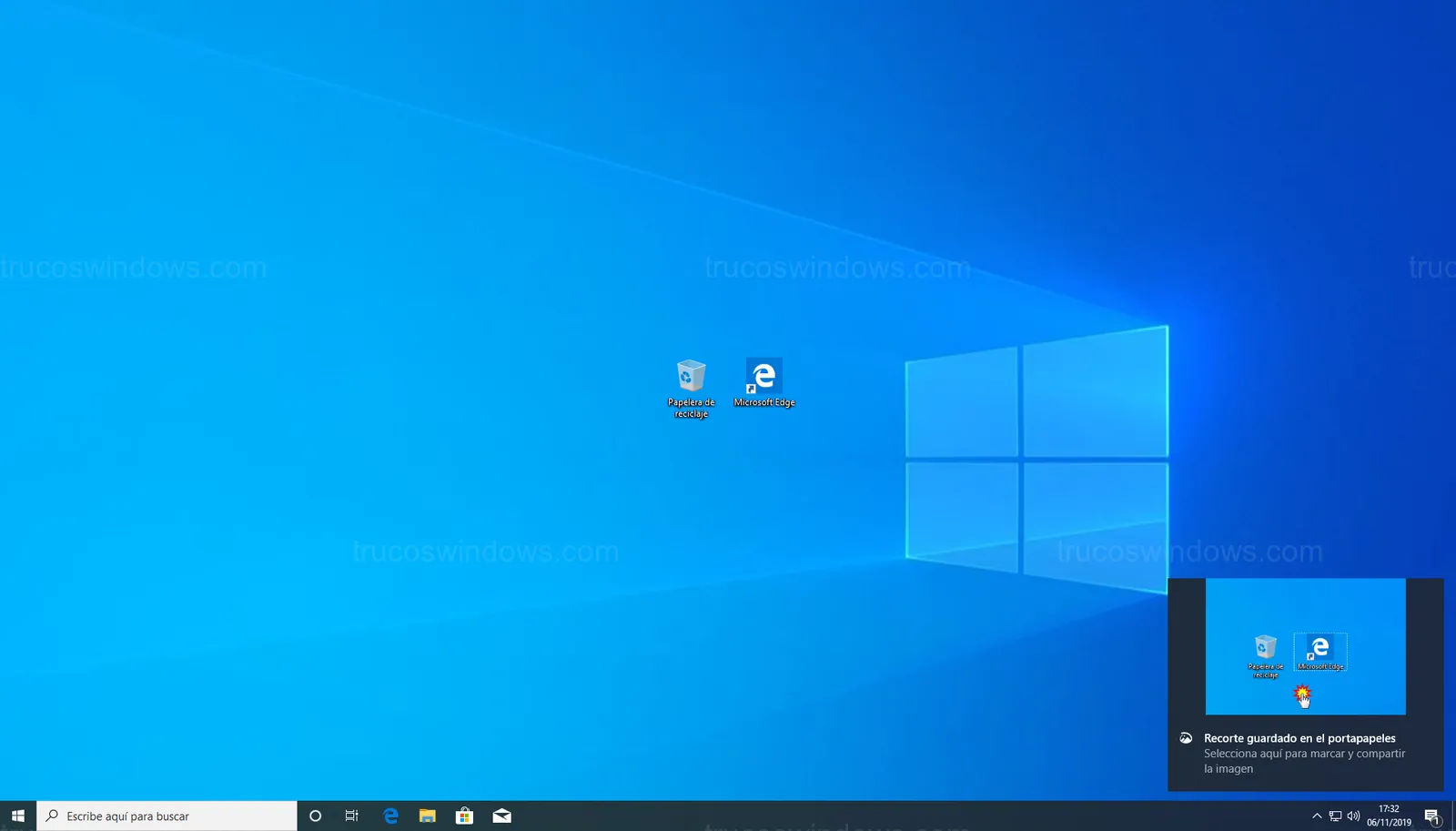
En la ventana de edición, dispones de herramientas de marcado como bolígrafo, lápiz, marcador resaltador y una regla virtual para trazos precisos. Una vez finalizada la edición:
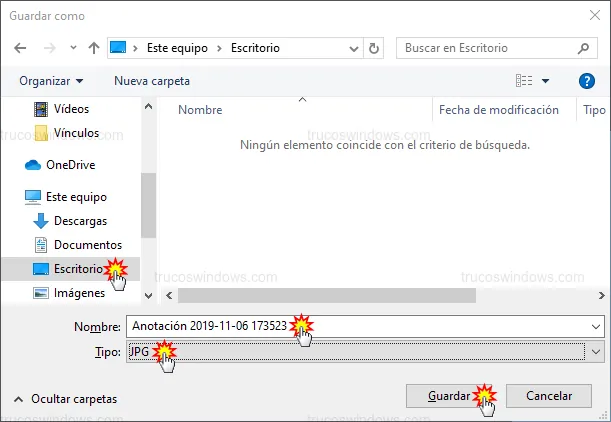
- Haz clic en el icono de Guardar (representado por un disquete).
- Asigna un nombre al archivo y elige el formato deseado (
PNG,JPGoGIF). - Pulsa el botón Guardar.
Truco: Activar Recorte con la tecla Impr Pant
Si prefieres no usar combinaciones de tres teclas, puedes configurar Windows para que la tecla Impr Pant (Imprimir Pantalla) abra directamente el selector de Recorte y anotación:
- Ve a Configuración > Accesibilidad.
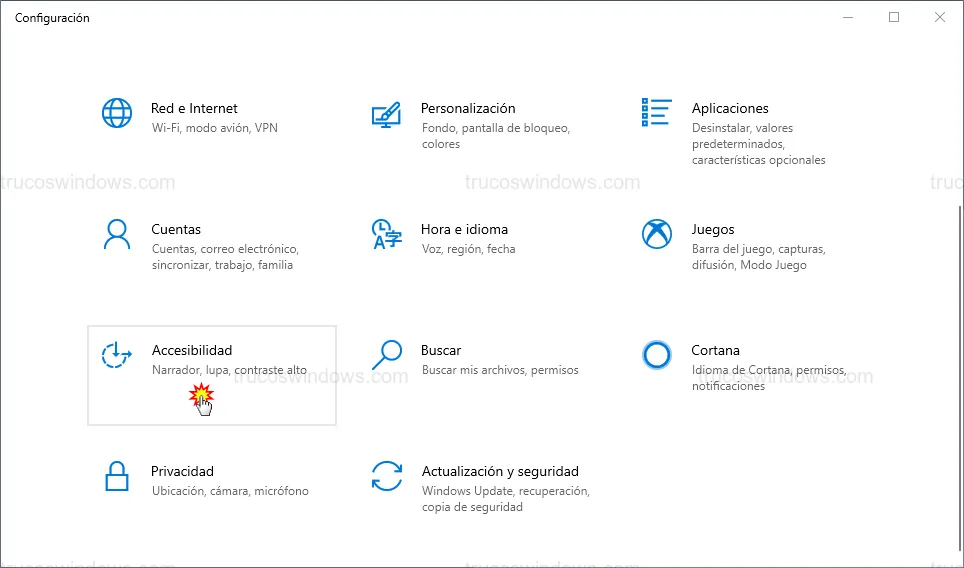
- En el menú izquierdo, selecciona Teclado.
- Busca el apartado
Acceso directo para imprimir la pantallay activa el interruptor Utilizar el botón Impr Pant para abrir el recorte de pantalla.
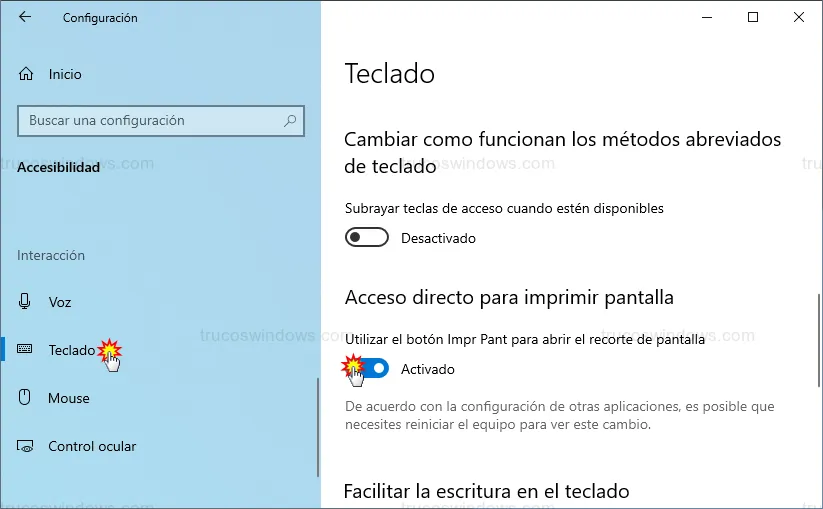
Nota: Es posible que necesites reiniciar el equipo o cerrar sesión para que este cambio se aplique de forma definitiva en algunos teclados específicos.

Redacción TrucosWindows
Somos un equipo de apasionados de la tecnología que disfruta desgranando cada rincón de Windows. Nuestro compromiso es ofrecerte guías claras y seguras, verificadas paso a paso, para que puedas sacar el máximo provecho a tu equipo con total tranquilidad.
Herramientas de captura gráfica y grabación en Windows
Aprovechar los comandos de edición inmediata optimiza la productividad al guardar imágenes fijas; compara estas funciones avanzadas con los mecanismos clásicos de guardado o las nuevas utilidades de captura audiovisual digital.
Cómo grabar la pantalla en vídeo con la Herramienta Recortes
Aprende a grabar la pantalla en Windows 11 sin programas externos. Guía paso a paso para usar la Herramienta Recortes para capturar vídeo en MP4.
Cómo resetear el contador de capturas de pantalla en Windows 10 y 11
Aprende a resetear el contador de capturas de pantalla en Windows 10 y 11. Tutorial paso a paso para reiniciar la numeración de tus archivos PNG.
Cómo hacer capturas de pantalla en Windows 11, 10 y 8 sin programas
Aprende a hacer capturas de pantalla en Windows 11, 10 y 8 de forma nativa. Atajos de teclado para guardar imágenes PNG automáticamente y sin programas.

Cómo hacer capturas de la ventana activa en Windows 98 sin recortar
Aprende el atajo de teclado para capturar únicamente la ventana seleccionada en Windows 98 y guardarla mediante el portapapeles.
