Captura todo lo que sucede en tu monitor sin instalar software adicional. En este tutorial te enseñamos a dominar la grabación de vídeo con la Herramienta Recortes de Windows 11.
Windows 11 ofrece una manera de grabar la pantalla en vídeo bastante sencilla, sin necesidad de instalar aplicaciones de terceros, gracias a la renovada herramienta Recortes. Antes limitada a capturas estáticas, esta utilidad ahora permite capturar clips de vídeo en formato MP4 de forma nativa.
Requisitos previos
Para utilizar esta función, debes tener la herramienta Recortes actualizada. Si no visualizas las opciones de vídeo, accede a la Microsoft Store y busca actualizaciones para la aplicación "Recorte y boceto" o "Herramienta Recortes".
Tabla de contenidos:
Cómo grabar la pantalla con la herramienta Recortes
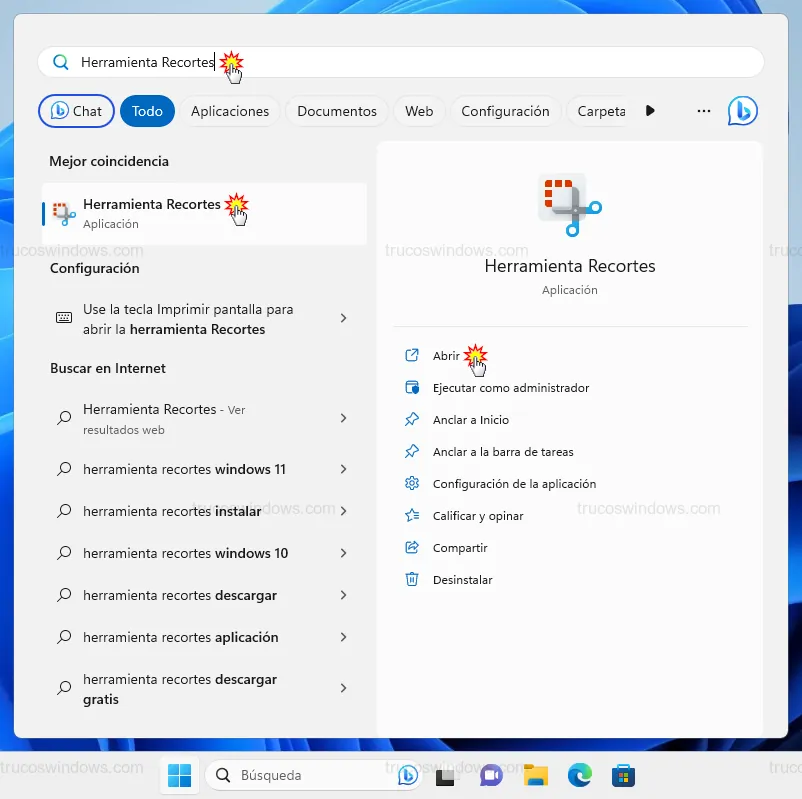
Para comenzar, abre la aplicación siguiendo estos pasos:
- Presiona la tecla Windows en tu teclado.
- Escribe Herramienta Recortes y pulsa Intro.
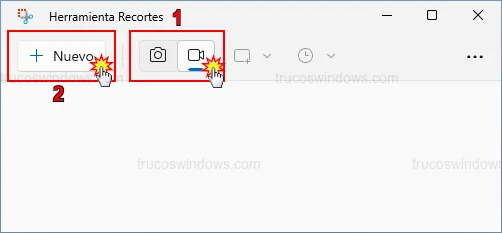
Por defecto, la aplicación se abre en modo captura de imagen. Para grabar vídeo, pulsa en el icono de la cámara de vídeo y luego haz clic en el botón Nuevo.
Selección y ajuste del área de captura
Al pulsar "Nuevo", la pantalla se oscurecerá y el puntero se convertirá en una cruz. Selecciona la zona de la pantalla que deseas capturar arrastrando el ratón.
- Puedes mover el área seleccionada arrastrando desde el interior del recuadro.
- Puedes ajustar el tamaño exacto tirando de los bordes o esquinas.
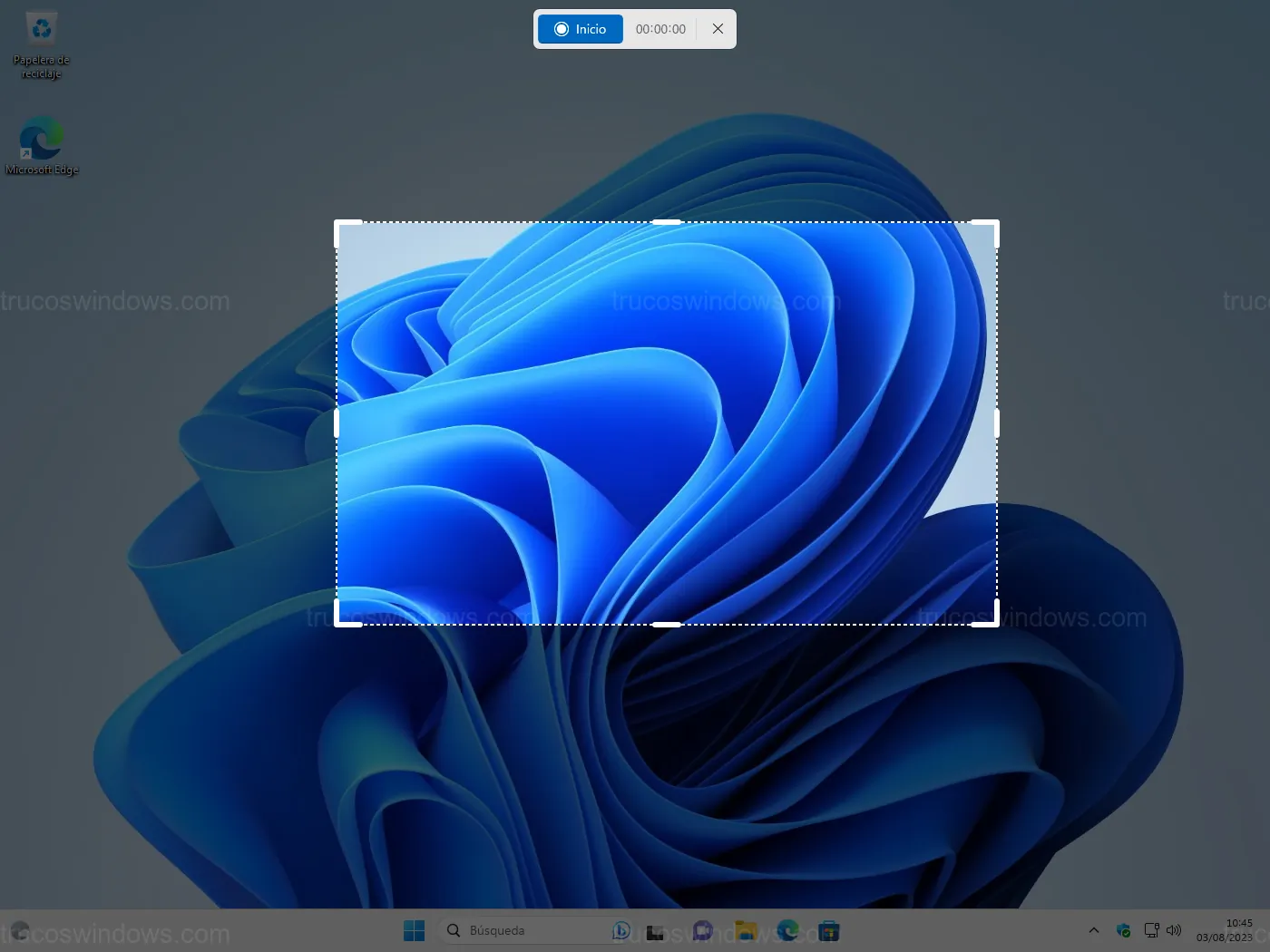
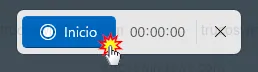
Una vez definida el área, el botón Inicio se activará (cambiando de gris a azul). Haz clic en él para comenzar.
Controles de grabación y guardado
Tras una cuenta atrás de tres segundos, la grabación comenzará. En la parte superior verás un panel que te permite:
- Pausar y reanudar la captura.
- Detener la grabación definitivamente.
- Descartar el vídeo actual (icono de papelera).
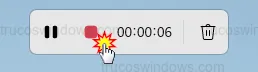
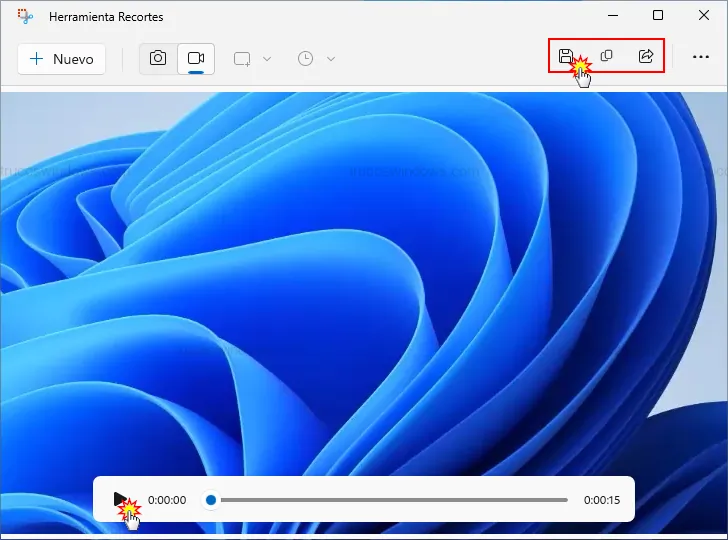
Al finalizar, se abrirá una vista previa del vídeo. Si el resultado es correcto, utiliza el icono del disquete para guardar el archivo en tu equipo, o el icono de copiar para pegarlo directamente en un editor de vídeo.

Redacción TrucosWindows
Somos un equipo de apasionados de la tecnología que disfruta desgranando cada rincón de Windows. Nuestro compromiso es ofrecerte guías claras y seguras, verificadas paso a paso, para que puedas sacar el máximo provecho a tu equipo con total tranquilidad.
Herramientas de captura gráfica y grabación en Windows
Registrar el escritorio en formato de vídeo nativo agiliza la documentación en sistemas modernos; descubre también cómo realizar instantáneas estáticas, restablecer índices de archivos o gestionar entornos tradicionales sin utilidades externas.
Cómo usar Recorte y anotación para capturar pantalla en Windows 10
Descubre cómo dominar la herramienta Recorte y anotación en Windows 10. Atajos de teclado, tipos de recorte y cómo activarlo con la tecla Impr Pant.
Cómo resetear el contador de capturas de pantalla en Windows 10 y 11
Aprende a resetear el contador de capturas de pantalla en Windows 10 y 11. Tutorial paso a paso para reiniciar la numeración de tus archivos PNG.
Cómo hacer capturas de pantalla en Windows 11, 10 y 8 sin programas
Aprende a hacer capturas de pantalla en Windows 11, 10 y 8 de forma nativa. Atajos de teclado para guardar imágenes PNG automáticamente y sin programas.

Cómo hacer capturas de la ventana activa en Windows 98 sin recortar
Aprende el atajo de teclado para capturar únicamente la ventana seleccionada en Windows 98 y guardarla mediante el portapapeles.
