Documenta errores o guarda información visual al instante. Domina los comandos de teclado para capturar imágenes de Windows XP sin necesidad de software externo.
El Portapapeles: Tu aliado para capturar imágenes
En el SO Windows XP, el proceso de "imprimir pantalla" no envía la imagen directamente a la impresora, sino que la guarda de forma temporal en la memoria RAM (Portapapeles). Para obtener un archivo físico en tu unidad de disco, deberás "pegar" esa captura en un programa de edición como Paint o Word.
Dominar estos atajos supone una Mejora de rendimiento considerable cuando necesitas enviar pruebas de errores técnicos o guardar recibos de navegación por Internet.
Métodos de captura en Windows XP
Existen dos formas principales de capturar contenido visual en tu sistema Windows XP, dependiendo de qué parte de la pantalla necesites:
| Objetivo | Atajo de Teclado | Resultado |
|---|---|---|
| Pantalla Completa | Impr Pant (Print Screen) | Captura todo lo que ves, incluyendo la barra de tareas y el reloj. |
| Ventana Activa | Alt + Impr Pant | Captura únicamente la ventana pequeña que tengas seleccionada en ese momento. |
Cómo guardar e imprimir la captura
Una vez que has pulsado la tecla correspondiente, la imagen está "flotando" en la memoria del SO Windows XP. Para procesarla, sigue estos pasos:
- Haz clic en el botón Inicio > Todos los programas > Accesorios > Paint.
- Una vez abierto Paint, ve al menú Edición y selecciona Pegar (o pulsa
Ctrl + V). - Verás tu captura aparecer en el lienzo. Ahora ve a Archivo > Guardar como....
- Elige un nombre y selecciona el formato (se recomienda JPG o PNG para ahorrar espacio en la unidad de disco).
Consejos para una impresión perfecta
Si tu objetivo final es imprimir la captura en papel:
- Ajuste de página: En Paint, ve a Archivo > Configurar página y selecciona "Ajustar a 1 página de ancho" para evitar que la imagen se corte.
- Limpieza: Antes de capturar, asegúrate de que el puntero del ratón no tape información importante.
- Orden: Si realizas varias capturas, guárdalas con nombres numerados para no sobrescribir los datos en tu unidad de disco.
Nota técnica: En algunos ordenadores portátiles, la tecla Impr Pant puede requerir pulsar simultáneamente la tecla Fn para activarse.
Con estos sencillos comandos, podrás registrar cualquier actividad en tu Windows XP de manera profesional y rápida.

Redacción TrucosWindows
Somos un equipo de apasionados de la tecnología que disfruta desgranando cada rincón de Windows. Nuestro compromiso es ofrecerte guías claras y seguras, verificadas paso a paso, para que puedas sacar el máximo provecho a tu equipo con total tranquilidad.
Herramientas de captura gráfica y grabación en Windows
Volcar el monitor al portapapeles mediante hardware físico es esencial en arquitecturas clásicas; analiza los métodos actuales para capturar áreas específicas, grabar clips multimedia o solucionar fallos en la numeración automática.
Cómo grabar la pantalla en vídeo con la Herramienta Recortes
Aprende a grabar la pantalla en Windows 11 sin programas externos. Guía paso a paso para usar la Herramienta Recortes para capturar vídeo en MP4.
Cómo usar Recorte y anotación para capturar pantalla en Windows 10
Descubre cómo dominar la herramienta Recorte y anotación en Windows 10. Atajos de teclado, tipos de recorte y cómo activarlo con la tecla Impr Pant.
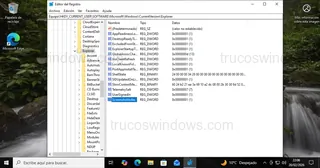
Cómo resetear el contador de capturas de pantalla en Windows 10 y 11
Aprende a resetear el contador de capturas de pantalla en Windows 10 y 11. Tutorial paso a paso para reiniciar la numeración de tus archivos PNG.
Cómo hacer capturas de pantalla en Windows 11, 10 y 8 sin programas
Aprende a hacer capturas de pantalla en Windows 11, 10 y 8 de forma nativa. Atajos de teclado para guardar imágenes PNG automáticamente y sin programas.
