Gestiona la identidad de tu dispositivo de forma profesional. En esta guía te enseñamos a renombrar y editar la información del equipo en Windows 11.
Windows 11 almacena datos de identificación en distintos apartados del sistema. Estos datos son visibles en las propiedades del equipo, en la red local o en aplicaciones de diagnóstico. Dependiendo de lo que necesites modificar, el proceso varía desde un ajuste simple hasta una edición en el registro de Windows.
Tabla de contenidos:
Cómo cambiar el nombre de tu PC
Este es el nombre principal que identifica al equipo en servicios de Microsoft y redes Wi-Fi:
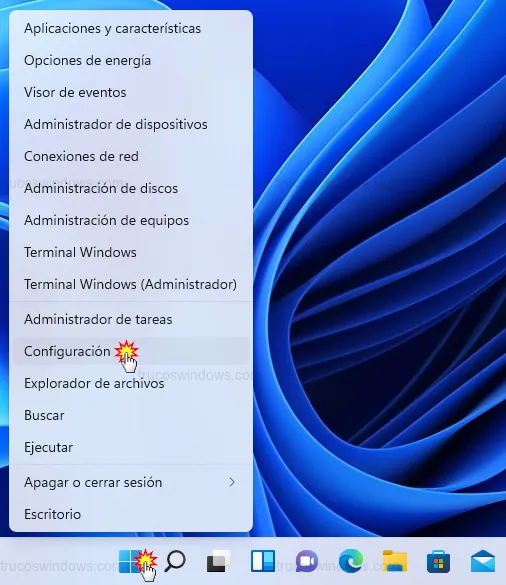
- Haz clic derecho en el botón de Inicio y selecciona Configuración.
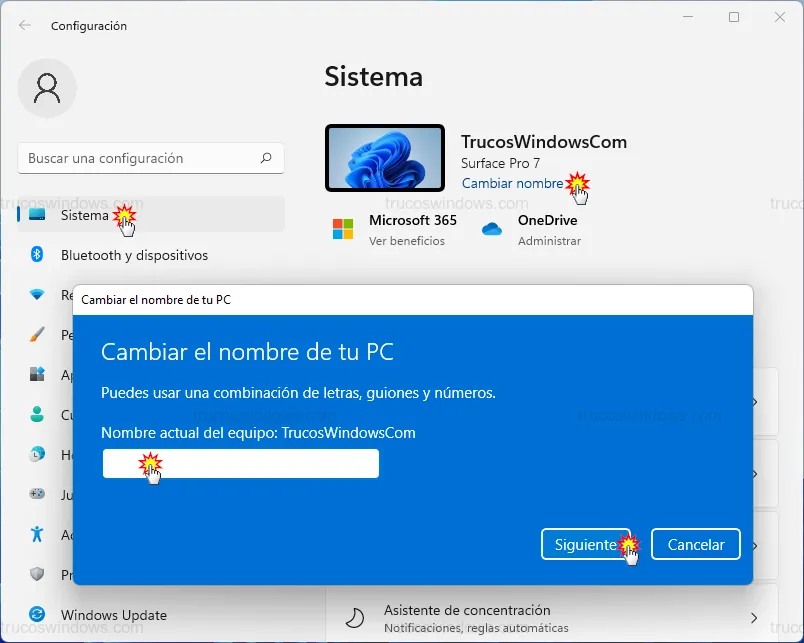
- En la parte superior de la ventana, pulsa sobre el enlace Cambiar nombre.
- Escribe el nuevo nombre (sin espacios ni caracteres especiales) y pulsa en Siguiente.
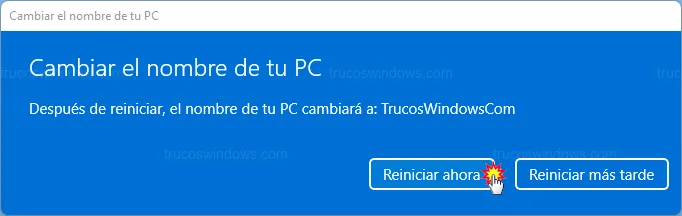
- Windows te pedirá reiniciar para aplicar el cambio. Puedes elegir Reiniciar ahora o hacerlo más tarde.
Modificar la descripción del equipo en la red
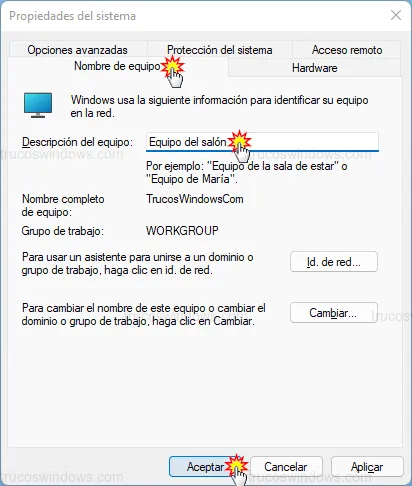
A diferencia del nombre anterior, la descripción es un texto informativo que otros usuarios verán al explorar la red local:
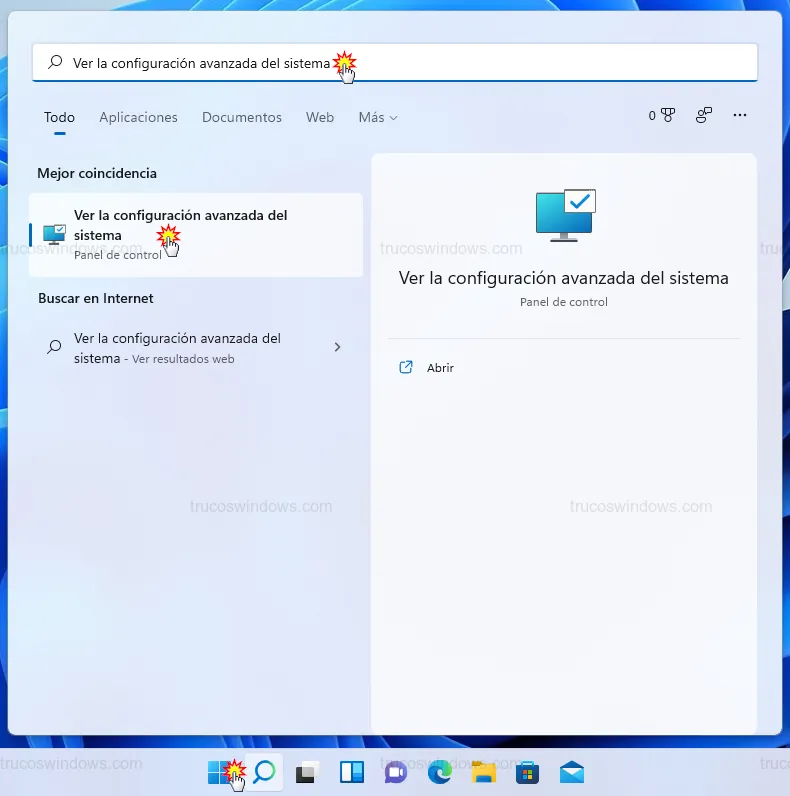
- Pulsa la tecla Windows, escribe
Ver la configuración avanzada del sistemay pulsa Entrar.
- Ve a la pestaña Nombre de equipo.
- En el cuadro Descripción del equipo, escribe lo que desees (ej: "PC del Salón") y pulsa Aceptar.
Cambiar fabricante y nombre del producto (Registro)
Este ajuste cambia la información que aparece en la sección "Acerca de". Atención: Editar el registro es un proceso delicado. Recomendamos crear un punto de restauración antes de continuar.
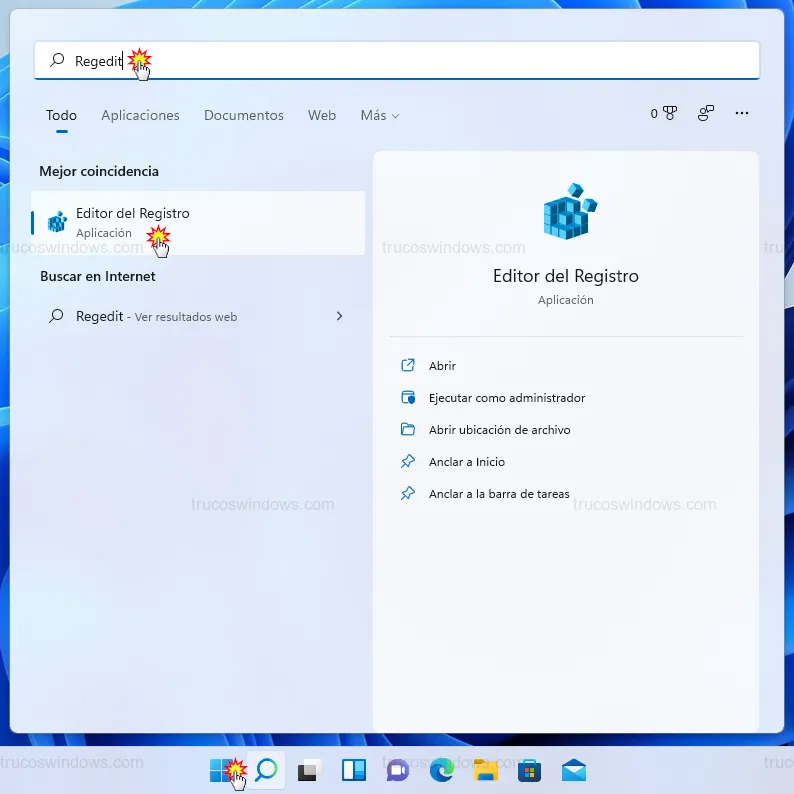
- Pulsa Windows, escribe
Regedity presiona Entrar. Confirma el aviso de seguridad.
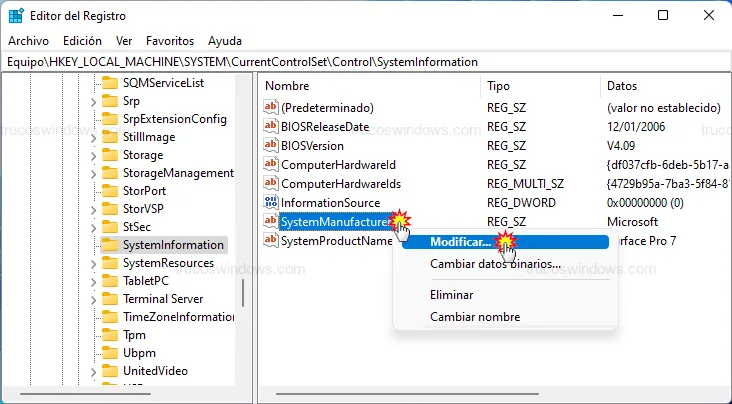
- Navega por las carpetas de la izquierda hasta la siguiente ruta:
HKEY_LOCAL_MACHINE\SYSTEM\CurrentControlSet\Control\SystemInformation
- En el panel derecho, localiza SystemManufacturer (Fabricante) y SystemProductName (Modelo).
- Haz clic derecho sobre cada uno y selecciona Modificar. Cambia el valor y pulsa Aceptar.
Consejo: Este método es muy útil si has montado tu propio PC y quieres que en la información del sistema aparezca tu nombre o una marca personalizada en lugar de "To be filled by O.E.M.".

Redacción TrucosWindows
Somos un equipo de apasionados de la tecnología que disfruta desgranando cada rincón de Windows. Nuestro compromiso es ofrecerte guías claras y seguras, verificadas paso a paso, para que puedas sacar el máximo provecho a tu equipo con total tranquilidad.
Personalización de información del sistema y registro en Windows
Actualizar la descripción de red y las propiedades de ensamblado en la plataforma actual centraliza la gestión de TI; contrasta este procedimiento con los trucos clásicos de titularidad o los archivos de configuración heredados.
Cómo cambiar el titular y la organización en Windows 10 y 11
Tutorial para modificar el nombre del propietario y la organización registrada en Windows 10 y 11 mediante el editor del registro de forma segura.
Cómo cambiar el titular y la organización en Windows 7
¿Tu Windows 7 está a nombre de otra persona? Aprende a modificar el titular y la organización de la licencia editando el Registro de Windows fácilmente.
