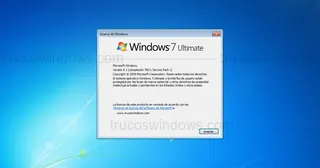
Personaliza la identidad de tu ordenador. Descubre cómo modificar los datos del fabricante y el logotipo en Windows XP para darle un toque único.
Personalización OEM en Windows XP
Muchos fabricantes de equipos (OEM) insertan su marca y datos de contacto en las Propiedades del Sistema del SO Windows XP. Esta información se almacena en archivos específicos dentro de tu unidad de disco. Modificarlos te permite personalizar tu equipo con tu propio nombre, sitio web o logotipo, logrando una Mejora de rendimiento visual y profesional en la presentación del sistema.
Paso 1: Crear el archivo de información (oeminfo.ini)
Para definir el texto que aparecerá en tu sistema Windows XP, utilizaremos un archivo de configuración simple:
- Abre el Bloc de notas (Notepad).
- Copia y pega el siguiente esquema, sustituyendo el texto entre comillas por tus propios datos:
[General]
Manufacturer="Mi Nombre o Empresa"
Model="Modelo de mi PC"
[Support Information]
Line 1="Contacto: www.trucoswindows.com"
Line 2="Soporte técnico personalizado"
- Haz clic en Archivo > Guardar como.
- Nombra el archivo como
oeminfo.iniy guárdalo en la ruta:C:\Windows\System32(oSystemen versiones antiguas).
Paso 2: Crear el logotipo personalizado (oemlogo.bmp)
Para que la imagen aparezca junto a la información en tu unidad de disco, debes crear un archivo gráfico con especificaciones exactas:
- Utiliza un editor de imágenes (Paint, Photoshop, etc.).
- Crea una imagen con dimensiones de 160 x 120 píxeles.
- Guarda la imagen con el nombre
oemlogo.bmpen formato de mapa de bits de 24 bits. - Cópiala en la misma carpeta donde guardaste el archivo anterior:
C:\Windows\System32.
Verificación de los cambios
No es necesario realizar un nuevo arranque del sistema para visualizar los cambios. Solo debes seguir estos pasos:
- Haz clic derecho sobre el icono Mi PC en el escritorio o en el menú Inicio.
- Selecciona Propiedades.
- En la pestaña General, verás tu nuevo logotipo y los datos de fabricante y modelo.
- Al pulsar el botón Información de soporte, se desplegarán las líneas de texto adicionales que configuraste.
| Archivo | Función | Ubicación en Unidad de Disco |
|---|---|---|
| oeminfo.ini | Contiene el texto del fabricante y soporte. | C:\Windows\System32 |
| oemlogo.bmp | Imagen que se muestra en pantalla. | C:\Windows\System32 |
Nota técnica: Si tu SO Windows XP está instalado en una unidad distinta a C:, asegúrate de buscar la carpeta System32 en la letra de unidad correspondiente para que el truco funcione correctamente.Modificar estos parámetros es una excelente forma de "marcar" tus equipos tras el arranque del sistema, especialmente útil para técnicos que desean dejar su información de contacto en los ordenadores de sus clientes.

Redacción TrucosWindows
Somos un equipo de apasionados de la tecnología que disfruta desgranando cada rincón de Windows. Nuestro compromiso es ofrecerte guías claras y seguras, verificadas paso a paso, para que puedas sacar el máximo provecho a tu equipo con total tranquilidad.
Personalización de información del sistema y registro en Windows
Manipular las directivas visuales y los mapas de bits del fabricante en estaciones de trabajo antiguas permite una marca blanca total; conoce las equivalencias técnicas en las bases de datos de configuraciones actuales.
Cómo cambiar el nombre e información del sistema en Windows 11
Aprende a modificar el nombre de tu PC, la descripción de red y los datos del fabricante en Windows 11. Guía paso a paso con edición de registro incluida.
Cómo cambiar el titular y la organización en Windows 10 y 11
Tutorial para modificar el nombre del propietario y la organización registrada en Windows 10 y 11 mediante el editor del registro de forma segura.