La personalización de la información de licencia es un detalle clave en la configuración profesional de un equipo. Descubre cómo editar los datos de identidad de Windows 7 a través del registro.
Al instalar Windows 7, el sistema solicita un nombre de usuario y una organización para registrar la licencia. Esta información aparece en diversos menús de soporte y en la ventana de información del sistema. Si has adquirido un equipo usado o simplemente deseas actualizar estos datos, puedes hacerlo de forma permanente modificando dos entradas específicas en el Registro de Windows.
Acceso al Editor del Registro
Para realizar este cambio de identidad en el sistema, sigue estos pasos iniciales:
- Haz clic en el botón de Inicio.
- Escribe
regediten el cuadro de búsqueda y pulsa Enter. - Confirma la ejecución con privilegios de administrador si el sistema lo solicita.
Localización de la clave CurrentVersion
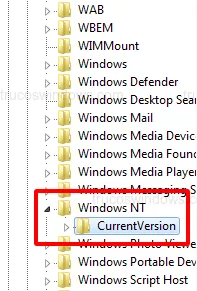
Una vez dentro del editor, utiliza el árbol jerárquico de la izquierda para navegar hasta la ruta donde se almacena la información de la compilación de Windows:
HKEY_LOCAL_MACHINE\SOFTWARE\Microsoft\Windows NT\CurrentVersion
Modificación del Titular y la Organización
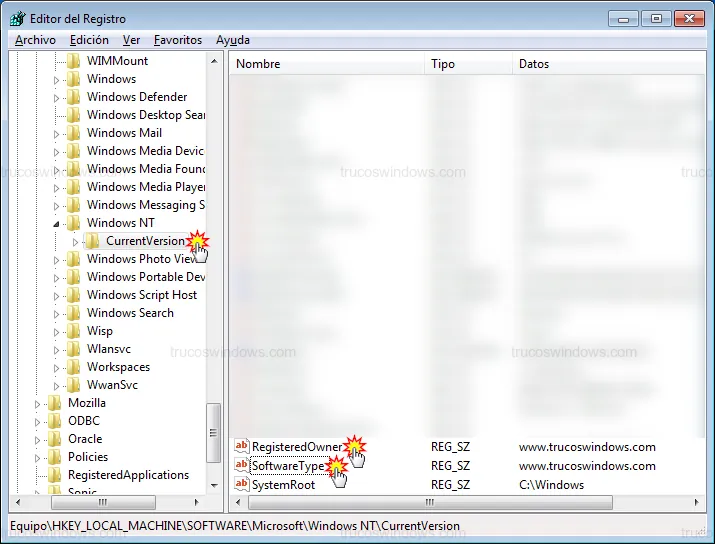
Con la carpeta CurrentVersion seleccionada, localiza en el panel derecho los siguientes valores de cadena:
- RegisteredOwner: Este valor representa el nombre del titular. Haz doble clic sobre él y escribe el nuevo nombre en el campo "Información del valor".
- RegisteredOrganization: Este valor corresponde a la empresa o entidad. Si no deseas que aparezca nada, puedes dejar el campo vacío o escribir el nombre de tu organización.
Verificación de los cambios
Para comprobar que la información se ha actualizado correctamente, no es necesario reiniciar el equipo. Basta con ejecutar el comando de información de versión:
- Pulsa la tecla Windows + R.
- Escribe
winvery pulsa Enter.
En la ventana que aparece, verás que debajo de los términos de licencia ahora figuran el nuevo Titular y la Organización que acabas de configurar.
Consejo Pro: Si estás preparando varios equipos para una empresa, este ajuste asegura que todos los informes de sistema y auditorías muestren la identidad corporativa correcta desde el primer día.

Redacción TrucosWindows
Somos un equipo de apasionados de la tecnología que disfruta desgranando cada rincón de Windows. Nuestro compromiso es ofrecerte guías claras y seguras, verificadas paso a paso, para que puedas sacar el máximo provecho a tu equipo con total tranquilidad.
Personalización de información del sistema y registro en Windows
Modificar los datos de la licencia mediante el editor del registro sanea los parámetros de identidad corporativa; explora cómo se aplican estos ajustes en entornos modernos o cómo editar los logotipos del fabricante.
Cómo cambiar el nombre e información del sistema en Windows 11
Aprende a modificar el nombre de tu PC, la descripción de red y los datos del fabricante en Windows 11. Guía paso a paso con edición de registro incluida.
Cómo cambiar el titular y la organización en Windows 10 y 11
Tutorial para modificar el nombre del propietario y la organización registrada en Windows 10 y 11 mediante el editor del registro de forma segura.
