Optimizar el acceso a las herramientas del sistema es la mejor forma de ahorrar tiempo. En esta guía de Windows 11 y Windows 10, recopilamos todos los comandos "Ejecutar" esenciales.
La ventana Ejecutar es una de las herramientas más potentes y menos aprovechadas de Windows. Permite saltar directamente a configuraciones profundas del sistema sin tener que navegar por la nueva app de Configuración o el Panel de Control clásico, lo cual es especialmente útil en Windows 10 y Windows 11.
Para utilizar cualquier comando de esta lista, simplemente pulsa la combinación de teclas Windows + R, escribe el código en el cuadro de diálogo y pulsa Intro.
Tabla de contenidos:
1. Extensiones del Panel de Control (.cpl)
Estos comandos abren directamente secciones específicas del Panel de Control tradicional que aún persisten en las versiones modernas:
| Comando | Acceso Directo a... |
|---|---|
| appwiz.cpl | Programas y características (Desinstalar programas). |
| desk.cpl | Configuración de pantalla y resolución. |
| firewall.cpl | Firewall de Windows Defender. |
| hdwwiz.cpl | Administrador de dispositivos (Asistente). |
| inetcpl.cpl | Propiedades de Internet. |
| main.cpl | Propiedades del Mouse. |
| mmsys.cpl | Configuración de Sonido y dispositivos de reproducción. |
| ncpa.cpl | Conexiones de red (Adaptadores Ethernet/Wi-Fi). |
| powercfg.cpl | Opciones de energía y planes de rendimiento. |
| sysdm.cpl | Propiedades del sistema (Nombre del equipo y hardware). |
| timedate.cpl | Configuración de Fecha y hora. |
2. Consolas de Administración de Microsoft (.msc)
Herramientas esenciales para la gestión técnica del equipo y la administración de recursos:
- compmgmt.msc: Administración de equipos (incluye Visor de eventos y Discos).
- devmgmt.msc: Administrador de dispositivos.
- diskmgmt.msc: Administración de discos y particiones.
- eventvwr.msc: Visor de eventos del sistema.
- gpedit.msc: Editor de directivas de grupo local (Solo versiones Pro/Enterprise).
- lusrmgr.msc: Usuarios y grupos locales.
- services.msc: Gestión de servicios locales de Windows.
- secpol.msc: Directiva de seguridad local.
3. Utilidades y Aplicaciones del Sistema
Acceso inmediato a herramientas de diagnóstico y accesorios nativos:
- calc: Abre la Calculadora.
- cleanmgr: Liberador de espacio en disco.
- cmd: Símbolo del sistema (Consola).
- control: Abre el Panel de Control principal.
- dxdiag: Herramienta de diagnóstico de DirectX.
- explorer: Abre una nueva ventana del Explorador de archivos.
- msconfig: Configuración del sistema (Arranque y servicios).
- msinfo32: Información completa del sistema.
- notepad: Bloc de notas.
- regedit: Editor del Registro de Windows.
- taskmgr: Administrador de tareas.
- winver: Consulta la versión exacta de Windows instalada.
4. Comandos de Configuración Avanzada
Ajustes específicos de rendimiento y personalización mediante comandos de control:
- control userpasswords2: Gestión avanzada de cuentas y contraseñas (netplwiz).
- systempropertiesperformance: Opciones de rendimiento (efectos visuales).
- systempropertiesprotection: Configuración de Protección del sistema (Puntos de restauración).
- optionalfeatures: Activar o desactivar características de Windows.
- control /name microsoft.personalization: Acceso directo a temas y personalización.
Nota: Algunos comandos clásicos como iexplore han sido retirados en Windows 11 en favor de Microsoft Edge, pero la gran mayoría de esta lista sigue siendo el estándar de oro para la productividad en Windows.

Redacción TrucosWindows
Somos un equipo de apasionados de la tecnología que disfruta desgranando cada rincón de Windows. Nuestro compromiso es ofrecerte guías claras y seguras, verificadas paso a paso, para que puedas sacar el máximo provecho a tu equipo con total tranquilidad.
Guía avanzada de comandos de consola y ejecución en Windows
Invocar herramientas de administración ocultas mediante atajos rápidos acelera los flujos de soporte en terminales contemporáneos; analiza la evolución de estos códigos operativos respecto a los entornos de comando clásicos.
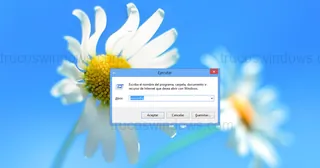
Los mejores comandos de ejecución para Windows 8 y 8.1
Ahorra tiempo con esta lista completa de comandos de ejecución para Windows 8. Accede a configuraciones y herramientas ocultas al instante. ¡Descúbrelos!

Ubicación y uso de los comandos de MS-DOS en Windows 98
Localiza y utiliza los comandos de MS-DOS en Windows 98. Guía sobre la carpeta Command y la compatibilidad de archivos ejecutables y de sistema.
