Dominar los atajos de teclado y comandos de ejecución es fundamental para gestionar con agilidad el ecosistema Windows 8. En esta guía técnica, recopilamos todas las instrucciones directas para optimizar tu flujo de trabajo en el sistema.
Para utilizar estos recursos, simplemente debemos presionar la combinación de teclas Windows + R. Esta acción abrirá el cuadro de diálogo Ejecutar, donde podremos escribir cualquiera de los comandos detallados a continuación y finalizar pulsando la tecla Intro o haciendo clic en el botón Aceptar.
Tabla de contenidos:
Comandos CPL para la Configuración del Sistema
Los archivos con extensión .cpl corresponden a elementos del Panel de Control. Son ideales para saltar directamente a una configuración de hardware o red específica.
| Comando | Acceso Directo a... |
|---|---|
| appwiz.cpl | Programas y características (Desinstalar programas) |
| desk.cpl | Resolución de pantalla |
| firewall.cpl | Firewall de Windows |
| hdwwiz.cpl | Administrador de dispositivos |
| inetcpl.cpl | Propiedades de Internet |
| intl.cpl | Configuración de Región e Idioma |
| joy.cpl | Configuración de Dispositivos de juego |
| main.cpl | Propiedades del Mouse |
| mmsys.cpl | Configuración de Sonido y Reproducción |
| ncpa.cpl | Conexiones de red |
| powercfg.cpl | Opciones de energía |
| sysdm.cpl | Propiedades del sistema |
| telephon.cpl | Información de ubicación y módem |
| timedate.cpl | Fecha y hora |
| wscui.cpl | Centro de actividades de seguridad |
Consolas de Administración de Microsoft (MSC)
Estas herramientas permiten una gestión técnica profunda del sistema operativo Windows 8, desde el particionado de discos hasta la edición de directivas.
| Comando | Herramienta de Administración |
|---|---|
| certmgr.msc | Gestión de Certificados de usuario |
| compmgmt.msc | Administración de equipos |
| devmgmt.msc | Administrador de dispositivos |
| diskmgmt.msc | Administración de discos |
| eventvwr.msc | Visor de eventos |
| fsmgmt.msc | Gestión de Carpetas compartidas |
| gpedit.msc | Editor de directivas de grupo local |
| lusrmgr.msc | Usuarios y grupos locales |
| perfmon.msc | Monitor de rendimiento |
| rsop.msc | Conjunto resultante de directivas |
| secpol.msc | Directiva de seguridad local |
| services.msc | Gestión de Servicios del sistema |
| wmimgmt.msc | Instrumental de administración (WMI) |
Comandos para Aplicaciones y Utilidades de Windows
Accede de forma inmediata a los accesorios clásicos y herramientas de diagnóstico integradas en el sistema.
- calc: Calculadora
- charmap: Mapa de caracteres
- cleanmgr: Liberador de espacio en disco
- cmd: Línea de comandos (Símbolo del sistema)
- control: Abre el Panel de control
- diskpart: Gestor de particiones por comandos
- dxdiag: Herramienta de diagnóstico de DirectX
- explorer: Abre el Explorador de archivos
- fonts: Carpeta de Fuentes del sistema
- logoff: Finaliza la sesión actual
- msconfig: Configuración del sistema
- msinfo32: Información del sistema detallada
- mspaint / pbrush: Abre Paint
- mstsc: Conexión a Escritorio remoto
- notepad: Bloc de notas
- osk: Teclado en pantalla
- regedit: Editor del registro
- taskmgr: Administrador de tareas
- winver: Muestra la Versión de Windows
- write: Abre Wordpad
Control Avanzado del Panel de Control
Mediante el uso del prefijo control, podemos invocar funciones específicas que de otro modo requerirían varios clics.
| Comando | Función en Windows 8 |
|---|---|
| control admintools | Herramientas administrativas |
| control folders | Opciones de carpeta |
| control keyboard | Propiedades del Teclado |
| control netconnections | Conexiones de red |
| control printers | Dispositivos e impresoras |
| control schedtasks | Programador de tareas |
| control userpasswords2 | Gestión avanzada de Cuentas de usuario |
Comandos de Personalización y Rutas Específicas
Windows 8 introdujo nuevas páginas de personalización. Estos comandos apuntan directamente a los nuevos menús de la interfaz.
- control /name microsoft.personalization: Configuración de Personalización general.
- control /name microsoft.personalization /page pagewallpaper: Cambiar el Fondo de escritorio.
- control /name microsoft.poweroptions: Gestión de Planes de energía.
- control /name microsoft.programsandfeatures: Acceso directo a Desinstalar un programa.
- control /name microsoft.regionalandlanguageoptions: Configuración de Región e Idioma.

Redacción TrucosWindows
Somos un equipo de apasionados de la tecnología que disfruta desgranando cada rincón de Windows. Nuestro compromiso es ofrecerte guías claras y seguras, verificadas paso a paso, para que puedas sacar el máximo provecho a tu equipo con total tranquilidad.
Guía avanzada de comandos de consola y ejecución en Windows
Agilizar la apertura de servicios lógicos desde la franja de búsqueda incrementa la productividad en interfaces híbridas; revisa las analogías técnicas de esta lista frente a las instrucciones nativas de otras ediciones.
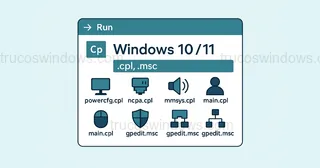
Lista maestra de comandos "Ejecutar" para Windows 10 y 11
Accede instantáneamente a las herramientas ocultas y configuraciones de Windows 10 y 11 con esta lista maestra de comandos para la ventana Ejecutar.

Ubicación y uso de los comandos de MS-DOS en Windows 98
Localiza y utiliza los comandos de MS-DOS en Windows 98. Guía sobre la carpeta Command y la compatibilidad de archivos ejecutables y de sistema.
