Comprender la estructura de directorios del sistema permite una gestión avanzada del software y la consola. Descubre la ubicación de las herramientas de consola en Windows 98 y su compatibilidad heredada.
Arquitectura de los comandos de consola en Windows 98
A diferencia de las versiones modernas de Windows, el ecosistema Windows 98 todavía se asienta sobre una base de MS-DOS (versión 7.1). Esto significa que el sistema operativo depende de una serie de utilidades externas para realizar tareas de mantenimiento, diagnóstico y gestión de archivos que no siempre están disponibles de forma gráfica.
Es importante distinguir entre los comandos internos (integrados en COMMAND.COM) y los comandos externos, que son archivos ejecutables independientes almacenados en el disco duro.
Ubicación técnica de la carpeta Command
Para que el sistema pueda ejecutar un comando desde cualquier ubicación en la línea de comandos, estos deben estar registrados en el PATH. La ruta oficial donde se almacenan estas utilidades en Windows 98 es:
C:\WINDOWS\COMMAND
En este directorio encontrarás archivos con extensiones .EXE y .COM fundamentales, tales como:
- Fdisk.exe: Para la gestión de particiones del disco duro.
- Format.com: Para dar formato a unidades de almacenamiento.
- Deltree.exe: Utilidad para borrar directorios y subdirectorios de forma recursiva.
- Scandisk.exe: Herramienta de reparación de errores en el sistema de archivos.
- Sys.com: Para transferir los archivos de arranque del sistema.
Compatibilidad heredada con Windows 95
La gran mayoría de los comandos que formaban parte de Windows 95 son plenamente utilizables en Windows 98. Sin embargo, existen mejoras críticas en las versiones de Windows 98:
- Soporte FAT32: Comandos como FDISK y FORMAT en Windows 98 están diseñados para manejar particiones de más de 2GB, algo que las versiones iniciales de Windows 95 no permitían.
- Gestión de memoria: Las utilidades de 98 están optimizadas para el direccionamiento de memoria de los procesadores Pentium y superiores.
Cómo ejecutar comandos de forma segura
Para interactuar con estas herramientas, puedes acceder de dos formas:
- Modo MS-DOS: Reiniciando el equipo y seleccionando "Reiniciar en modo MS-DOS" desde el menú de apagado.
- Símbolo del sistema: Abriendo la aplicación "MS-DOS" dentro del grupo Programas en el menú Inicio.
Si intentas ejecutar un comando y recibes el error "Nombre de archivo o comando no válido", asegúrate de que el archivo correspondiente todavía reside en C:\WINDOWS\COMMAND y que no ha sido borrado accidentalmente.

Redacción TrucosWindows
Somos un equipo de apasionados de la tecnología que disfruta desgranando cada rincón de Windows. Nuestro compromiso es ofrecerte guías claras y seguras, verificadas paso a paso, para que puedas sacar el máximo provecho a tu equipo con total tranquilidad.
Guía avanzada de comandos de consola y ejecución en Windows
Gestionar las herramientas heredadas mediante instrucciones de MS-DOS sienta las bases del control técnico; compara la ubicación de estos ejecutables antiguos con los entornos modernos de recuperación y diagnóstico por consola.
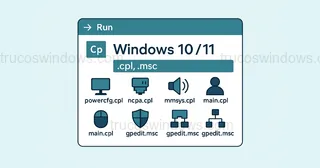
Lista maestra de comandos "Ejecutar" para Windows 10 y 11
Accede instantáneamente a las herramientas ocultas y configuraciones de Windows 10 y 11 con esta lista maestra de comandos para la ventana Ejecutar.
Los mejores comandos de ejecución para Windows 8 y 8.1
Ahorra tiempo con esta lista completa de comandos de ejecución para Windows 8. Accede a configuraciones y herramientas ocultas al instante. ¡Descúbrelos!
