Controlar tu PC desde cualquier lugar es posible gracias al protocolo RDP. En esta guía te enseñamos a configurar el Escritorio remoto en Windows 11 para trabajar a distancia con total seguridad.
La herramienta Conexión a Escritorio remoto utiliza el protocolo RDP (Remote Desktop Protocol) para enlazar dos equipos a través de una red local o internet. Esto permite tomar el control total de las aplicaciones, archivos y recursos de un PC remoto como si estuvieras sentado frente a él.
Tabla de contenidos:
Requisitos técnicos y compatibilidad
Antes de comenzar, es fundamental verificar que tu equipo cumple con las condiciones necesarias para actuar como servidor:
- Versión de Windows: El escritorio remoto solo puede ser receptor de conexiones en las ediciones Windows 11 Pro y Enterprise. La versión Home puede iniciar conexiones hacia otros, pero no recibirlas.
- Puerto de red: RDP utiliza por defecto el puerto
3389. - Firewall: Si usas un antivirus de terceros, debes abrir manualmente el puerto
3389para tráfico entrante. - Acceso externo (WAN): Si te conectas desde fuera de tu casa, deberás configurar el Port Forwarding (redirección de puertos) en tu router apuntando a la IP local de tu PC.
Cómo habilitar el Escritorio remoto en Windows 11
El servicio viene desactivado por defecto por motivos de seguridad. Para activarlo:
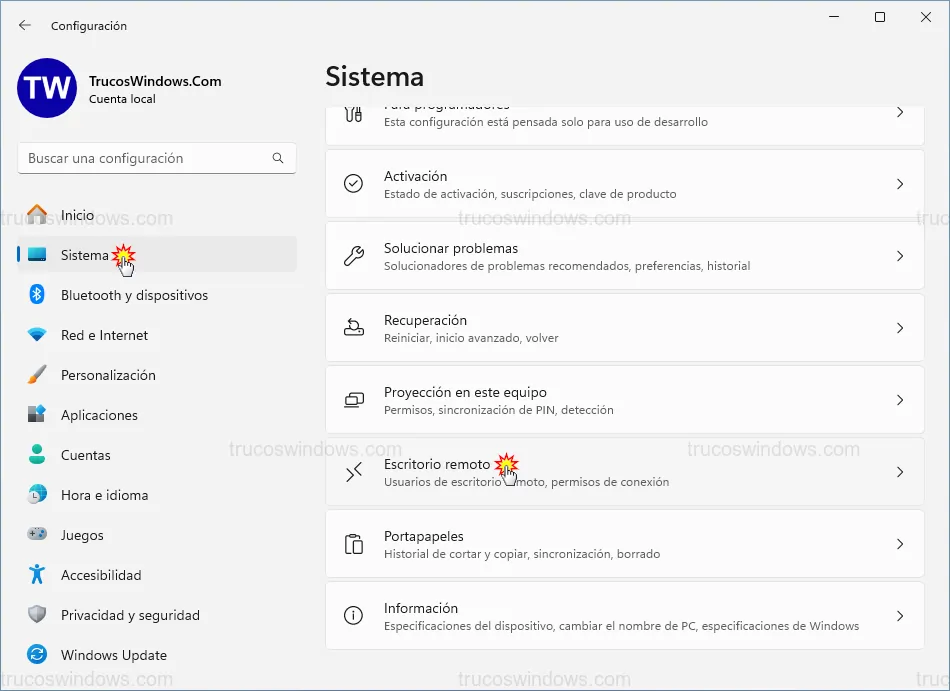
- Pulsa Windows + I para abrir Configuración.
- Ve a Sistema > Escritorio remoto.
- Activa el interruptor de Escritorio remoto y haz clic en Confirmar.
- Asegúrate de marcar Requerir autenticación a nivel de red (NLA) para garantizar que solo usuarios con contraseña puedan conectar.
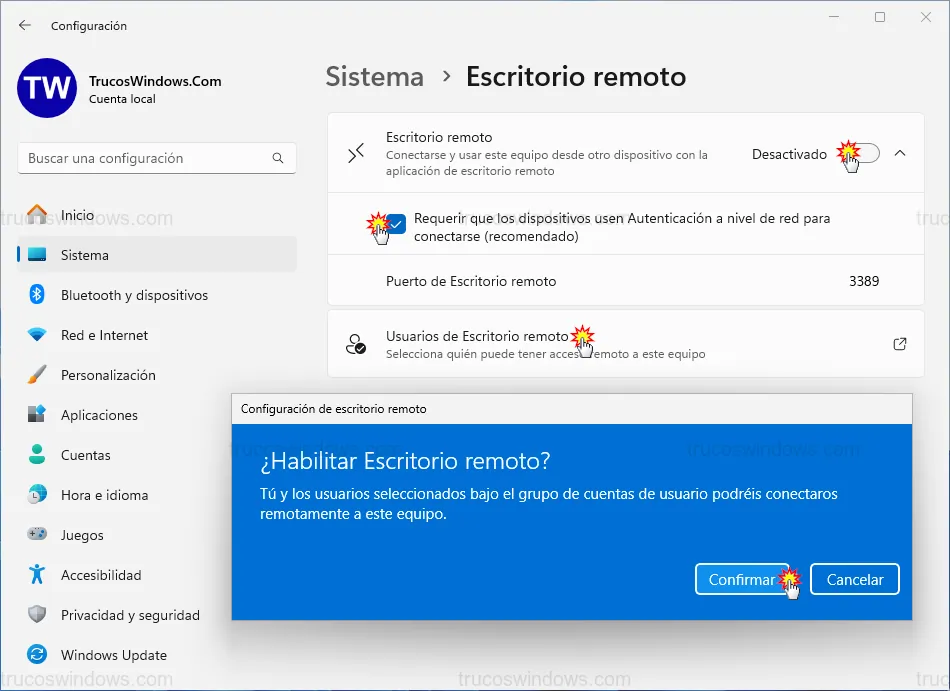
Consejo: En esta misma pantalla verás el Nombre del PC. Anótalo, ya que será el identificador que uses para conectar dentro de tu misma red LAN.
Uso de la aplicación nativa de Windows
Este es el método clásico y más robusto, presente en todas las versiones de Windows.
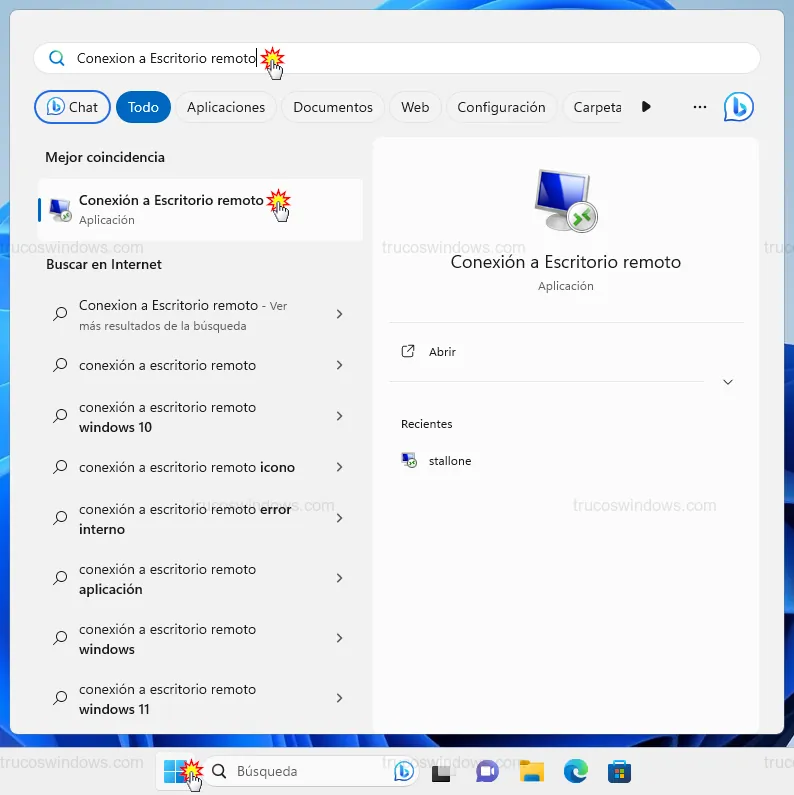
- En el buscador de inicio escribe
Conexión a Escritorio remotoy pulsa Intro. - Introduce el Nombre del equipo (o su dirección IP) y pulsa Conectar.
- Introduce las credenciales (usuario y contraseña) del equipo remoto.
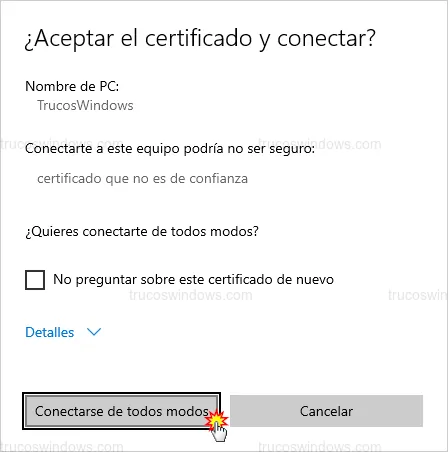
- Si aparece un aviso sobre el certificado de seguridad, pulsa Sí para confiar en la conexión.
Desde el botón Mostrar opciones, podrás configurar aspectos avanzados como la redirección de impresoras, el uso de varios monitores o la calidad de la imagen según tu velocidad de internet.
Conexión mediante Microsoft Remote Desktop (Store)
Esta aplicación moderna es ideal si buscas una interfaz más visual o si te conectas desde tablets y dispositivos móviles.
- Descarga Microsoft Remote Desktop desde la tienda oficial.
- Abre la app, pulsa en Agregar > Equipos.
- Escribe el nombre del PC y pulsa en Guardar.
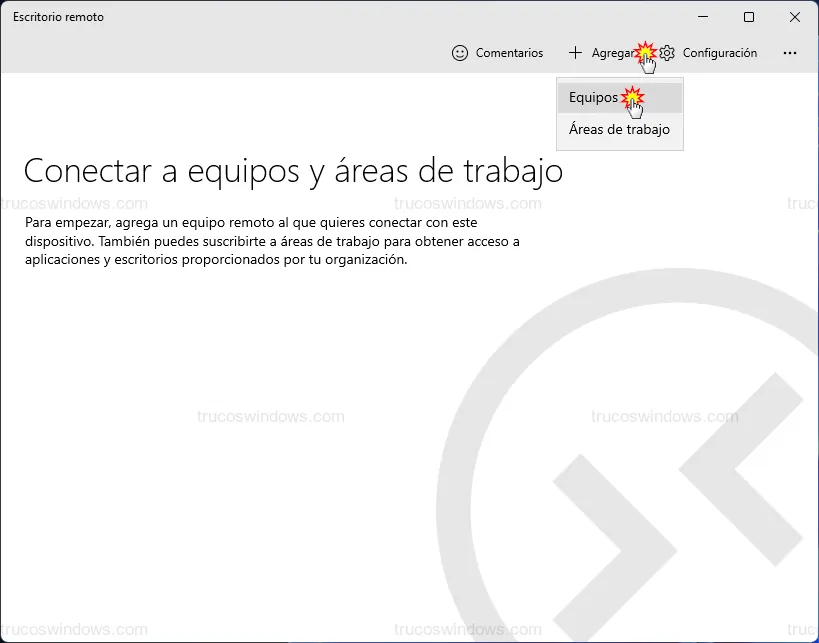
Una vez guardado, simplemente haz doble clic sobre la miniatura del equipo para iniciar la sesión. Al igual que en la versión nativa, deberás aceptar el certificado de seguridad en la primera conexión.

Redacción TrucosWindows
Somos un equipo de apasionados de la tecnología que disfruta desgranando cada rincón de Windows. Nuestro compromiso es ofrecerte guías claras y seguras, verificadas paso a paso, para que puedas sacar el máximo provecho a tu equipo con total tranquilidad.
Guía de configuración y acceso remoto en Windows
Habilitar el protocolo RDP en sistemas modernos permite una productividad flexible, pero es vital conocer los métodos de desactivación por seguridad y la compatibilidad con infraestructuras heredadas de Microsoft.
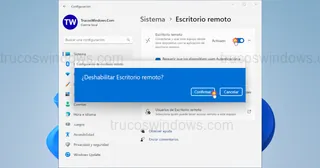
Cómo desactivar el Escritorio Remoto en Windows 11
Protege tu equipo desactivando el Escritorio Remoto en Windows 11. Guía paso a paso desde configuración, panel de control y PowerShell para mayor seguridad.

Cómo configurar y usar el Escritorio Remoto en Windows XP
Aprende a controlar tu PC a distancia. Guía paso a paso para configurar la conexión a Escritorio Remoto en Windows XP a través de red o Internet.