Administrar equipos a distancia es una función esencial para el soporte técnico y la productividad. Descubre cómo habilitar el control remoto en tu ordenador con Windows XP de forma segura.
Introducción al Escritorio remoto de Windows XP
Cuando disponemos de varios equipos o necesitamos mantener un servidor distante, se hace indispensable poder acceder de forma remota a ellos. Gracias a la tecnología RDP (Remote Desktop Protocol), el sistema controlado se comporta exactamente igual que si estuviéramos realizando un mantenimiento de manera local, permitiendo ejecutar aplicaciones y gestionar archivos a través de una red local, módem o Internet.
Cómo habilitar el acceso remoto en el equipo anfitrión
Antes de intentar conectar, es obligatorio preparar el equipo que queremos controlar (Host). Sin este paso previo, la conexión será rechazada por el sistema de seguridad de Windows XP:
- Haz clic derecho sobre Mi PC y selecciona Propiedades.
- Ve a la pestaña Remoto.
- Marca la casilla Permitir que los usuarios se conecten de manera remota a este equipo.
- Pulsa en Seleccionar usuarios remotos para dar permisos a cuentas específicas (los administradores los tienen por defecto).
Pasos para establecer la conexión desde el equipo cliente
Una vez configurado el anfitrión, para iniciar el control desde tu puesto de trabajo sigue esta ruta:
- Pulsa el botón Inicio, luego Todos los programas.
- Accede a Accesorios, Comunicaciones y haz clic en Conexión a Escritorio remoto.
En la ventana principal, introduce la dirección IP o el nombre del equipo remoto. Para una personalización avanzada, pulsa el botón Opciones, donde encontrarás las siguientes pestañas:
- General: Permite guardar tus credenciales y la configuración de inicio de sesión.
- Pantalla: Ajusta la resolución y la profundidad de color para optimizar el ancho de banda.
- Recursos locales: Configura si quieres escuchar el sonido remoto o compartir tus impresoras y discos locales con el equipo distante.
Requisitos de seguridad y red
| Elemento | Requisito |
|---|---|
| Cuenta de Usuario | Debe tener una contraseña definida (no puede estar en blanco). |
| Firewall | Debe permitir el tráfico por el puerto 3389. |
| Versión de Windows | El host debe ser Windows XP Professional. |
Recuerda que para conexiones a través de Internet, deberás realizar un mapeo de puertos (Port Forwarding) en tu router apuntando al puerto 3389 de la dirección IP local del equipo anfitrión.

Redacción TrucosWindows
Somos un equipo de apasionados de la tecnología que disfruta desgranando cada rincón de Windows. Nuestro compromiso es ofrecerte guías claras y seguras, verificadas paso a paso, para que puedas sacar el máximo provecho a tu equipo con total tranquilidad.
Guía de configuración y acceso remoto en Windows
Dominada la administración remota en entornos antiguos, es esencial entender las diferencias de seguridad y los nuevos paneles de configuración presentes en las últimas versiones para conexiones corporativas seguras.
Cómo configurar y usar el Escritorio remoto en Windows 11
Aprende a habilitar el Escritorio remoto (RDP) en Windows 11 Pro. Configura el firewall, puertos y conéctate desde cualquier lugar paso a paso.
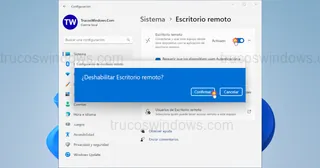
Cómo desactivar el Escritorio Remoto en Windows 11
Protege tu equipo desactivando el Escritorio Remoto en Windows 11. Guía paso a paso desde configuración, panel de control y PowerShell para mayor seguridad.
