Mantener los puertos de acceso cerrados es una medida de seguridad fundamental. En este tutorial aprenderás a gestionar el Escritorio Remoto en Windows 11 para evitar conexiones no autorizadas.
Tabla de contenidos:
El escritorio remoto es una funcionalidad que permite controlar un ordenador a distancia mediante el protocolo RDP (Remote Desktop Protocol). Aunque es útil para ofrecer asistencia técnica o acceder a archivos propios, supone un riesgo de seguridad si se mantiene habilitado sin necesidad. Por ello, se recomienda desactivarlo para cerrar posibles vectores de ataque.
Método 1: Desde la configuración de Windows 11
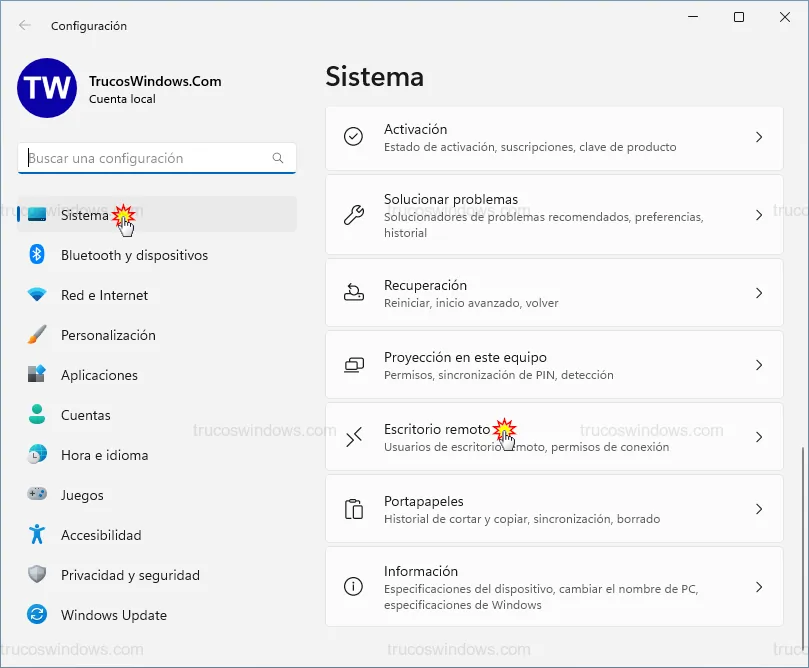
Este es el procedimiento más sencillo y directo. Primero, abre el panel de configuración pulsando el atajo Windows + I. En la sección Sistema, localiza y pulsa sobre la opción Escritorio remoto.
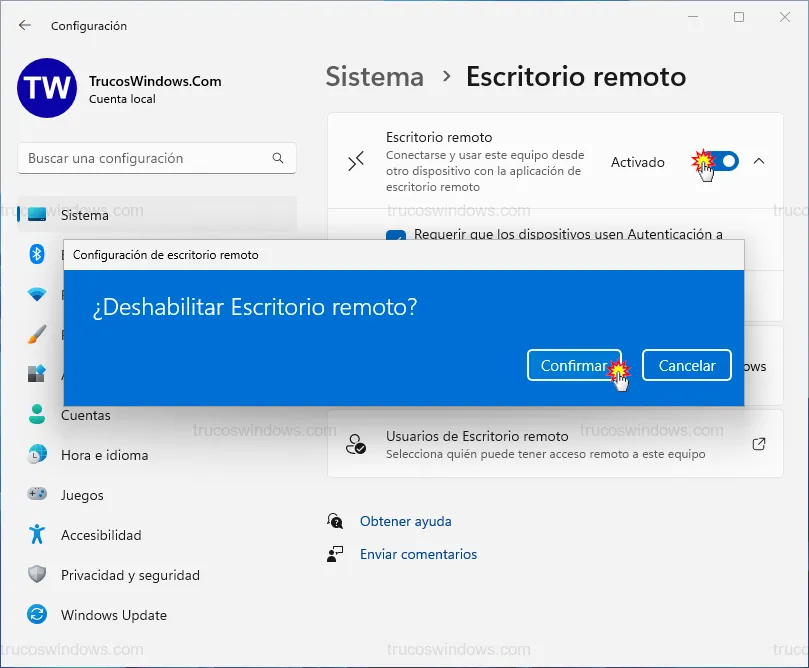
Para deshabilitarlo, mueve el interruptor de Escritorio remoto a la posición de desactivado. El sistema mostrará una ventana emergente de confirmación; pulsa en el botón Confirmar para aplicar el bloqueo.
Método 2: Desde el panel de control clásico
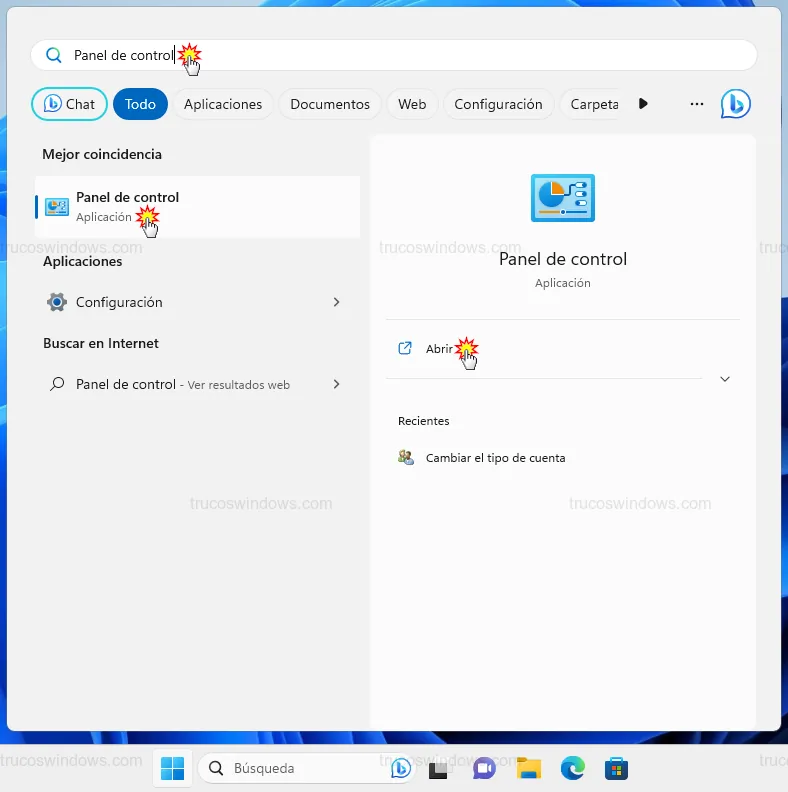
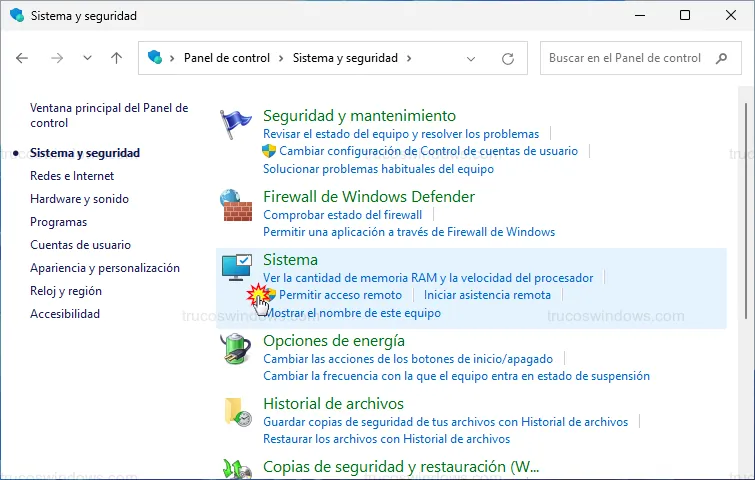
Si prefieres la interfaz tradicional, presiona la tecla Windows, escribe Panel de control y pulsa Intro.
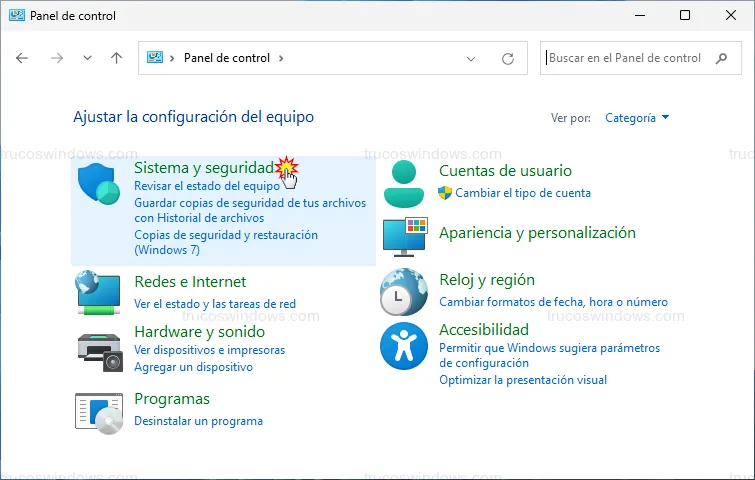
- Haz clic en la categoría Sistema y seguridad.
- Dentro del apartado Sistema, pulsa sobre el enlace Permitir acceso remoto.
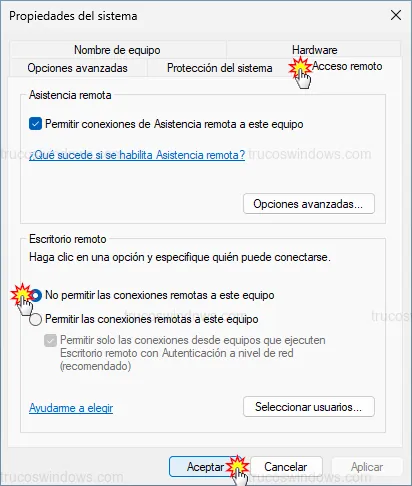
- Se abrirá una ventana emergente llamada Propiedades del sistema. En la pestaña Acceso remoto, marca la opción No permitir las conexiones remotas a este equipo y pulsa en Aceptar.
Método 3: Mediante comandos de PowerShell (Solo Pro)
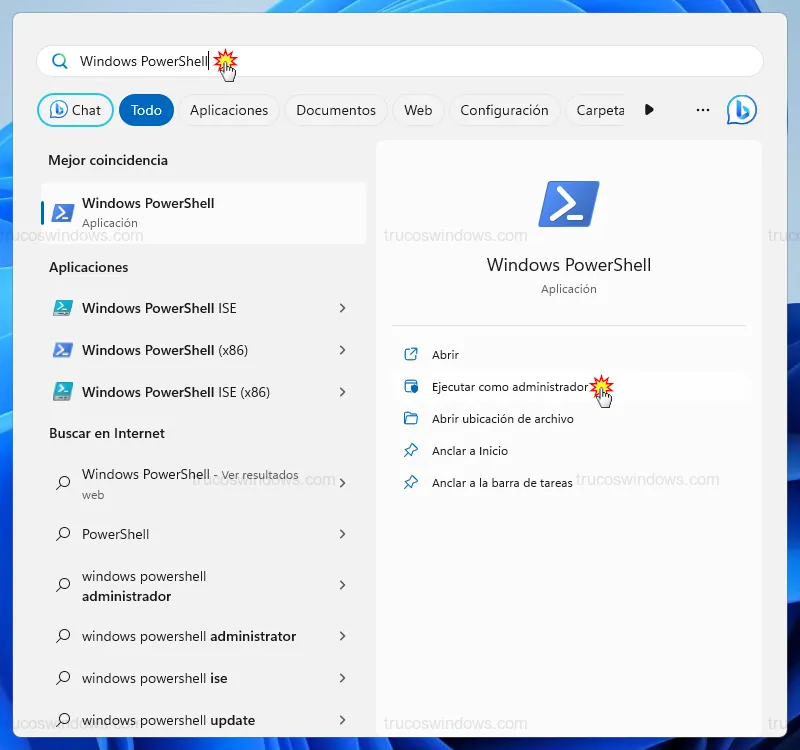
Este método es el preferido por administradores de sistemas, pero recuerda que solo es efectivo en las ediciones Pro o superiores de Windows 11. Pulsa la tecla Windows, escribe Windows PowerShell y selecciona Ejecutar como administrador.
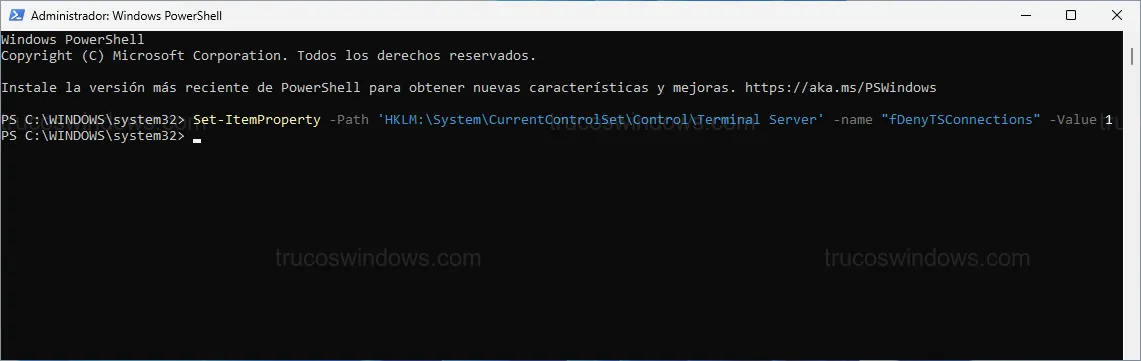
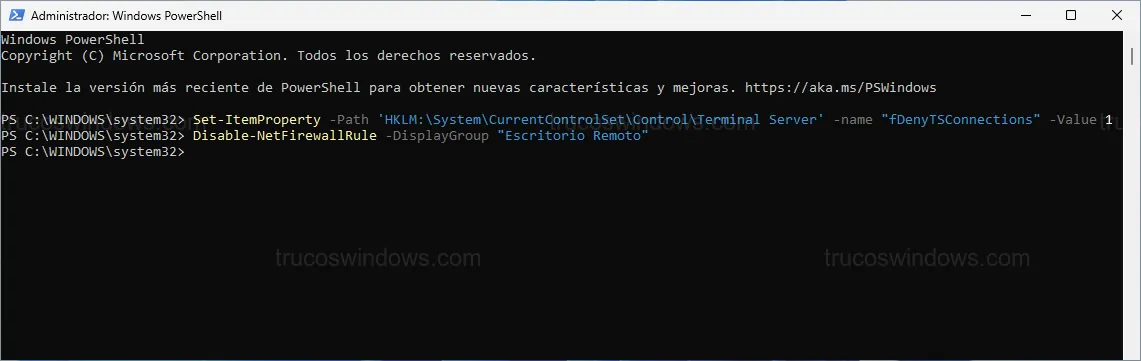
Para denegar las conexiones editando el registro, ejecuta el siguiente comando:
Set-ItemProperty -Path 'HKLM:\System\CurrentControlSet\Control\Terminal Server' -name "fDenyTSConnections" -Value 1
A continuación, es necesario configurar el firewall de Windows para que bloquee activamente el tráfico entrante del protocolo. Utiliza este comando:
Disable-NetFirewallRule -DisplayGroup "Escritorio Remoto"
Cómo volver a activar el acceso remoto
Si en el futuro necesitas habilitar la conexión, solo debes revertir los pasos realizados:
- Configuración/Panel de Control: Activa el interruptor o marca Permitir las conexiones remotas.
- PowerShell: Ejecuta los siguientes comandos para rehabilitar el servicio y abrir el puerto en el cortafuegos:
Set-ItemProperty -Path 'HKLM:\System\CurrentControlSet\Control\Terminal Server' -name "fDenyTSConnections" -Value 0
Enable-NetFirewallRule -DisplayGroup "Escritorio Remoto"
Nota de seguridad: Si decides activar el escritorio remoto, asegúrate de utilizar contraseñas robustas y, a ser posible, configura una VPN para que la conexión no esté expuesta directamente a Internet.

Redacción TrucosWindows
Somos un equipo de apasionados de la tecnología que disfruta desgranando cada rincón de Windows. Nuestro compromiso es ofrecerte guías claras y seguras, verificadas paso a paso, para que puedas sacar el máximo provecho a tu equipo con total tranquilidad.
Guía de configuración y acceso remoto en Windows
Tras blindar su equipo mediante la desactivación del acceso externo, le recomendamos explorar cómo gestionar estas conexiones en entornos controlados o versiones clásicas para mantener un soporte técnico eficiente.
Cómo configurar y usar el Escritorio remoto en Windows 11
Aprende a habilitar el Escritorio remoto (RDP) en Windows 11 Pro. Configura el firewall, puertos y conéctate desde cualquier lugar paso a paso.

Cómo configurar y usar el Escritorio Remoto en Windows XP
Aprende a controlar tu PC a distancia. Guía paso a paso para configurar la conexión a Escritorio Remoto en Windows XP a través de red o Internet.