Evita la obligatoriedad de vincular un correo electrónico durante la configuración inicial del sistema. En esta guía te enseñamos a crear una cuenta local en Windows 11 fácilmente.
Por diseño, Windows 11 Home y las versiones recientes de Pro obligan al usuario a disponer de una conexión a Internet y una cuenta de Microsoft para completar la instalación (OOBE). Sin embargo, existen métodos efectivos para saltarse esta restricción y priorizar la privacidad con un perfil de usuario local tradicional.
Tabla de contenidos:
Instalar Windows 11 Home con cuenta local (Truco OOBE)
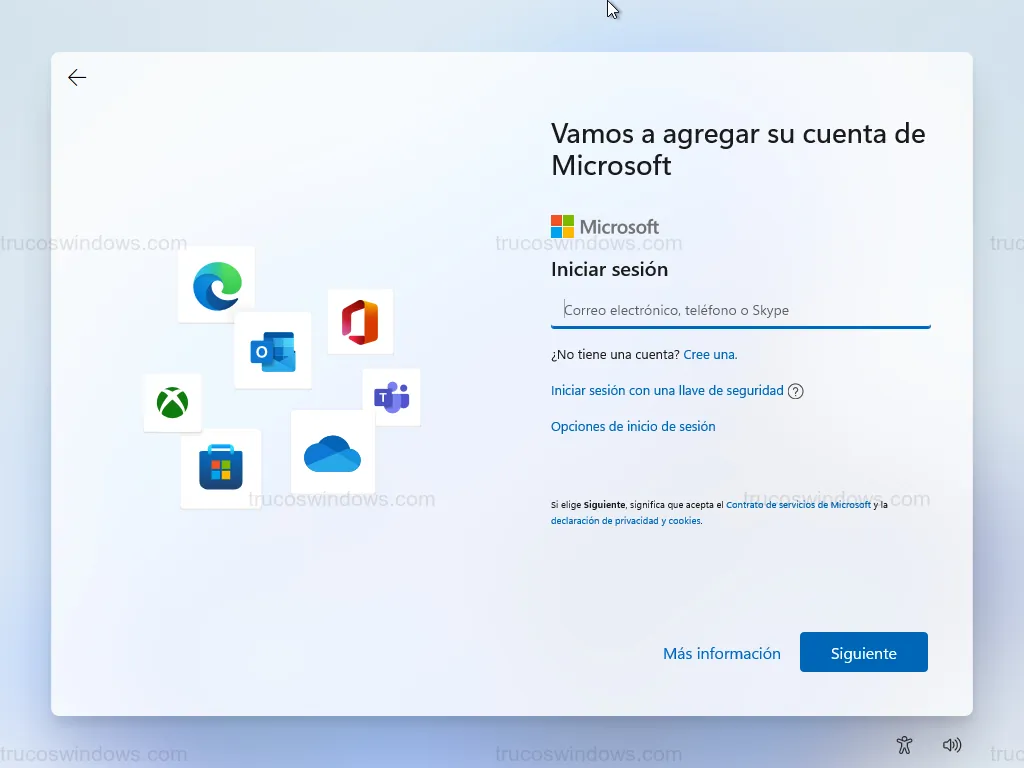
En la edición Home, el asistente de instalación no ofrece de forma visible la opción de "Cuenta sin conexión". Para forzarla, debemos avanzar en el proceso hasta llegar a la pantalla donde se solicita el inicio de sesión de Microsoft.
Uso de comandos para omitir la conexión a Internet
Si el sistema te bloquea por no tener Internet, puedes desactivar los adaptadores de red manualmente desde la consola de comandos:
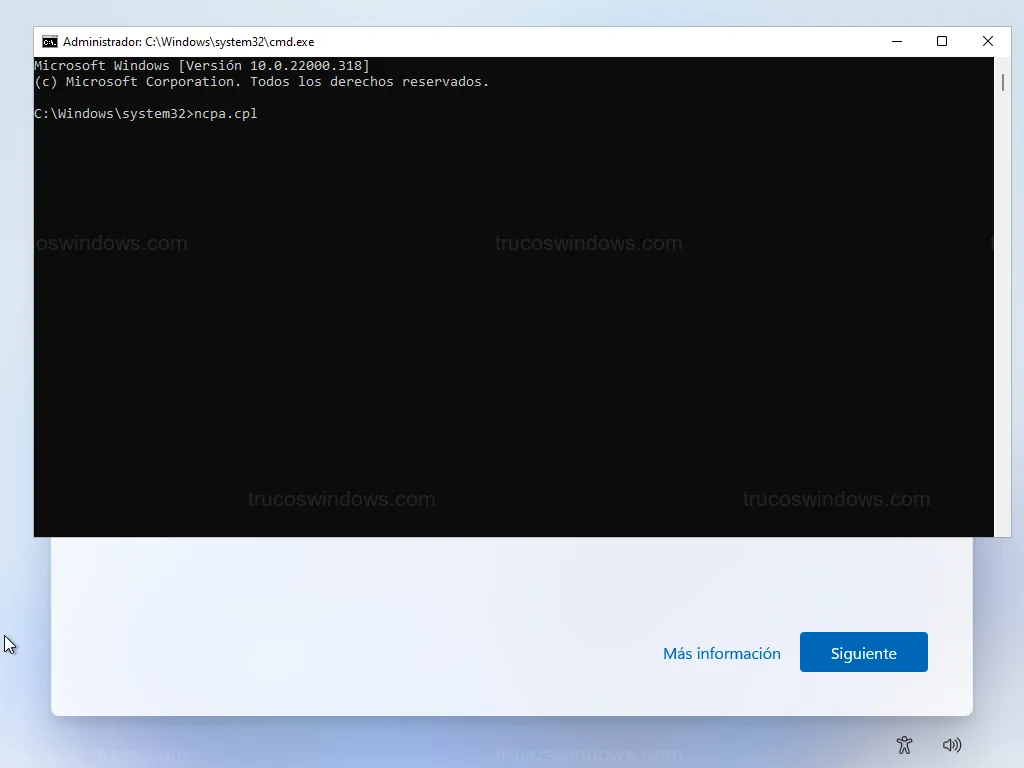
- Presiona la combinación de teclas Mayús + F10 para abrir una ventana de Símbolo del sistema.
- Escribe el comando
ncpa.cply pulsa Intro.
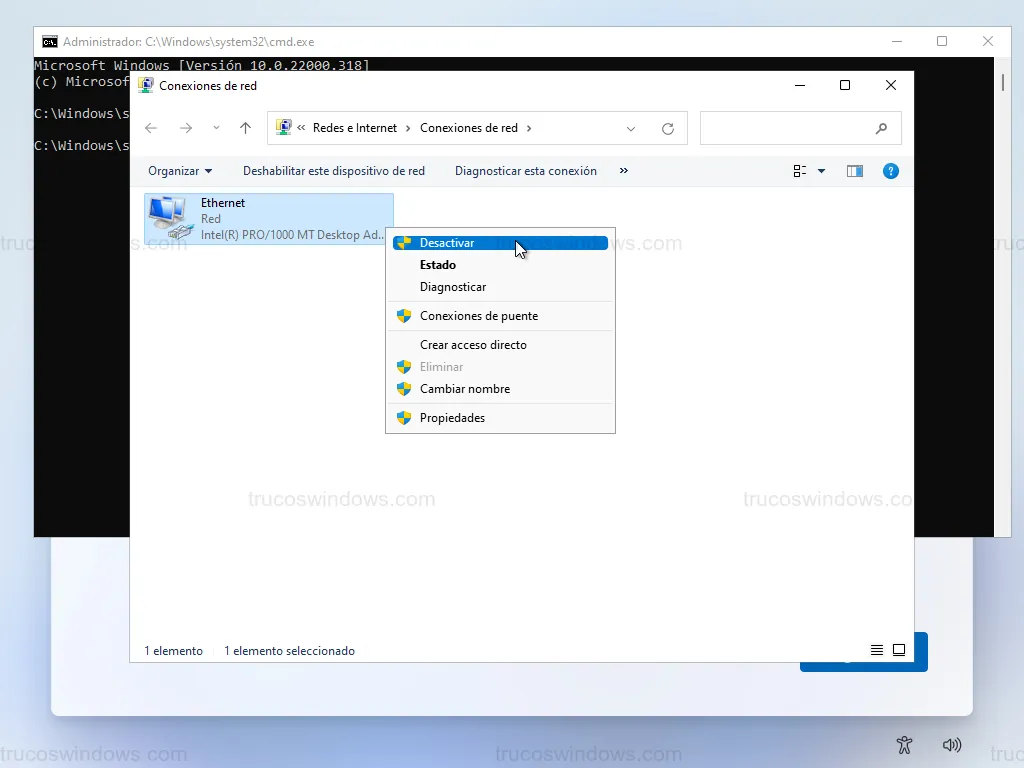
- En la ventana Conexiones de red, haz clic derecho sobre tu adaptador (Wi-Fi o Ethernet) y selecciona Desactivar.
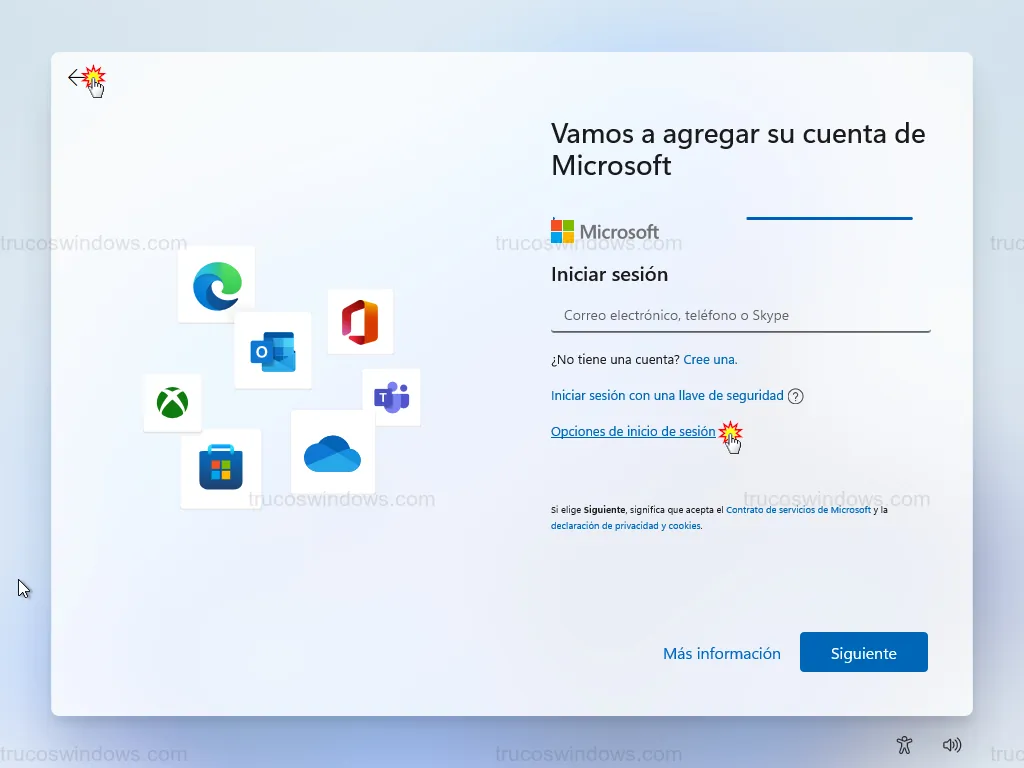
Tras dejar el equipo sin conexión, cierra las ventanas y vuelve al asistente. Pulsa en Opciones de inicio de sesión y luego en la flecha de Volver situada en la esquina superior izquierda. Esto "engañará" al asistente, que al no detectar red, te permitirá crear un nombre de usuario local.
Ahora podrás introducir el Nombre de la cuenta local y su respectiva contraseña de forma privada.
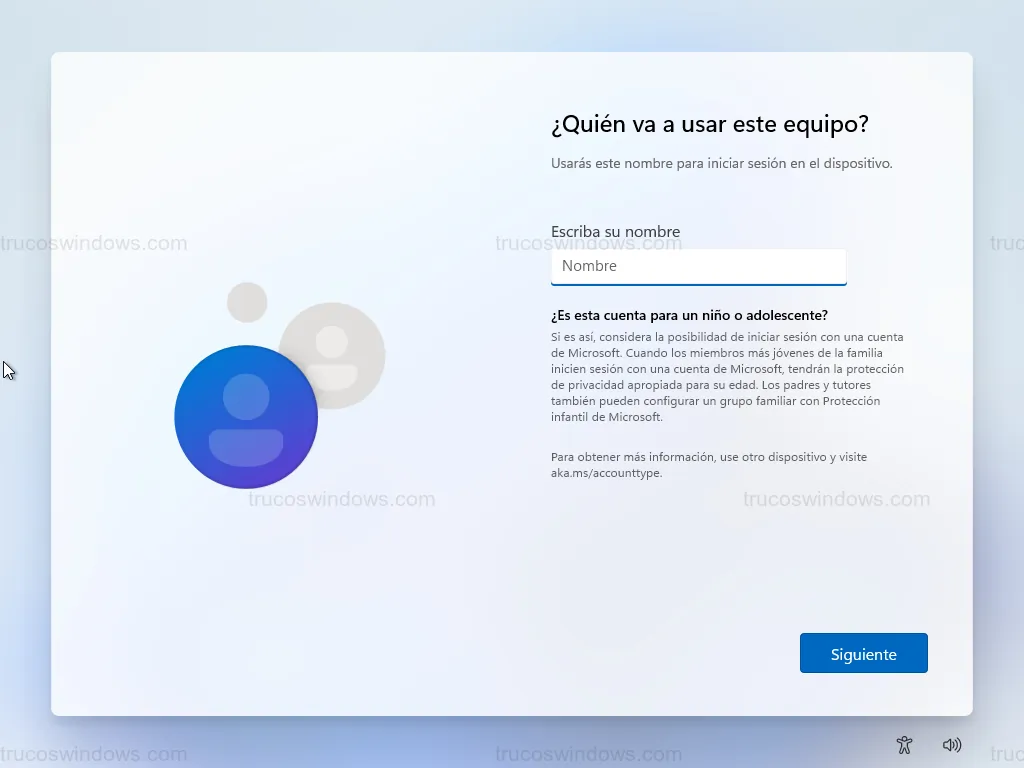
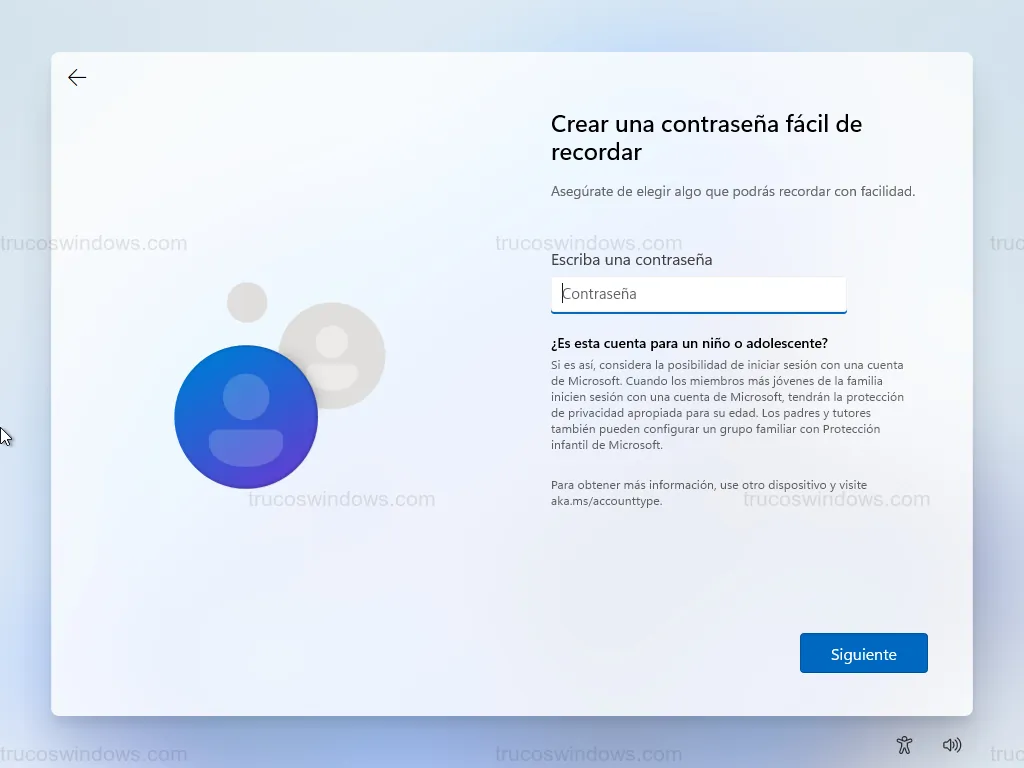
Nota importante: Una vez finalizada la instalación, recuerda volver a
ncpa.cplpara Habilitar tu conexión de red y poder navegar.
Instalar Windows 11 Pro con cuenta local
En la versión Pro, aunque Microsoft prefiere el uso de cuentas corporativas o personales, el proceso es más directo y no requiere desactivar el hardware de red si sabes dónde buscar:
- Cuando se solicite la cuenta, haz clic en Opciones de inicio de sesión.
- Selecciona la opción Cuenta sin conexión.
- En la pantalla de ventajas, pulsa sobre Omitir por ahora (o Experiencia limitada).
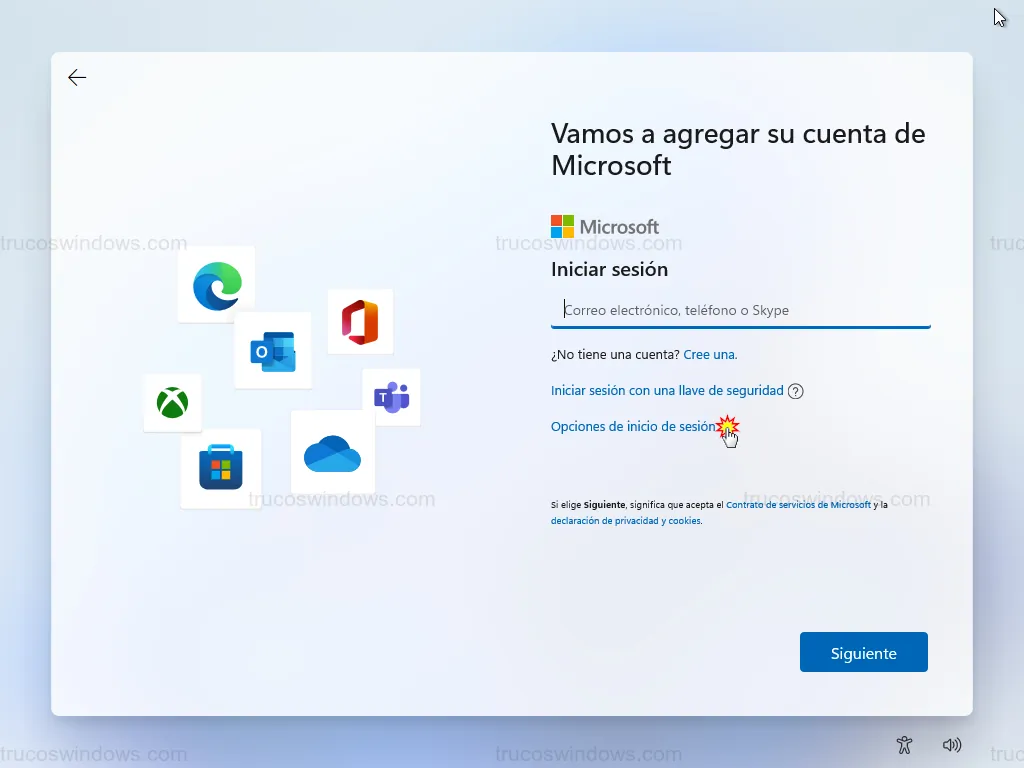
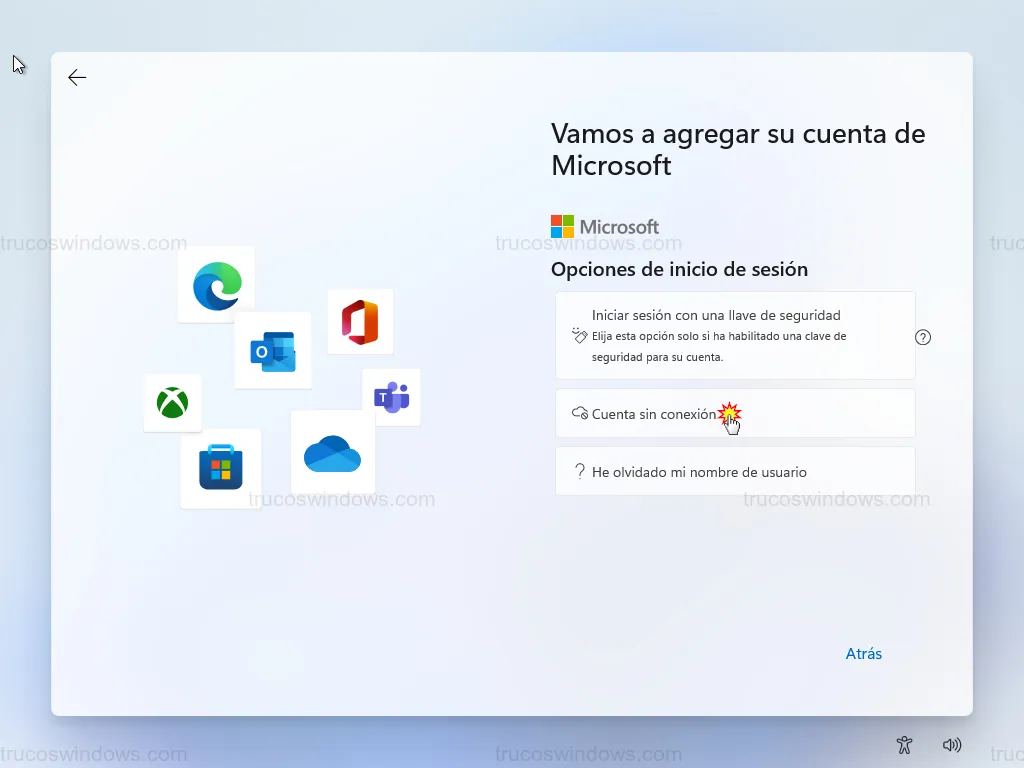
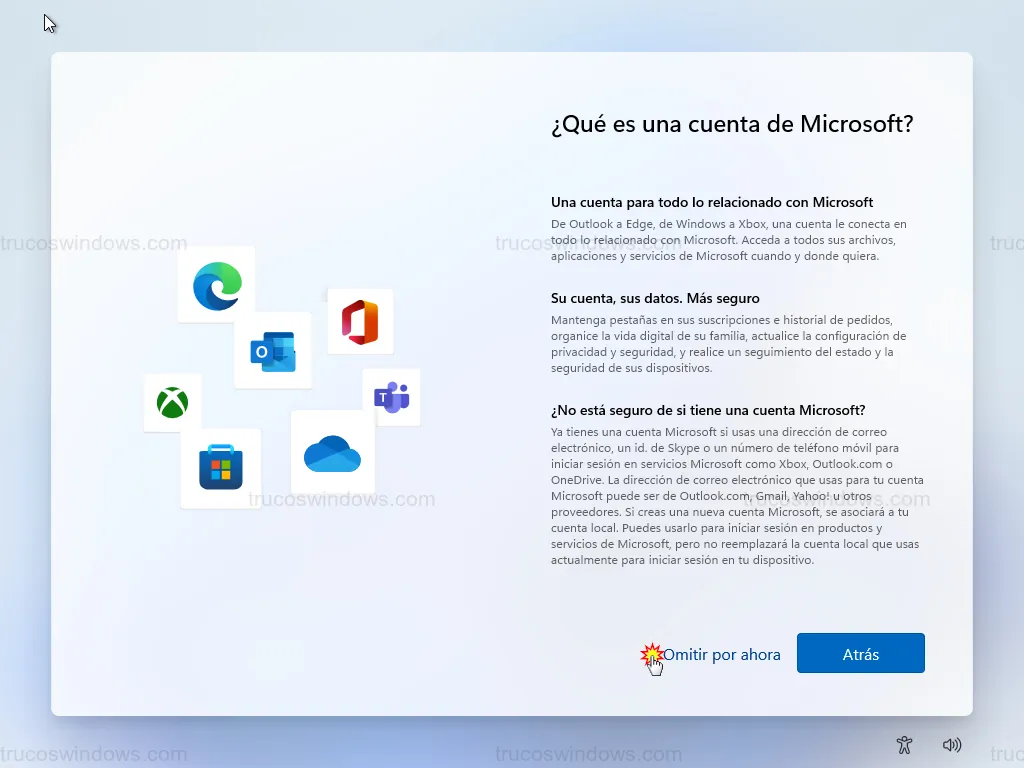
Finalmente, introduce tu nombre de usuario y contraseña para terminar la configuración del escritorio.

Redacción TrucosWindows
Somos un equipo de apasionados de la tecnología que disfruta desgranando cada rincón de Windows. Nuestro compromiso es ofrecerte guías claras y seguras, verificadas paso a paso, para que puedas sacar el máximo provecho a tu equipo con total tranquilidad.
Guías técnicas de despliegue e instalación de sistemas Windows
Burlar los requisitos de conectividad de Microsoft te otorga un control absoluto sobre la privacidad del perfil; conoce cómo aplicar este ajuste avanzado o realizar despliegues limpios tradicionales en tu ordenador.
Cómo instalar Windows 11 Moment 4 con Copilot paso a paso
Descubre cómo instalar la actualización Moment 4 en Windows 11 para activar Copilot y las nuevas funciones de IA. ¡Sigue nuestra guía paso a paso!
Cómo instalar Windows 11 desde cero: Guía completa paso a paso
Tutorial paso a paso para instalar Windows 11 desde cero. Configuración de BIOS, creación de USB de arranque y guía detallada del proceso de instalación.

Instalación de alto rendimiento: Windows 98 desde el disco duro
Tutorial técnico para instalar Windows 98 desde el HD. Copia los archivos CAB, evita errores de lectura del CD-ROM y acelera el proceso de instalación notablemente.

Cómo formatear y realizar una instalación limpia de Windows XP en NTFS
Guía detallada para formatear tu disco duro en NTFS. Aprende a eliminar particiones y realizar una instalación desde cero de Windows XP paso a paso.
Configurar arranque dual: Windows 98 y Windows XP
¿Necesitas compatibilidad con juegos antiguos y la estabilidad de XP? Guía paso a paso para instalar Windows 98 y XP en el mismo PC sin errores.