Realizar una instalación limpia es la mejor forma de garantizar que tu PC funcione con el máximo rendimiento. En esta guía aprenderás a instalar Windows 11 desde cero, configurando correctamente tu hardware y el sistema operativo.
Tabla de contenidos:
Requisitos y preparación del hardware
Para instalar Windows 11, tu equipo debe cumplir con unos estándares mínimos de seguridad y potencia. La gran mayoría de ordenadores que soportan Windows 10 son compatibles, pero Microsoft exige específicamente:
- Procesador: 1 GHz o más rápido con 2 o más núcleos (64 bits).
- Memoria RAM: Mínimo 4 GB.
- Almacenamiento: 64 GB o más.
- Firmware: UEFI, compatible con Arranque seguro.
- TPM: Módulo de plataforma segura versión 2.0.
Configuración de la placa base (BIOS/UEFI)
Antes de arrancar desde el USB, debemos entrar en la BIOS (normalmente pulsando F2, Del o F12 al encender) y realizar los siguientes ajustes:
- Orden de arranque: Establecer la memoria USB como primera opción y el disco duro como segunda.
- TPM 2.0: Asegurarse de que esté Enabled (puede aparecer como PTT o fTPM).
- Modo UEFI: Habilitar el modo EFI en lugar de Legacy/CSM.
- Secure Boot: Activar el arranque seguro.
Descarga de Windows 11 y creación del USB
Es fundamental utilizar siempre la imagen oficial para garantizar la seguridad de tu sistema. Para ello, Microsoft pone a tu disposición una herramienta gratuita que automatiza todo el proceso:
- Visita la página oficial de descarga: Descargar Windows 11 - Microsoft.
- En el apartado "Crear soportes de instalación de Windows 11", pulsa en Descargar ahora.
- Conecta una memoria USB de al menos 8 GB (se borrará todo su contenido).
- Ejecuta el programa descargado y selecciona la opción para crear el medio de instalación en tu unidad USB.
Proceso de instalación paso a paso
Con el USB conectado, enciende el equipo. Si la BIOS es correcta, aparecerá el mensaje "Presione cualquier tecla para arrancar desde USB...".
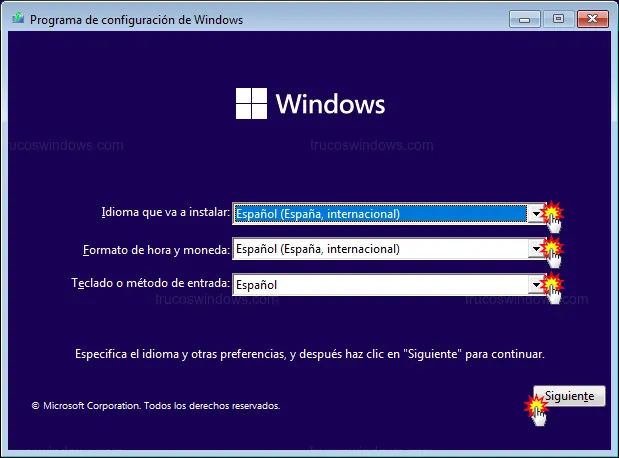
Selecciona el idioma, formato de hora y método de teclado. Pulsa Siguiente e Instalar ahora.
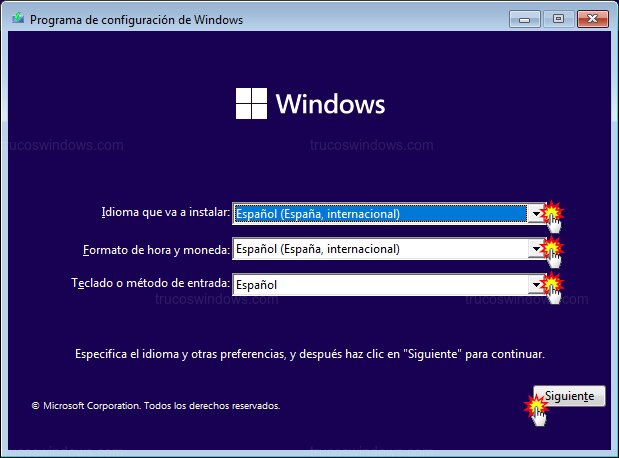 Inicio instalación Windows 11Primera pantalla del instalador de Windows para elegir idioma y región
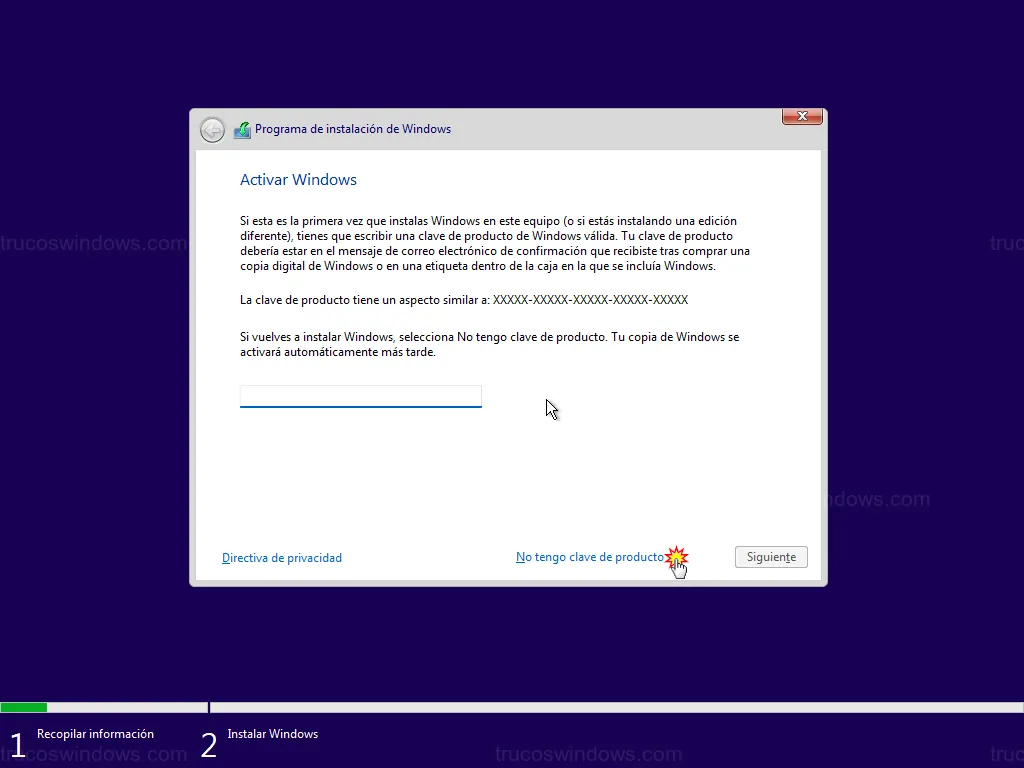
Introduce tu clave de producto. Si no la tienes a mano, pulsa en No tengo clave de producto (podrás activarlo más tarde).
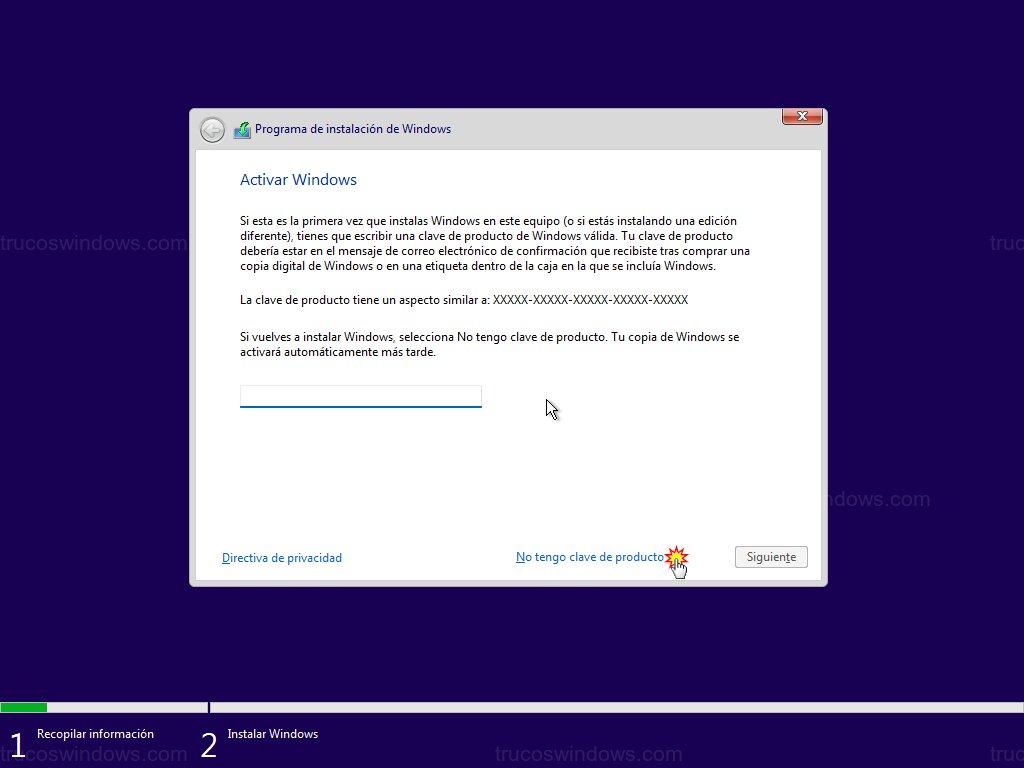 Activación de WindowsPantalla para introducir la licencia o continuar sin clave de activación
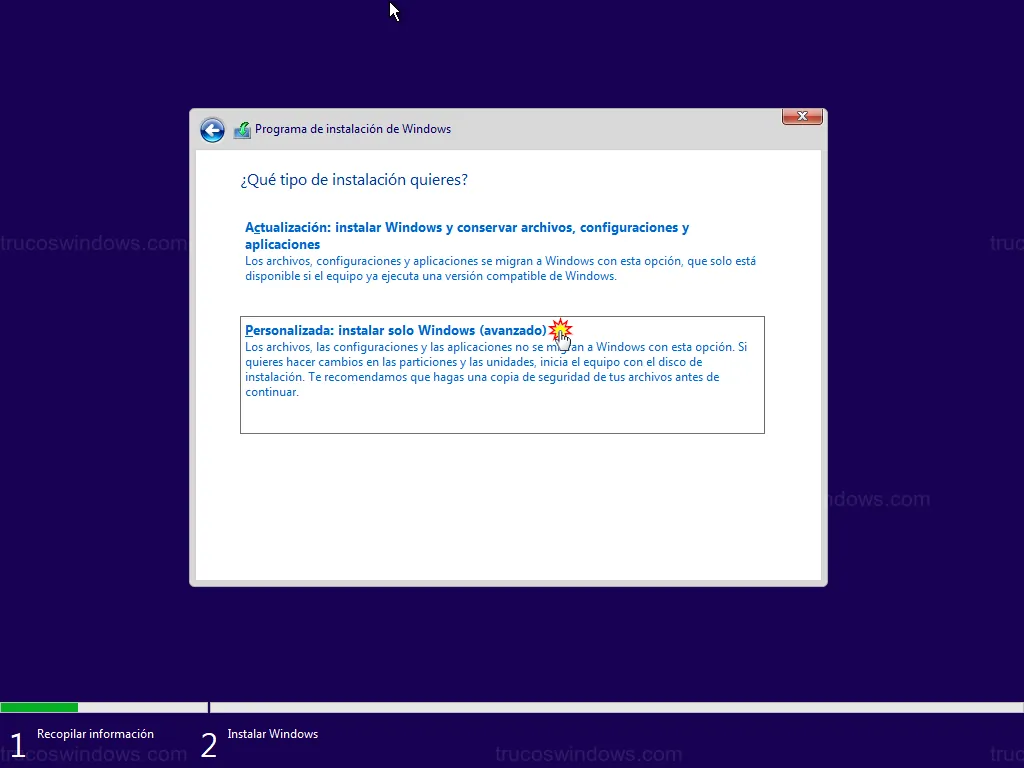
Selecciona la edición (Home, Pro, etc.) y acepta los términos de licencia. Cuando te pregunte el tipo de instalación, elige Personalizada: instalar solo Windows (avanzado).
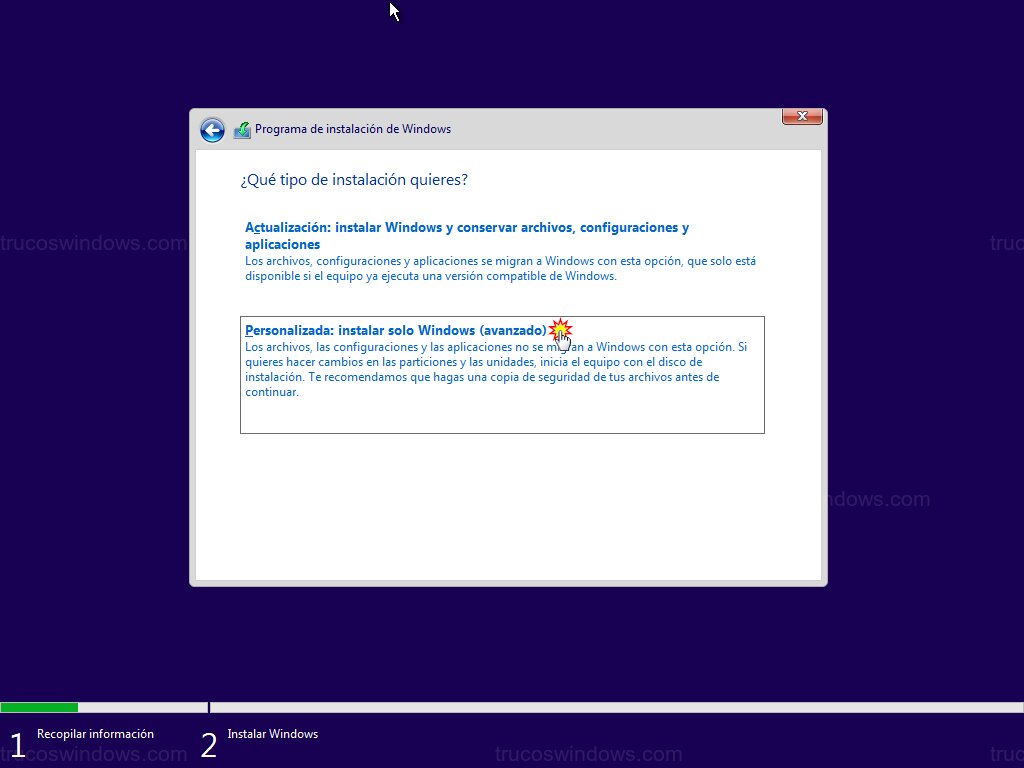 Tipo de instalación personalizadaSelección de instalación limpia para borrar datos anteriores y configurar particiones
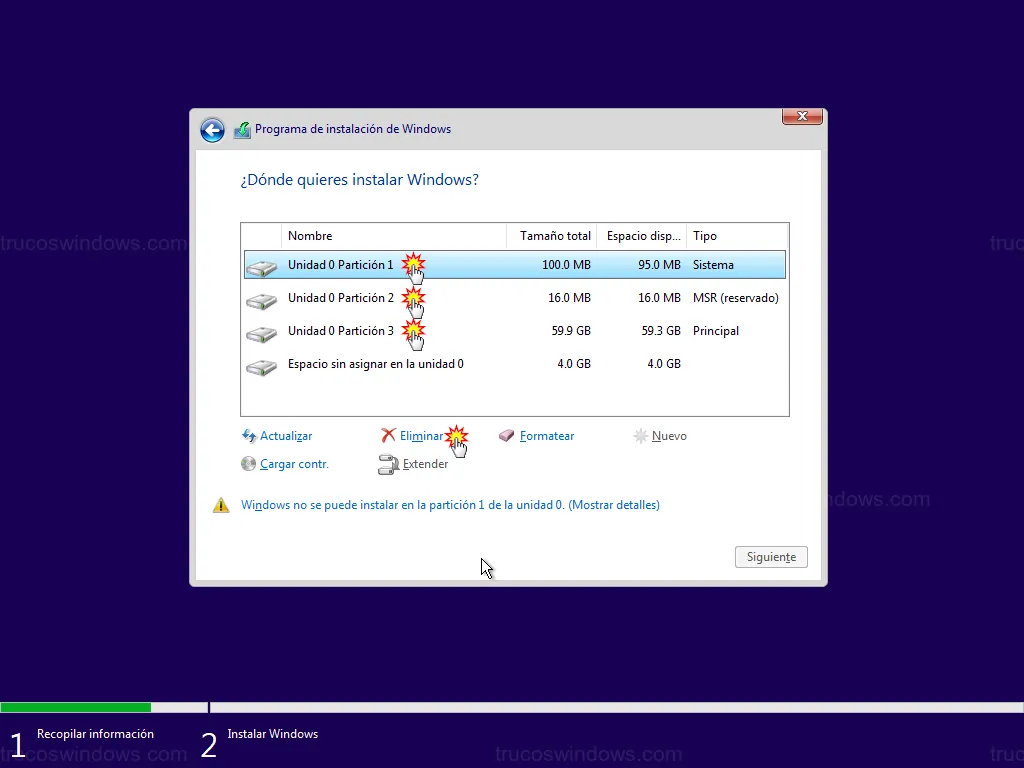
Gestión de particiones: Si quieres una instalación totalmente limpia, selecciona cada partición del disco principal y pulsa Eliminar hasta que quede solo "Espacio sin asignar". Selecciónalo, pulsa Nuevo y acepta la creación de particiones adicionales.
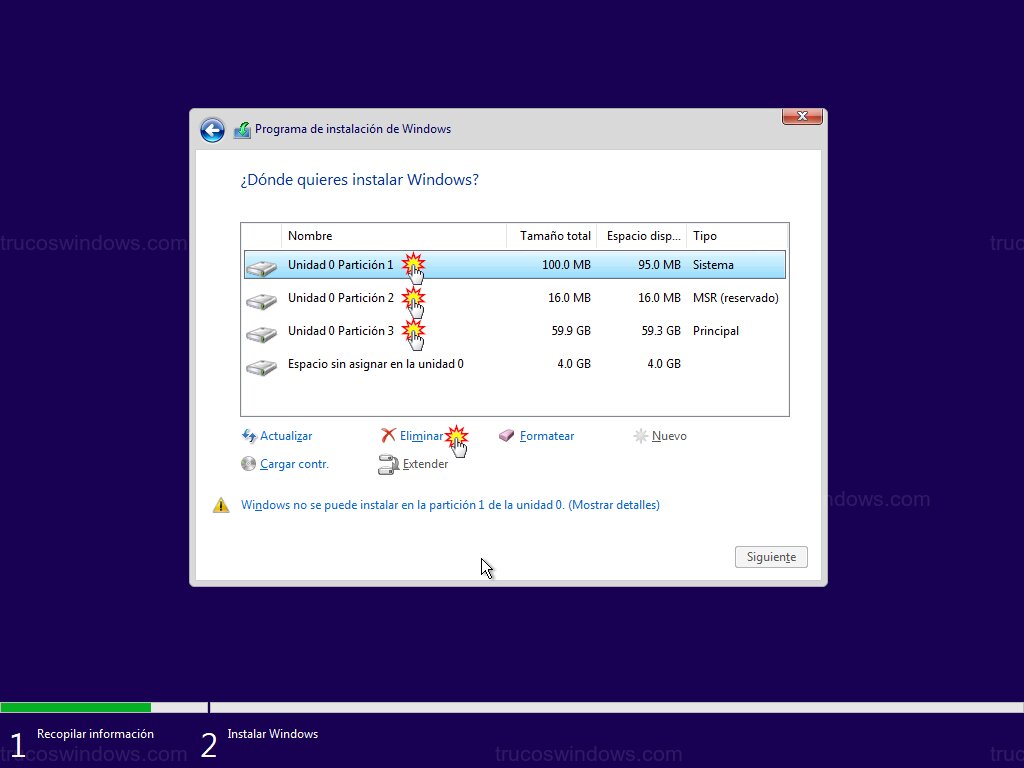 Gestión de particiones disco duroHerramienta de particionado de disco para preparar la unidad de instalación
Configuración inicial del sistema (OOBE)
Una vez que el instalador termine de copiar archivos y el PC se reinicie, entrarás en el asistente de configuración visual.
Cuenta y Seguridad
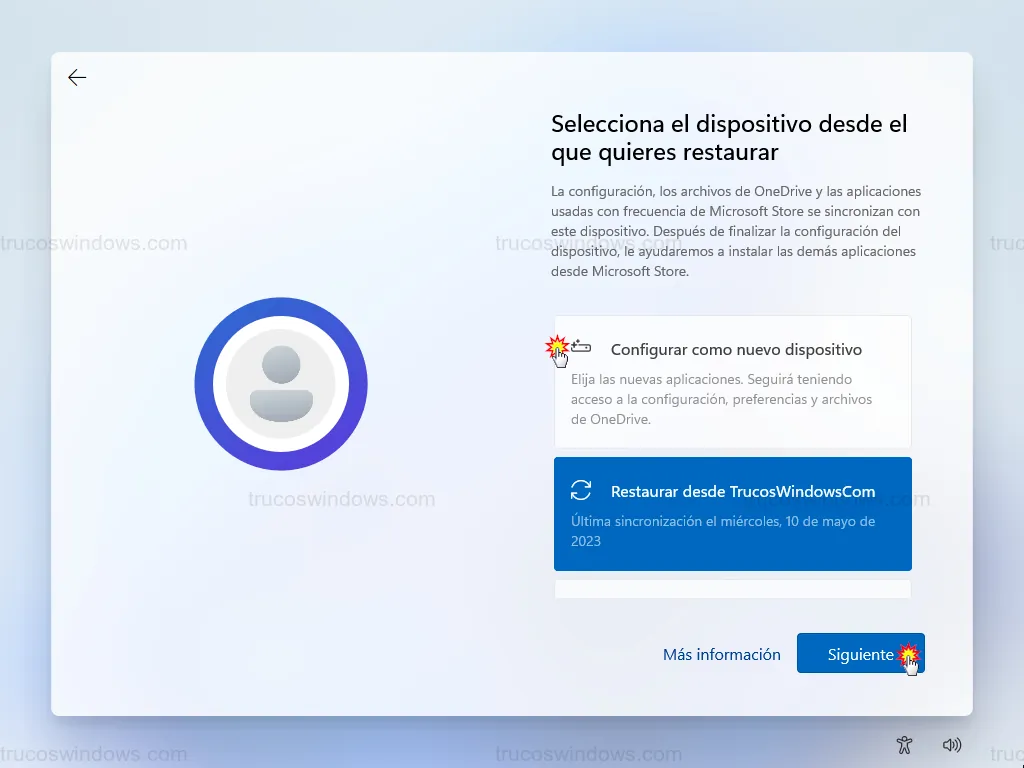
Windows 11 requiere obligatoriamente una Cuenta de Microsoft y conexión a internet en la mayoría de sus versiones. Deberás iniciar sesión, crear un PIN de seguridad y configurar si quieres restaurar datos de un equipo anterior o empezar de cero.
Privacidad y Servicios
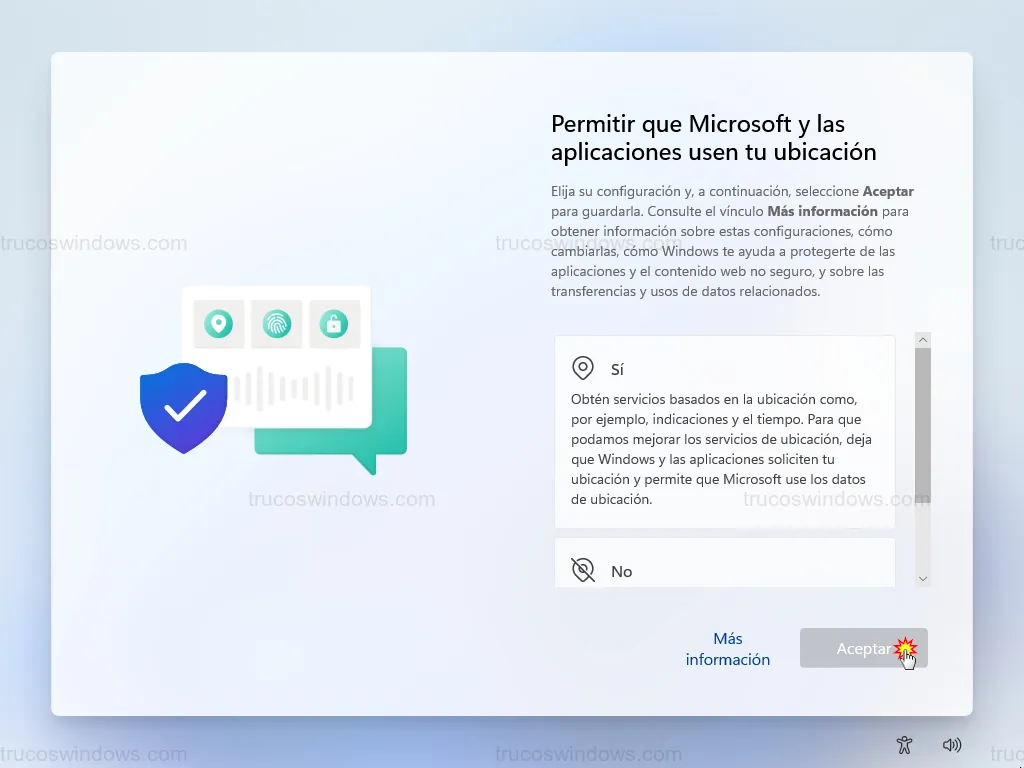
Durante los siguientes pasos, Microsoft te preguntará por el acceso a la ubicación, envío de diagnósticos y personalización de publicidad. Puedes marcar No en todas las opciones si prefieres una mayor privacidad.
- Desactiva "Encontrar mi dispositivo" si es un PC de sobremesa.
- Omitir la asociación del teléfono o la prueba de Microsoft 365 para agilizar el proceso.
- Elige si deseas usar OneDrive para respaldar tus archivos o guardarlos solo de forma local.
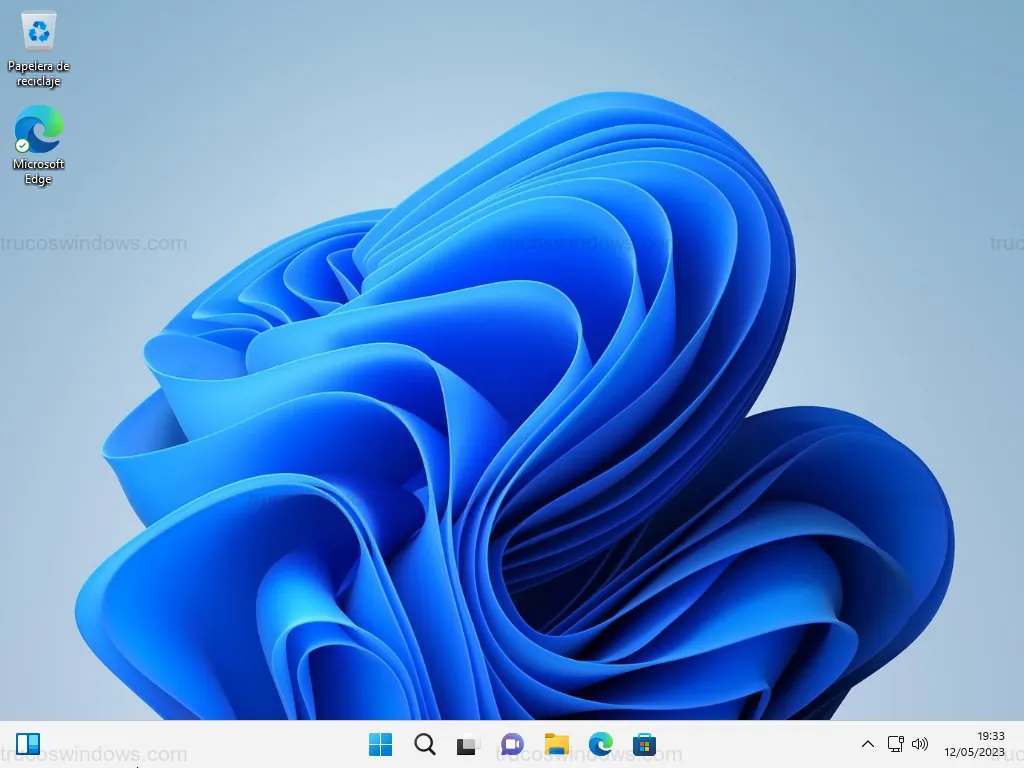
Tras unos minutos de preparación final, aparecerá el escritorio de Windows 11 listo para su uso.

Redacción TrucosWindows
Somos un equipo de apasionados de la tecnología que disfruta desgranando cada rincón de Windows. Nuestro compromiso es ofrecerte guías claras y seguras, verificadas paso a paso, para que puedas sacar el máximo provecho a tu equipo con total tranquilidad.
Guías técnicas de despliegue e instalación de sistemas Windows
Montar una imagen limpia desde un medio extraíble elimina conflictos previos de software; evalúa este procedimiento técnico junto con opciones para omitir la telemetría en la nube o actualizar sistemas heredados.
Cómo instalar Windows 11 Moment 4 con Copilot paso a paso
Descubre cómo instalar la actualización Moment 4 en Windows 11 para activar Copilot y las nuevas funciones de IA. ¡Sigue nuestra guía paso a paso!
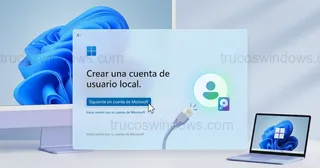
Cómo instalar Windows 11 con una cuenta local sin Internet
Tutorial para omitir el inicio de sesión de Microsoft en Windows 11. Crea una cuenta local en las ediciones Home y Pro con este truco paso a paso.

Instalación de alto rendimiento: Windows 98 desde el disco duro
Tutorial técnico para instalar Windows 98 desde el HD. Copia los archivos CAB, evita errores de lectura del CD-ROM y acelera el proceso de instalación notablemente.

Cómo formatear y realizar una instalación limpia de Windows XP en NTFS
Guía detallada para formatear tu disco duro en NTFS. Aprende a eliminar particiones y realizar una instalación desde cero de Windows XP paso a paso.
Configurar arranque dual: Windows 98 y Windows XP
¿Necesitas compatibilidad con juegos antiguos y la estabilidad de XP? Guía paso a paso para instalar Windows 98 y XP en el mismo PC sin errores.