Potencia tu sistema operativo con las últimas funciones de inteligencia artificial. En esta guía te enseñamos a forzar la instalación de la actualización Moment 4 en Windows 11 para disfrutar de Copilot.
La esperada actualización de Windows 11, conocida técnicamente como Moment 4, introduce más de 150 mejoras y novedades significativas. Entre los cambios más disruptivos destaca la integración de la Inteligencia Artificial (IA) basada en GPT-4, materializada en Copilot, el nuevo asistente inteligente del sistema. Además, aplicaciones nativas como Paint, ClipChamp y la Herramienta Recortes han recibido funciones potenciadas por algoritmos generativos.
Es importante señalar que, debido a regulaciones locales sobre privacidad y mercados digitales (especialmente en la Unión Europea), esta actualización con IA podría no aparecer de forma automática en algunos países. Sin embargo, existen métodos sencillos para realizar la instalación y probar estas herramientas de vanguardia.
Debes tener en cuenta que la KB5030310 (Moment 4) se despliega inicialmente como una actualización opcional, antes de su integración definitiva en la versión Windows 11 23H2.
Tabla de contenidos:
Instalación automática mediante Windows Update
Este método es el ideal para usuarios residentes en regiones donde la actualización ya ha sido aprobada y liberada por Microsoft. Para forzar la detección del paquete, sigue estos pasos:
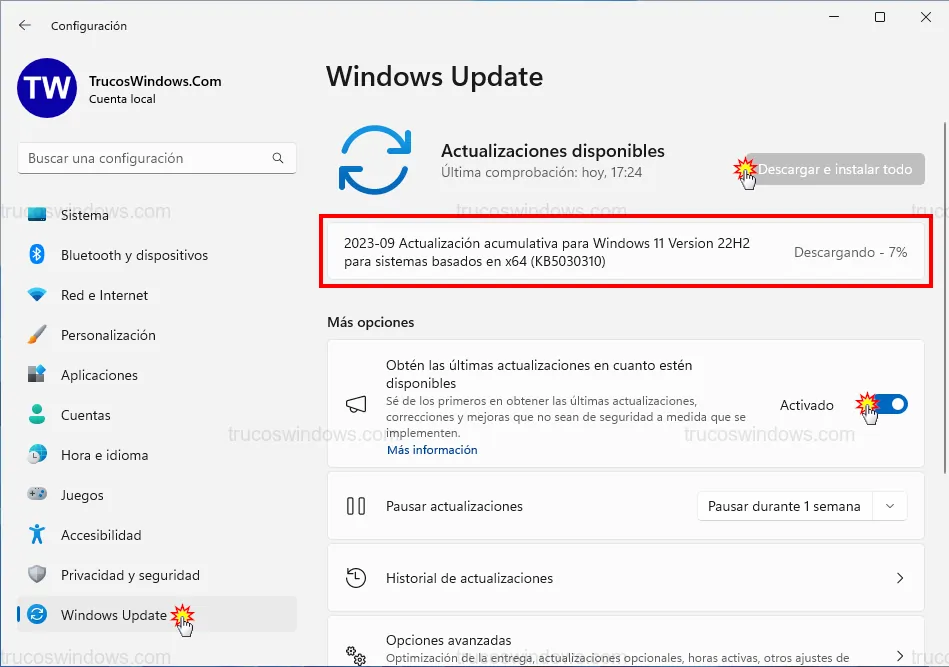
- Lo primero es habilitar la prioridad de recepción de parches. Presiona las teclas Windows + I para abrir la Configuración de Windows.
- En el panel lateral izquierdo, selecciona la categoría Windows Update.
- En el panel derecho, localiza y activa el interruptor de la opción Obtén las últimas actualizaciones en cuanto estén disponibles.
- Acto seguido, haz clic en el botón Buscar actualizaciones.
- Si tu equipo es elegible, verás aparecer la actualización
KB5030310lista para su descarga e instalación.
Instalación manual desde el Catálogo de Microsoft Update
Si la actualización no aparece de forma automática debido a restricciones geográficas o retrasos en el despliegue de los servidores, puedes realizar una instalación limpia del paquete MSU (Microsoft Update Standalone Package).
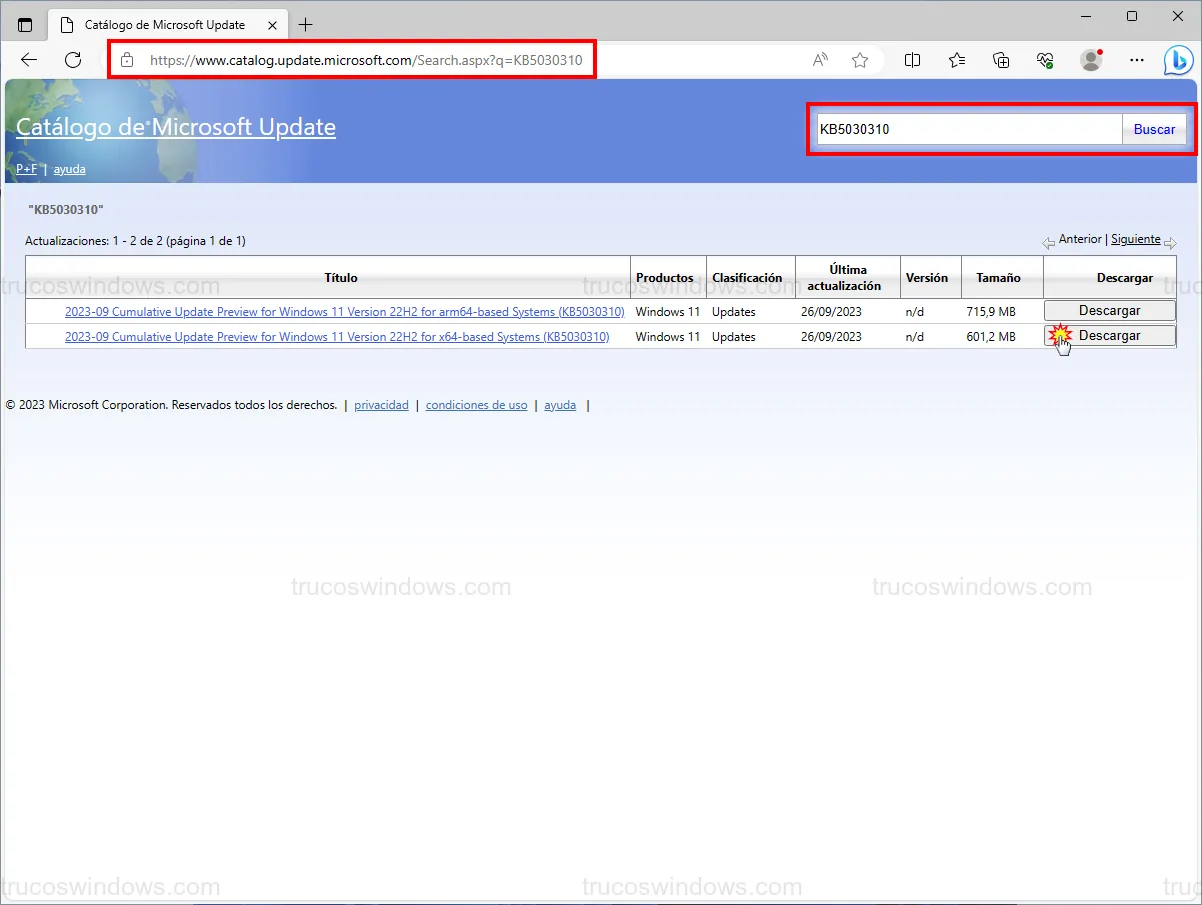
- Accede al portal oficial del Catálogo de Microsoft Update a través del siguiente enlace de búsqueda directa: Descargar KB5030310.
- Verás una lista con diferentes versiones según la arquitectura de tu procesador:
- x64: Para procesadores estándar de Intel o AMD (la mayoría de PCs y portátiles).
- ARM64: Para dispositivos con procesadores de arquitectura móvil (como Surface Pro X).
- Haz clic en el botón Descargar correspondiente a tu sistema. Se abrirá una ventana emergente con el enlace directo al archivo
.msu. - Una vez completada la descarga, ejecuta el archivo con doble clic. El instalador autónomo preparará el sistema y te solicitará reiniciar para aplicar los cambios de Moment 4.
Tras el reinicio, podrás localizar el icono de Copilot en la barra de tareas o invocarlo mediante el atajo Windows + C.

Redacción TrucosWindows
Somos un equipo de apasionados de la tecnología que disfruta desgranando cada rincón de Windows. Nuestro compromiso es ofrecerte guías claras y seguras, verificadas paso a paso, para que puedas sacar el máximo provecho a tu equipo con total tranquilidad.
Guías técnicas de despliegue e instalación de sistemas Windows
Integrar las últimas novedades funcionales e inteligencia artificial renueva por completo tu entorno operativo; descubre cómo difiere este despliegue automatizado frente a las configuraciones sin conexión o instalaciones clásicas.
Cómo instalar Windows 11 desde cero: Guía completa paso a paso
Tutorial paso a paso para instalar Windows 11 desde cero. Configuración de BIOS, creación de USB de arranque y guía detallada del proceso de instalación.
Cómo instalar Windows 11 con una cuenta local sin Internet
Tutorial para omitir el inicio de sesión de Microsoft en Windows 11. Crea una cuenta local en las ediciones Home y Pro con este truco paso a paso.

Instalación de alto rendimiento: Windows 98 desde el disco duro
Tutorial técnico para instalar Windows 98 desde el HD. Copia los archivos CAB, evita errores de lectura del CD-ROM y acelera el proceso de instalación notablemente.

Cómo formatear y realizar una instalación limpia de Windows XP en NTFS
Guía detallada para formatear tu disco duro en NTFS. Aprende a eliminar particiones y realizar una instalación desde cero de Windows XP paso a paso.
Configurar arranque dual: Windows 98 y Windows XP
¿Necesitas compatibilidad con juegos antiguos y la estabilidad de XP? Guía paso a paso para instalar Windows 98 y XP en el mismo PC sin errores.