Ahorra tiempo automatizando el cierre del sistema. Aprende a utilizar el comando nativo de Win XP para crear un botón de apagado con temporizador en tu escritorio.
Automatización del cierre del sistema mediante comandos
En Windows XP, el proceso de apagado convencional requiere navegar por el menú Inicio y confirmar la acción. Sin embargo, el sistema incluye una herramienta de consola llamada shutdown.exe que permite ejecutar esta tarea de forma inmediata. Al crear un acceso directo con este comando, puedes cerrar todos los programas y apagar el hardware con un simple doble clic.
Creación del acceso directo paso a paso
Para configurar tu propio botón de apagado, sigue este procedimiento:
- Haz clic con el botón derecho en una zona vacía del Escritorio.
- Selecciona Nuevo y luego haz clic en Acceso directo.
- En el cuadro de texto "Escriba la ubicación del elemento", introduce el siguiente comando:
shutdown.exe -s -t 10 -c "Cerrando el sistema" - Pulsa Siguiente, asígnale un nombre (ej: "Apagar Equipo") y haz clic en Finalizar.
Explicación de los parámetros técnicos
Puedes personalizar el comportamiento del botón modificando los modificadores (flags) del comando:
| Parámetro | Función | Ejemplo |
|---|---|---|
| -s | Indica al sistema que debe realizar un apagado (shutdown). | Obligatorio para apagar. |
| -t XX | Establece el tiempo de espera en segundos antes del cierre. | -t 0 apaga al instante. |
| -r | Reinicia el equipo en lugar de apagarlo. | Útil para un botón de "Reiniciar". |
| -c "frase" | Muestra un mensaje personalizado en la ventana de cuenta atrás. | Máximo 127 caracteres. |
Personalización del icono
Para que el acceso directo sea más reconocible, es recomendable cambiar su icono predeterminado por el símbolo universal de encendido:
- Haz clic derecho sobre el nuevo acceso directo y elige Propiedades.
- En la pestaña Acceso directo, pulsa el botón Cambiar icono...
- Si aparece un mensaje de advertencia, pulsa Aceptar.
- Busca el icono de color rojo de apagado en la lista de
SHELL32.dlly pulsa Aceptar.
Nota técnica: Si ejecutas el acceso directo por error y deseas cancelar el apagado antes de que termine la cuenta atrás, abre rápidamente el menú Inicio > Ejecutar y escribe shutdown -a (abortar). Esto detendrá el proceso de cierre inmediatamente.

Redacción TrucosWindows
Somos un equipo de apasionados de la tecnología que disfruta desgranando cada rincón de Windows. Nuestro compromiso es ofrecerte guías claras y seguras, verificadas paso a paso, para que puedas sacar el máximo provecho a tu equipo con total tranquilidad.
Creación de accesos directos de apagado rápido en Windows
Introducir un temporizador de desconexión personalizado incrementa la productividad en terminales corporativas tradicionales; conoce cómo migrar estos comandos específicos del núcleo hacia plataformas de diferente arquitectura.
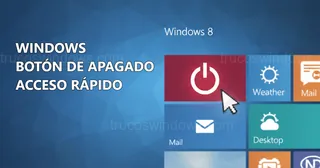
Cómo crear un botón de apagado rápido en Windows 8
Crea un acceso directo de apagado en la pantalla de inicio de Windows 8 para cerrar el sistema al instante. ¡Optimiza tu flujo de trabajo ahora!

Cómo crear un acceso directo para apagar Windows Vista rápidamente
¿Quieres apagar tu PC más rápido? Aprende a crear un botón de apagado directo en el escritorio de Windows Vista con este sencillo truco.

Cómo crear un acceso directo para apagar Windows 98 rápidamente
Optimiza tu tiempo en Windows 98. Aprende a crear un botón en el escritorio para apagar el sistema al instante mediante un comando RUNDLL32.
Cómo crear un acceso directo para apagar Windows 98 paso a paso
Crea un acceso directo para cerrar el sistema al instante. Aprende este truco para optimizar el apagado de Windows 98 mediante comandos de registro.
Crear un acceso directo para apagar Windows 98 rápidamente
Ahorra tiempo al cerrar tu sesión. Aprende a crear un icono en el escritorio para apagar Windows 98 de forma instantánea usando comandos Rundll32.
