Automatizar las tareas del sistema permite una experiencia más ágil. Descubre cómo configurar scripts de cierre mediante Rundll32 en Windows 98 para apagar tu PC al instante.
Optimización del cierre del sistema mediante comandos de Shell
El proceso estándar para cerrar Windows 98 requiere navegar por el menú Inicio, seleccionar Apagar el sistema y confirmar la acción en un cuadro de diálogo. Para usuarios que buscan eficiencia, es posible crear un "botón de pánico" o acceso directo que ejecute la instrucción de apagado directamente a través de la librería dinámica del usuario (User.exe), saltándose los menús intermedios.
Cómo crear el acceso directo de apagado rápido
Para implementar este atajo técnico en tu escritorio, sigue estos pasos detallados:
- Haz clic con el Botón derecho del ratón sobre una zona vacía del Escritorio.
- Selecciona Nuevo y, a continuación, Acceso directo.
- En el cuadro de texto donde solicita la Línea de comandos, escribe con exactitud el siguiente comando (respetando mayúsculas y minúsculas):
rundll32.exe user,ExitWindows - Haz clic en el botón Siguiente.
- Asigna un nombre descriptivo al icono, por ejemplo: Apagar Sistema.
- Pulsa Finalizar.
Variaciones del comando para Reiniciar o Cerrar Sesión
La potencia de la instrucción Rundll32 en Windows 98 permite realizar otras funciones de energía modificando ligeramente la sintaxis. Puedes crear iconos adicionales para estas tareas:
- Reiniciar el equipo: Usa el comando rundll32.exe user,ExitWindowsExec.
- Cerrar sesión de usuario: Útil en entornos con varios perfiles, aunque menos común en instalaciones domésticas de 98.
Personalización visual del icono
Por defecto, el sistema asignará el icono genérico de Rundll32. Para darle un aspecto más profesional:
- Haz clic derecho sobre tu nuevo acceso directo y selecciona Propiedades.
- En la pestaña Acceso directo, pulsa el botón Cambiar icono....
- Busca en el archivo C:\WINDOWS\SYSTEM\shell32.dll un icono con forma de botón rojo o señal de apagado.
Advertencia técnica: Al utilizar este método, el sistema forzará el cierre de las aplicaciones abiertas. Asegúrate siempre de haber guardado tu trabajo en Microsoft Word u otras herramientas antes de hacer Doble clic en este acceso directo, ya que el apagado será mucho más veloz que el método convencional.

Redacción TrucosWindows
Somos un equipo de apasionados de la tecnología que disfruta desgranando cada rincón de Windows. Nuestro compromiso es ofrecerte guías claras y seguras, verificadas paso a paso, para que puedas sacar el máximo provecho a tu equipo con total tranquilidad.
Creación de accesos directos de apagado rápido en Windows
Establecer rutas lógicas directas sobre el espacio de trabajo minimiza los tiempos de espera en hardware antiguo; explora los catálogos de comandos complementarios para personalizar el comportamiento del sistema operativo.
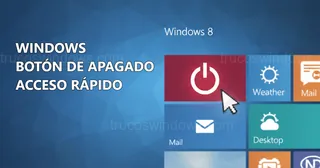
Cómo crear un botón de apagado rápido en Windows 8
Crea un acceso directo de apagado en la pantalla de inicio de Windows 8 para cerrar el sistema al instante. ¡Optimiza tu flujo de trabajo ahora!

Cómo crear un acceso directo para apagar Windows Vista rápidamente
¿Quieres apagar tu PC más rápido? Aprende a crear un botón de apagado directo en el escritorio de Windows Vista con este sencillo truco.

Cómo crear un acceso directo para apagar Windows 98 rápidamente
Optimiza tu tiempo en Windows 98. Aprende a crear un botón en el escritorio para apagar el sistema al instante mediante un comando RUNDLL32.
Cómo crear un acceso directo para apagar Windows 98 paso a paso
Crea un acceso directo para cerrar el sistema al instante. Aprende este truco para optimizar el apagado de Windows 98 mediante comandos de registro.

Cómo crear un botón de apagado rápido en el escritorio de XP
Optimiza el cierre de tu sistema. Aprende a crear un acceso directo personalizado para apagar Windows XP al instante con una cuenta atrás configurable.