Optimizar las tareas diarias mejora la productividad. Descubre cómo configurar accesos directos inteligentes en tu ordenador con Windows XP para gestionar el sistema con mayor agilidad.
Uso del comando Shutdown en Windows XP
Apagar el sistema a través del menú Inicio requiere varios clics. En el SO Windows XP, es posible automatizar esta tarea mediante el comando shutdown.exe. Este ejecutable permite enviar instrucciones directas al núcleo del sistema para cerrar procesos y cortar la energía de forma segura y rápida.
Pasos para crear el acceso directo de apagado
Sigue estas instrucciones técnicas para colocar un botón de apagado en tu escritorio:
- Haz clic con el botón derecho del ratón en un área vacía del Escritorio.
- Selecciona Nuevo y luego Acceso directo.
- En el cuadro de texto "Escriba la ubicación del elemento", introduce el siguiente comando:
shutdown -s -t 00 - Pulsa Siguiente.
- Asigna un nombre descriptivo al icono, como "Apagar Equipo", y pulsa Finalizar.
Explicación de los parámetros del comando
Puedes personalizar el comportamiento del botón modificando los valores del comando:
| Parámetro | Función Técnica |
|---|---|
| -s | Ordena al sistema realizar un Apagado (Shutdown) completo. |
| -r | Sustituye a -s si prefieres un icono para Reiniciar el PC. |
| -t 00 | Define el tiempo de espera en segundos. "00" es inmediato. |
| -c "mensaje" | Muestra un comentario opcional en pantalla antes de apagar. |
Personalización del icono visual
Para evitar confundir este comando con una carpeta o programa, es recomendable cambiar su estética por el icono clásico de encendido:
- Haz clic derecho sobre tu nuevo acceso directo y selecciona Propiedades.
- En la pestaña Acceso directo, pulsa el botón Cambiar icono....
- Si aparece un mensaje de advertencia, pulsa Aceptar.
- Selecciona el icono rojo de Apagar (el círculo con la línea vertical) de la librería de Windows y pulsa Aceptar.
Ahora, con un simple doble clic, tu Windows XP cerrará todos los programas y se apagará sin necesidad de confirmaciones adicionales. Si prefieres un margen de seguridad para guardar documentos, recuerda cambiar el valor -t 00 por -t 15 (15 segundos).

Redacción TrucosWindows
Somos un equipo de apasionados de la tecnología que disfruta desgranando cada rincón de Windows. Nuestro compromiso es ofrecerte guías claras y seguras, verificadas paso a paso, para que puedas sacar el máximo provecho a tu equipo con total tranquilidad.
Creación de accesos directos de apagado rápido en Windows
Utilizar instrucciones binarias para reiniciar o suspender el equipo agiliza las rutinas del administrador de sistemas; evalúa las diferencias técnicas de este mecanismo frente a los trucos clásicos de ejecución.
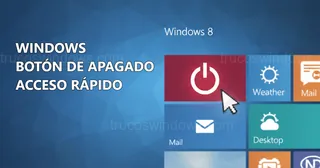
Cómo crear un botón de apagado rápido en Windows 8
Crea un acceso directo de apagado en la pantalla de inicio de Windows 8 para cerrar el sistema al instante. ¡Optimiza tu flujo de trabajo ahora!

Cómo crear un acceso directo para apagar Windows Vista rápidamente
¿Quieres apagar tu PC más rápido? Aprende a crear un botón de apagado directo en el escritorio de Windows Vista con este sencillo truco.

Cómo crear un acceso directo para apagar Windows 98 rápidamente
Optimiza tu tiempo en Windows 98. Aprende a crear un botón en el escritorio para apagar el sistema al instante mediante un comando RUNDLL32.
Cómo crear un acceso directo para apagar Windows 98 paso a paso
Crea un acceso directo para cerrar el sistema al instante. Aprende este truco para optimizar el apagado de Windows 98 mediante comandos de registro.
Crear un acceso directo para apagar Windows 98 rápidamente
Ahorra tiempo al cerrar tu sesión. Aprende a crear un icono en el escritorio para apagar Windows 98 de forma instantánea usando comandos Rundll32.
