Proteger la vida útil de tu monitor y añadir un toque estético es posible con los protectores clásicos. En este tutorial te mostramos cómo configurar el salvapantallas de Windows 10.
Aunque en las versiones actuales del sistema operativo el Salvapantallas (o protector de pantalla) ha cedido protagonismo a la Pantalla de bloqueo, la función sigue estando disponible para quienes prefieren animaciones clásicas o necesitan evitar el marcado de píxeles en ciertos paneles. Por defecto, esta opción aparece desactivada y algo oculta dentro de los menús modernos.
A continuación, te guiamos por la ruta exacta para localizar esta herramienta heredada y personalizar su comportamiento según tus preferencias de energía y seguridad.
Tabla de contenidos:
Cómo encontrar la configuración del protector de pantalla
Para acceder a estas opciones, debemos navegar a través del panel de personalización del sistema:
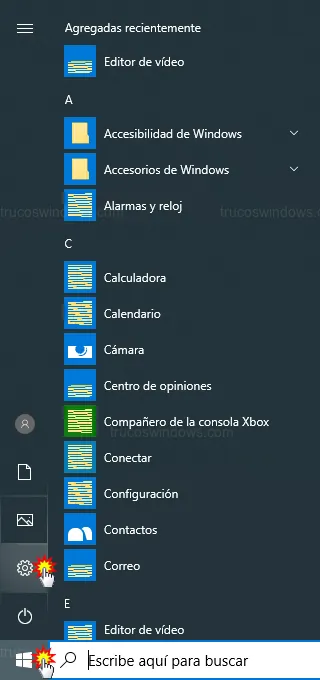
- Haz clic en el botón de Inicio y selecciona el icono de Configuración.
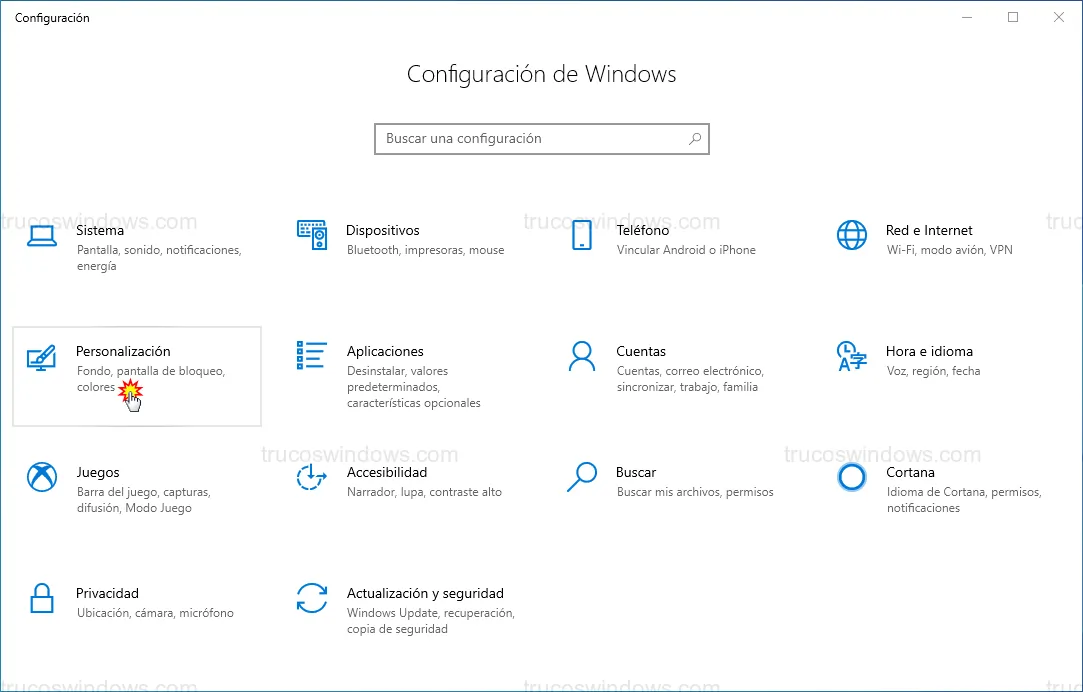
- Pulsa sobre la categoría Personalización.
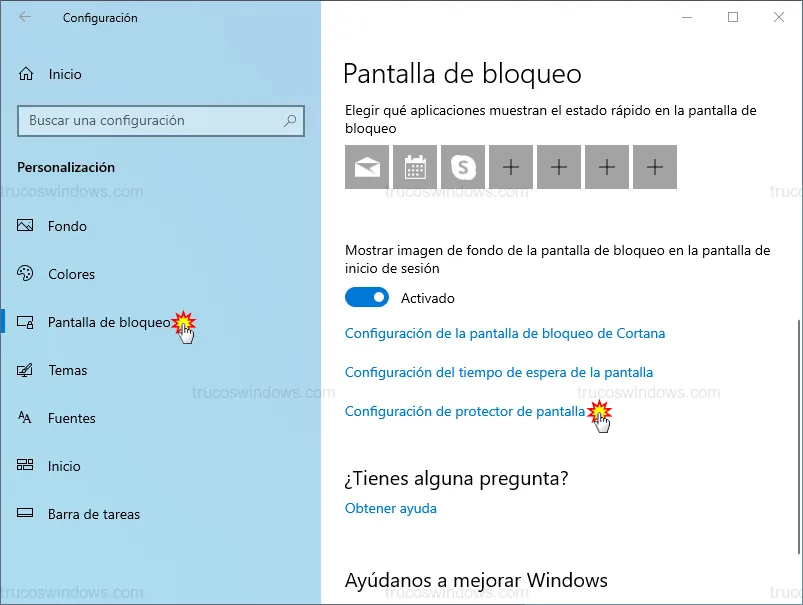
- En la barra lateral izquierda, selecciona Pantalla de bloqueo.
- Deslízate hasta el final del panel derecho y haz clic en el enlace Configuración de protector de pantalla.
Personalización y opciones de visualización
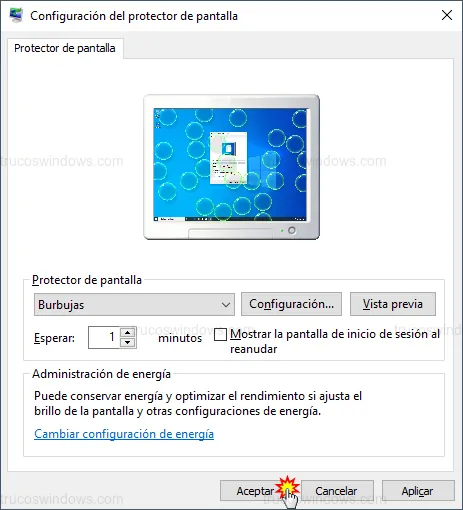
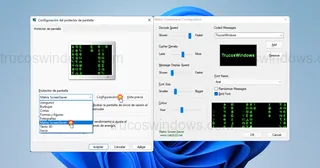
Se abrirá la ventana clásica de Configuración del protector de pantalla. Aquí puedes realizar los siguientes ajustes:
- Selección de animaciones: Utiliza el desplegable para elegir entre opciones como
Burbujas,Cintas,Formas 3DoFotografías. - Vista previa: Pulsa el botón Vista previa para comprobar cómo luce la animación a pantalla completa antes de confirmar.
- Tiempo de espera: En el campo
Esperar, define cuántos minutos de inactividad deben pasar para que el salvapantallas se active automáticamente.
Seguridad: Bloqueo de sesión al reanudar
Una función muy útil para entornos de oficina o compartidos es la casilla Mostrar la pantalla de inicio de sesión al reanudar. Si la marcas, Windows solicitará tu contraseña o PIN cada vez que muevas el ratón para salir del salvapantallas, añadiendo una capa extra de protección a tus datos.
Nota: Recuerda que el salvapantallas consume más energía que simplemente apagar la pantalla. Si utilizas un ordenador portátil, te recomendamos configurar tiempos de espera cortos para preservar la batería.
Una vez que hayas finalizado la configuración, pulsa en Aplicar y luego en Aceptar para guardar los cambios.

Redacción TrucosWindows
Somos un equipo de apasionados de la tecnología que disfruta desgranando cada rincón de Windows. Nuestro compromiso es ofrecerte guías claras y seguras, verificadas paso a paso, para que puedas sacar el máximo provecho a tu equipo con total tranquilidad.
Configuración y personalización de protectores de pantalla en Windows
Localizar los ajustes ocultos de este módulo en el sistema actual te permite añadir un toque único a tu monitor; analiza también cómo se implementaba esta función en versiones clásicas de la plataforma.
Cómo activar y configurar el salvapantallas en Windows 11
Aprende a activar, configurar y añadir nuevos protectores de pantalla en Windows 11. Guía completa para personalizar tu sistema y mejorar el estilo visual.

Cómo crear un salvapantallas de bandera personalizada en Windows 98
Transforma cualquier imagen en un protector de pantalla animado. Aprende a configurar el efecto de bandera 3D en Windows 98 paso a paso.

Crear un protector de pantalla con fotos en Windows XP
¿Quieres ver tus fotos favoritas cuando no usas el PC? Aprende a configurar la presentación de diapositivas como protector de pantalla en Windows XP.
Configurar y personalizar el protector de pantalla "Texto 3D"
Personaliza tu PC: aprende a configurar el protector de pantalla de Texto en 3D en Windows XP para mostrar tu nombre con efectos de movimiento y color.
Cómo configurar y personalizar el protector de pantalla en Windows XP
Optimiza la vida útil de tu monitor en Windows XP configurando protectores de pantalla. Aprende a crear pases de diapositivas y marquesinas personalizadas.