Personaliza la estética de tu equipo gestionando los protectores de pantalla. En esta guía te enseñamos a configurar y añadir un nuevo protector de pantalla en Windows 11 fácilmente.
Aunque Microsoft no ha integrado esta función directamente dentro del renovado menú de configuración moderno, el sistema operativo conserva las herramientas clásicas. A continuación, te explicamos detalladamente cómo seguir usando los protectores por defecto y cómo instalar opciones de terceros en el ecosistema de Windows 11.
Tabla de contenidos:
Cómo activar los salvapantallas por defecto en Windows 11
La manera más rápida de acceder a este menú oculto es utilizando el buscador del sistema. Para ello, sigue estos pasos:
- Pulsa la Windows.
- Escribe Cambiar protector de pantalla.
- Pulsa Intro.
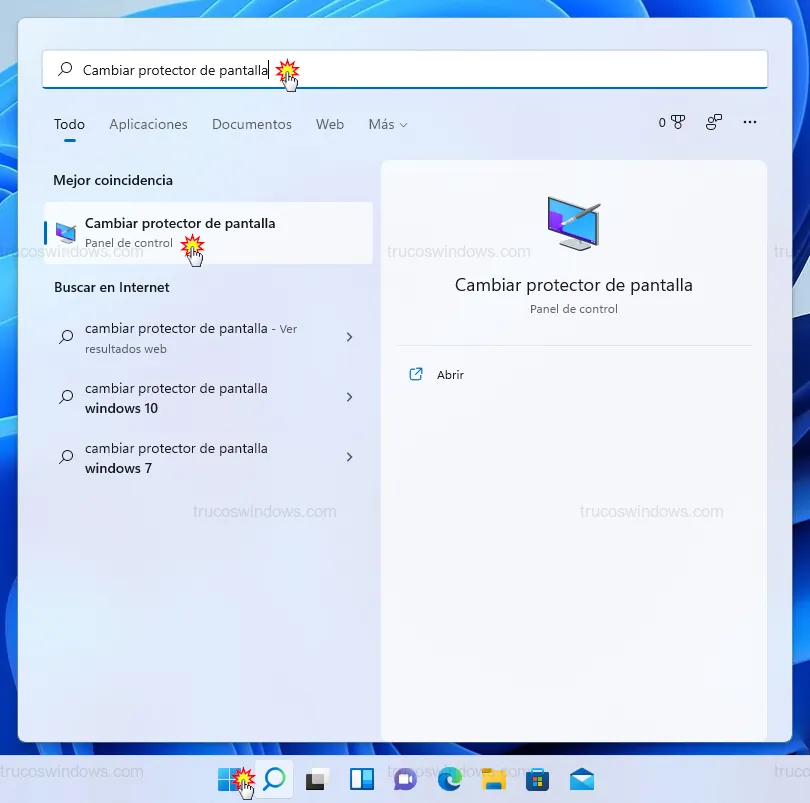
Se abrirá la ventana clásica de Configuración del protector de pantalla, donde podrás elegir entre los seis protectores que vienen integrados en el sistema por defecto.
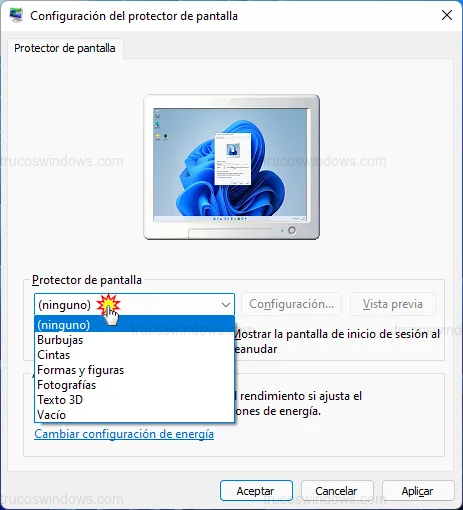
Configuración y personalización de protectores clásicos
Es importante notar que algunos protectores permiten ajustes avanzados mientras que otros son estáticos. Por ejemplo:
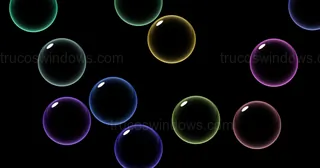
- Burbujas: Muestra esferas transparentes rebotando por el escritorio. Si pulsas en Configuración..., el sistema te mostrará un mensaje No tiene opciones configurables.
- Fotografías: Este modo permite realizar un carrusel de imágenes. Al pulsar en Configuración..., podrás elegir la carpeta de origen y ajustar la
velocidad de la presentación.
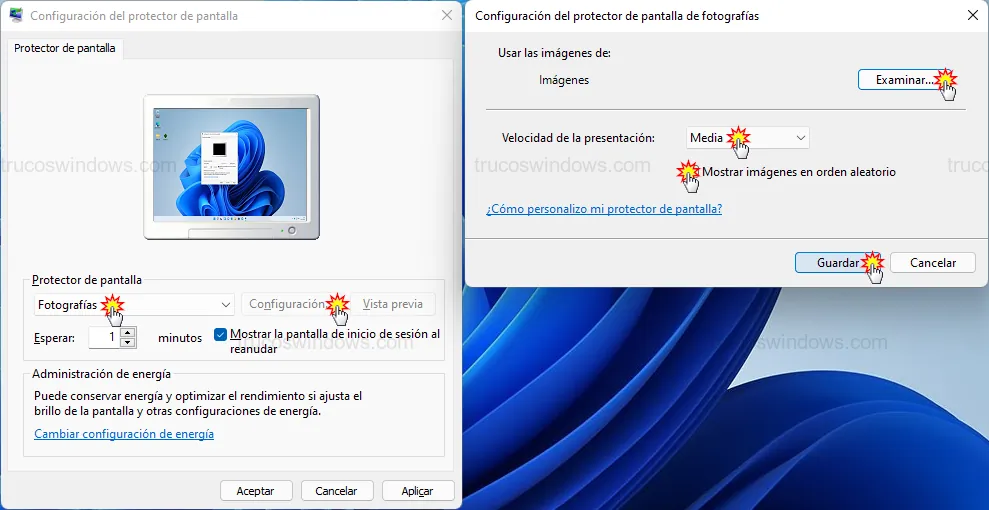
Una vez elegido tu favorito, define el Tiempo de espera en minutos para que el sistema se bloquee. También puedes marcar la casilla Mostrar la pantalla de inicio de sesión al reanudar para mejorar la seguridad de tu equipo.
Nota técnica: Antes de aplicar los cambios, puedes usar el botón Vista previa para comprobar cómo luce el efecto a pantalla completa.
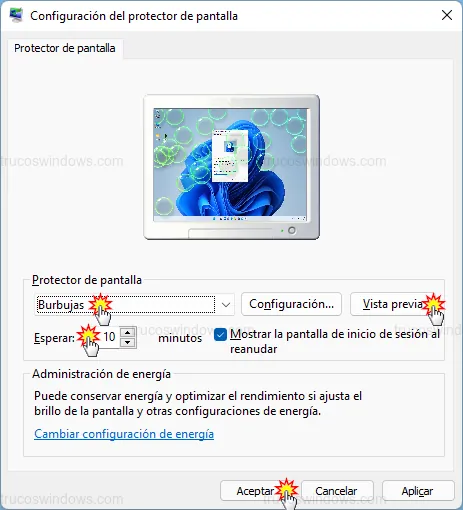
Cómo instalar y agregar un nuevo salvapantallas externo
Si las opciones nativas te resultan insuficientes, Windows 11 permite instalar archivos externos con extensión .scr. En este ejemplo, instalaremos el famoso efecto de Matrix.
- Descarga el archivo desde un sitio de confianza (ej. Screensavers Planet).
- Busca el botón Download para obtener el archivo comprimido.
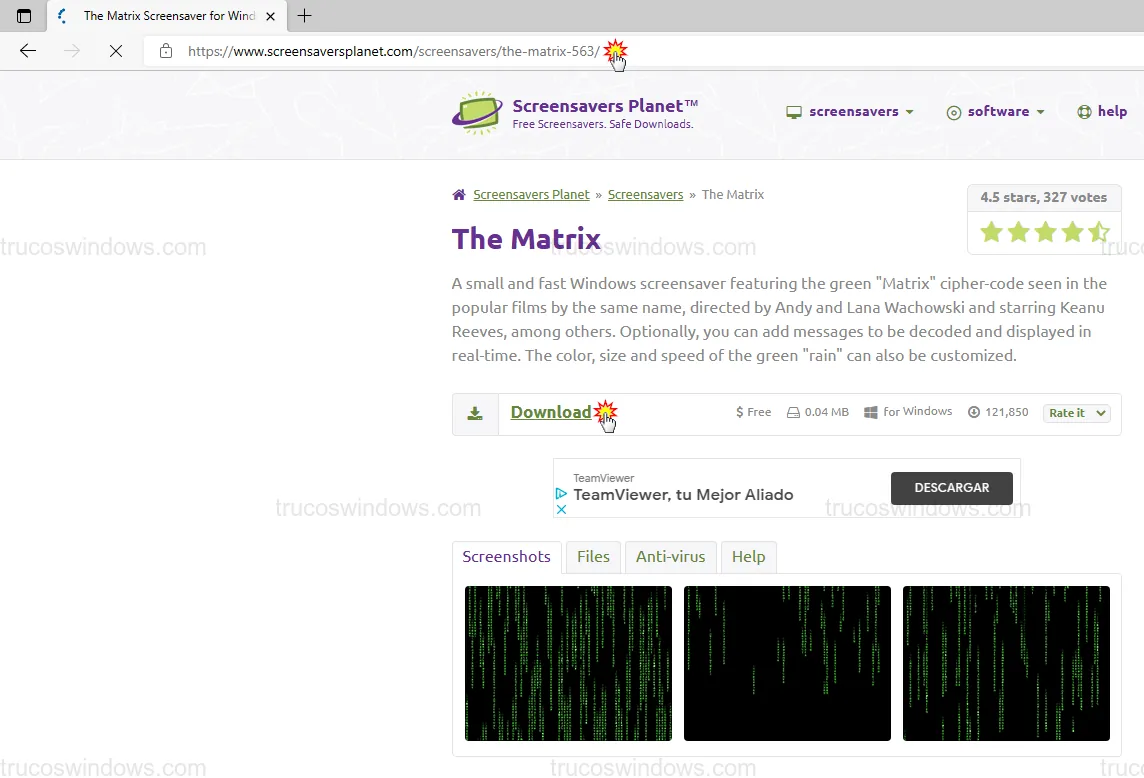
Una vez descargado el archivo matrix.zip, debes descomprimirlo para obtener el archivo ejecutable matrix.scr. Para que Windows lo reconozca globalmente, debes moverlo a la carpeta del sistema:
- Copia el archivo
matrix.scr. - Pégalo en la ruta
C:\Windows.
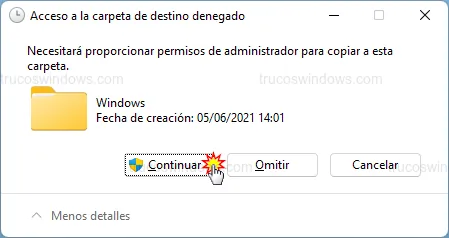
Al intentar realizar esta acción, el sistema mostrará un aviso de Acceso denegado a la carpeta de destino; simplemente pulsa en Continuar para conceder permisos de administrador.
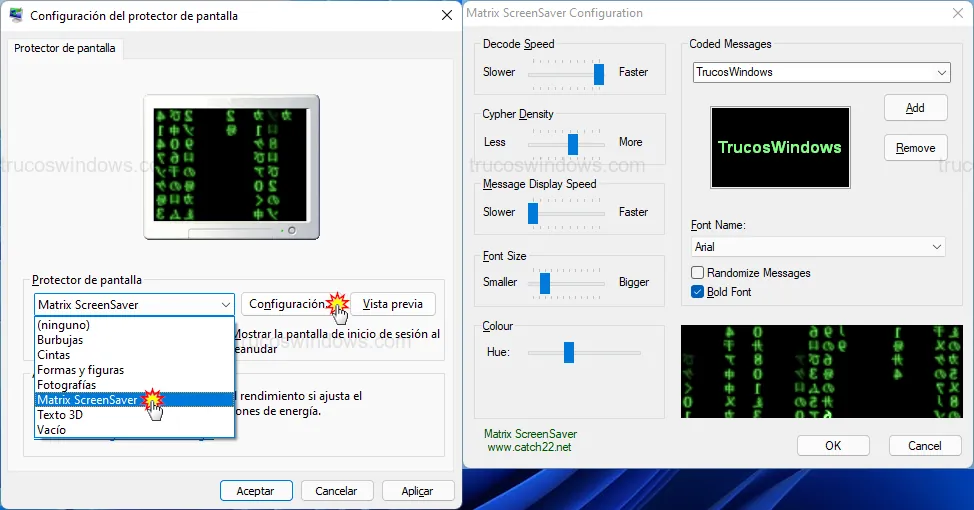
Para finalizar, vuelve a abrir la configuración (pulsando Windows y escribiendo Cambiar protector de pantalla). Ahora verás que en el listado desplegable aparece la nueva opción de Matrix lista para ser seleccionada y aplicada.

Redacción TrucosWindows
Somos un equipo de apasionados de la tecnología que disfruta desgranando cada rincón de Windows. Nuestro compromiso es ofrecerte guías claras y seguras, verificadas paso a paso, para que puedas sacar el máximo provecho a tu equipo con total tranquilidad.
Configuración y personalización de protectores de pantalla en Windows
Personalizar las animaciones en suspensión dentro de la interfaz de última generación refresca el diseño del escritorio; compara estos métodos contemporáneos con las directivas estéticas de los ecosistemas de software tradicionales.
Cómo activar y configurar el salvapantallas en Windows 10
Aprende a activar el protector de pantalla en Windows 10. Guía detallada para encontrar la configuración oculta y personalizar tu salvapantallas fácilmente.

Cómo crear un salvapantallas de bandera personalizada en Windows 98
Transforma cualquier imagen en un protector de pantalla animado. Aprende a configurar el efecto de bandera 3D en Windows 98 paso a paso.

Crear un protector de pantalla con fotos en Windows XP
¿Quieres ver tus fotos favoritas cuando no usas el PC? Aprende a configurar la presentación de diapositivas como protector de pantalla en Windows XP.
Configurar y personalizar el protector de pantalla "Texto 3D"
Personaliza tu PC: aprende a configurar el protector de pantalla de Texto en 3D en Windows XP para mostrar tu nombre con efectos de movimiento y color.
Cómo configurar y personalizar el protector de pantalla en Windows XP
Optimiza la vida útil de tu monitor en Windows XP configurando protectores de pantalla. Aprende a crear pases de diapositivas y marquesinas personalizadas.