Proteger la integridad de tu monitor es clave para el mantenimiento de Windows XP. Descubre cómo activar salvapantallas dinámicos y personalizar galerías de fotos para tus momentos de inactividad.
Importancia del protector de pantalla para la vida útil del monitor
En el ecosistema de Windows XP, el uso de protectores de pantalla (o salvapantallas) no solo cumple una función estética, sino que ayuda a prevenir el desgaste de los fósforos en monitores CRT y la retención de imagen en paneles antiguos. Configurar un colorido protector de pantalla permite que los píxeles se mantengan en movimiento constante durante los periodos de inactividad del sistema.
Pasos para seleccionar y activar un protector de pantalla
Windows XP integra una variada colección de animaciones preinstaladas. Para gestionar estas opciones, sigue esta ruta técnica:
- Haz clic en el botón Inicio y accede al Panel de control.
- Selecciona la categoría Apariencia y temas.
- En el apartado Seleccione una tarea, pulsa sobre Elegir un protector de pantalla.
- Se abrirá la ventana de Propiedades de Pantalla directamente en la pestaña correspondiente.
Personalización y previsualización de animaciones
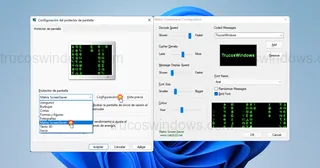
Dentro de la lista desplegable bajo el epígrafe Protector de pantalla, puedes elegir el modelo que mejor se adapte a tus gustos. Para ajustar su funcionamiento, utiliza los siguientes controles:
- Vista previa: Pulsa este botón para visualizar la animación a pantalla completa. Para salir, solo debes mover el ratón o presionar cualquier tecla.
- Configuración: Accede a parámetros avanzados como la velocidad de movimiento, la densidad de los elementos o los colores de la animación.
- Espera: Define el tiempo de inactividad (en minutos) necesario para que el sistema ejecute el protector.
Protectores de pantalla avanzados y personalizados
Si buscas una experiencia más personal en Windows XP, existen dos opciones destacadas que permiten una configuración profunda:
| Opción | Funcionalidad |
|---|---|
| Presentación de mis imágenes | Crea un pase de diapositivas dinámico utilizando las fotografías almacenadas en tu carpeta Mis imágenes. |
| Marquesina | Muestra un texto deslizante por la pantalla. Ideal para recordatorios o frases personalizadas. |
Configuración de galerías y textos
Para añadir tus propias fotos, selecciona Presentación de mis imágenes y haz clic en Configuración; allí podrás especificar la ruta de tu disco duro donde guardas tus archivos digitales. En el caso de la Marquesina, el botón Configuración te permitirá redactar el mensaje, elegir la fuente y determinar el color de fondo.
Una vez finalizados los ajustes, haz clic en Aplicar y luego en Aceptar para confirmar los cambios.

Redacción TrucosWindows
Somos un equipo de apasionados de la tecnología que disfruta desgranando cada rincón de Windows. Nuestro compromiso es ofrecerte guías claras y seguras, verificadas paso a paso, para que puedas sacar el máximo provecho a tu equipo con total tranquilidad.
Configuración y personalización de protectores de pantalla en Windows
Establecer marquesinas de texto o pases fotográficos dinámicos ayuda a proteger el desgaste físico de los monitores CRT antiguos; conoce las opciones equivalentes para dinamizar el bloqueo en sistemas actuales.
Cómo activar y configurar el salvapantallas en Windows 11
Aprende a activar, configurar y añadir nuevos protectores de pantalla en Windows 11. Guía completa para personalizar tu sistema y mejorar el estilo visual.
Cómo activar y configurar el salvapantallas en Windows 10
Aprende a activar el protector de pantalla en Windows 10. Guía detallada para encontrar la configuración oculta y personalizar tu salvapantallas fácilmente.

Cómo crear un salvapantallas de bandera personalizada en Windows 98
Transforma cualquier imagen en un protector de pantalla animado. Aprende a configurar el efecto de bandera 3D en Windows 98 paso a paso.

Crear un protector de pantalla con fotos en Windows XP
¿Quieres ver tus fotos favoritas cuando no usas el PC? Aprende a configurar la presentación de diapositivas como protector de pantalla en Windows XP.
Configurar y personalizar el protector de pantalla "Texto 3D"
Personaliza tu PC: aprende a configurar el protector de pantalla de Texto en 3D en Windows XP para mostrar tu nombre con efectos de movimiento y color.