Transforma tu monitor en un álbum de recuerdos. Configura una presentación de diapositivas personalizada en Windows XP con efectos de transición y tiempos ajustables.
Presentación de Mis Imágenes: Tu álbum en movimiento
El SO Windows XP incluye una función nativa que permite utilizar cualquier colección de fotografías almacenadas en tu unidad de disco como un protector de pantalla dinámico. A diferencia de los protectores clásicos (como el de tuberías 3D o el logotipo de Windows), este modo convierte tu pantalla en una galería de arte con transiciones suaves y personalizables tras el arranque del sistema.
Configurar este protector no solo es estético, sino que permite verificar la calidad de imagen y color de tu monitor mediante una Mejora de rendimiento visual constante.
Pasos para activar la presentación de diapositivas
Para configurar tus fotos como fondo de espera en tu sistema Windows XP, sigue estas instrucciones:
- Haz clic derecho en un área vacía del Escritorio y selecciona Propiedades.
- Dirígete a la pestaña Protector de pantalla.
- En el menú desplegable, selecciona la opción Presentación de mis imágenes.
Personalización de la experiencia
Si pulsas el botón Configuración, accederás a un menú avanzado donde podrás ajustar el comportamiento de las imágenes:
- Frecuencia de cambio: Ajusta la barra deslizante para decidir cuántos segundos permanecerá cada foto en pantalla.
- Tamaño de imagen: Elige si quieres que las fotos pequeñas se estiren para ocupar toda la pantalla.
- Efectos de transición: Activa o desactiva el suavizado entre una imagen y otra.
- Selección de origen: Por defecto, Windows usa la carpeta "Mis imágenes", pero puedes pulsar Examinar para elegir cualquier otra carpeta de tu unidad de disco.
| Ajuste | Efecto |
|---|---|
| Usar efectos de transición | Añade un fundido elegante entre fotografías. |
| Permitir scroll con teclado | Puedes pasar a la siguiente foto usando las flechas del teclado. |
| Aleatorio | Muestra las fotos sin un orden específico. |
Consejos para un mejor funcionamiento
Para que tu protector de pantalla luzca perfecto en Windows XP, ten en cuenta lo siguiente:
- Formatos compatibles: Asegúrate de que tus fotos sean archivos JPG, BMP o GIF.
- Resolución: Si las imágenes son de muy alta resolución, la unidad de disco podría tardar un poco más en cargarlas; intenta que tengan un tamaño similar al de tu monitor (ej. 1024x768).
- Seguridad: Recuerda que puedes marcar la casilla "Proteger con contraseña al reanudar" para que nadie pueda usar el PC tras detenerse el protector.
Nota técnica: Si tienes muchas subcarpetas dentro de tu carpeta de imágenes, Windows XP las escaneará todas. Si el protector tarda en iniciarse, intenta mover solo las fotos que quieras mostrar a una carpeta raíz específica para agilizar el proceso tras el arranque del sistema.
Con este sencillo ajuste, tu Windows XP tendrá un aspecto mucho más personal y dinámico cada vez que te tomes un descanso.

Redacción TrucosWindows
Somos un equipo de apasionados de la tecnología que disfruta desgranando cada rincón de Windows. Nuestro compromiso es ofrecerte guías claras y seguras, verificadas paso a paso, para que puedas sacar el máximo provecho a tu equipo con total tranquilidad.
Configuración y personalización de protectores de pantalla en Windows
Vincular un catálogo de imágenes locales para su reproducción en reposo transforma la estética del monitor tradicional; contrasta este módulo de diapositivas clásicas con las directivas de personalización y ahorro de energía nativas del ecosistema.
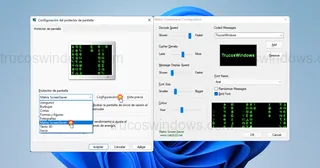
Cómo activar y configurar el salvapantallas en Windows 11
Aprende a activar, configurar y añadir nuevos protectores de pantalla en Windows 11. Guía completa para personalizar tu sistema y mejorar el estilo visual.
Cómo activar y configurar el salvapantallas en Windows 10
Aprende a activar el protector de pantalla en Windows 10. Guía detallada para encontrar la configuración oculta y personalizar tu salvapantallas fácilmente.

Cómo crear un salvapantallas de bandera personalizada en Windows 98
Transforma cualquier imagen en un protector de pantalla animado. Aprende a configurar el efecto de bandera 3D en Windows 98 paso a paso.

Configurar y personalizar el protector de pantalla "Texto 3D"
Personaliza tu PC: aprende a configurar el protector de pantalla de Texto en 3D en Windows XP para mostrar tu nombre con efectos de movimiento y color.
Cómo configurar y personalizar el protector de pantalla en Windows XP
Optimiza la vida útil de tu monitor en Windows XP configurando protectores de pantalla. Aprende a crear pases de diapositivas y marquesinas personalizadas.