Acceder rápidamente a tus archivos y sitios web favoritos es posible sin llenar el escritorio de iconos. Descubre cómo configurar la barra de herramientas de Windows para gestionar tus vínculos de forma eficiente.
Cómo activar la barra de herramientas Vínculos
La función de Vínculos es una utilidad integrada que permite agrupar accesos directos a páginas web, carpetas y aplicaciones directamente al lado del área de notificación. Para habilitarla, sigue estos pasos:
- Haz clic con el botón derecho del ratón en una zona vacía de la Barra de tareas.
- En el menú contextual, desplázate hasta Barras de herramientas y selecciona Vínculos.
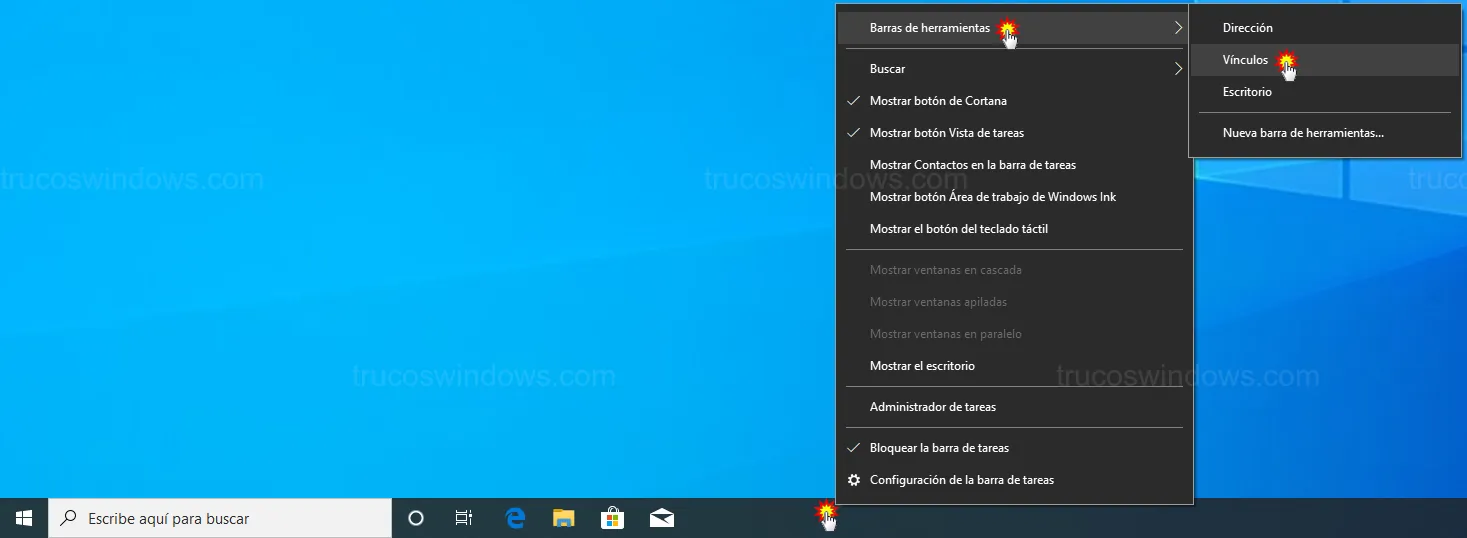
Tras activarla, verás el texto Vínculos en la parte derecha. Inicialmente, esta sección aparecerá vacía hasta que añadamos contenido.

Tabla de contenidos:
1. Métodos para crear nuevos vínculos
Existen varias formas de añadir contenido a esta barra, dependiendo de si el origen es la web o el almacenamiento local.
Añadir páginas web y URLs
Para guardar un sitio web, abre tu navegador preferido. Haz clic en el icono situado a la izquierda de la barra de direcciones (generalmente un candado o un círculo) y, sin soltar, arrástralo hasta la palabra Vínculos en la barra de tareas.
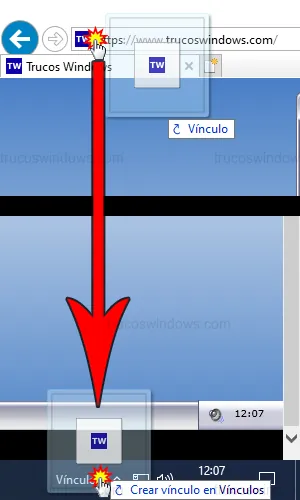
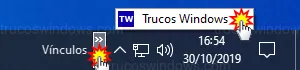
Una vez creado, aparecerán dos pequeñas flechas al lado del texto. Al pulsarlas, verás tu acceso directo listo para usar.
Añadir carpetas, archivos y programas
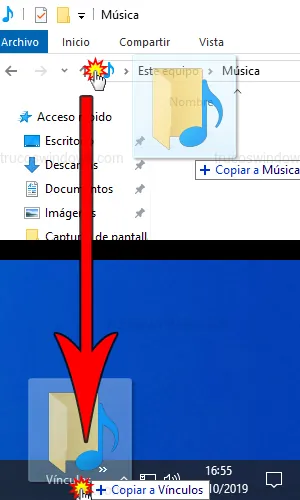
El proceso es idéntico para elementos locales. Desde el Explorador de archivos, puedes arrastrar tanto el icono de la ruta de una carpeta como un archivo individual (.txt, .exe, etc.) directamente hacia la sección de vínculos.
Método manual mediante la carpeta de origen
Si prefieres crear accesos directos de forma tradicional, haz clic derecho sobre Vínculos y selecciona Abrir carpeta. Aquí podrás usar el menú Nuevo > Acceso directo para configurar cualquier ubicación manualmente.
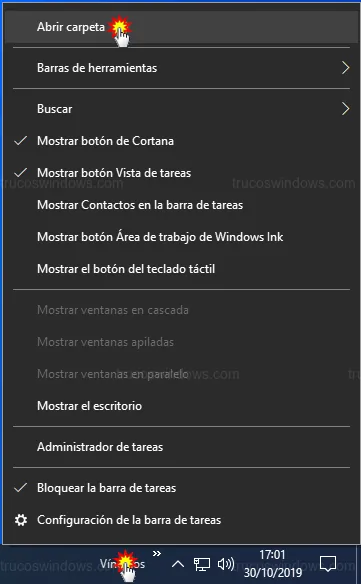
2. Cómo modificar y renombrar vínculos
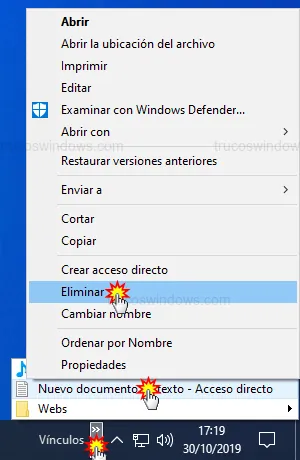
Si necesitas cambiar el nombre de un acceso para que sea más corto o descriptivo, haz clic derecho sobre el elemento dentro del menú desplegable y elige Cambiar nombre.
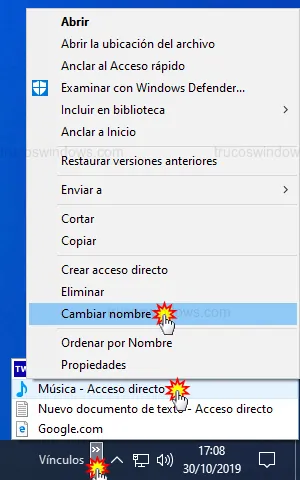
Para ediciones técnicas (cambiar la URL de destino o el icono), selecciona Propiedades. Esto abrirá la ventana estándar de accesos directos de Windows donde podrás editar la Ruta de acceso o la Dirección URL.
3. Organización por nombres y carpetas
Mantener el orden es clave cuando el volumen de accesos crece. Puedes usar el ordenamiento automático haciendo clic derecho sobre cualquier vínculo y seleccionando Ordenar por nombre, o moverlos manualmente arrastrándolos hacia arriba o abajo en la lista.
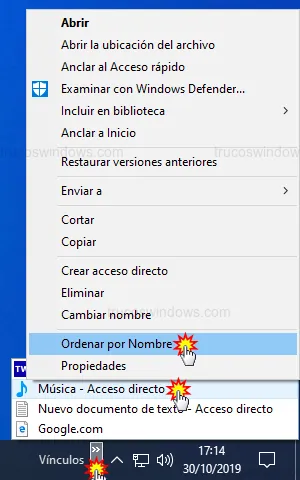
Para una organización avanzada, te recomendamos crear subcarpetas (ej. "Trabajo", "Webs", "Utilidades") dentro de la carpeta raíz de Vínculos. Esto creará menús anidados muy útiles para clasificar tus recursos.
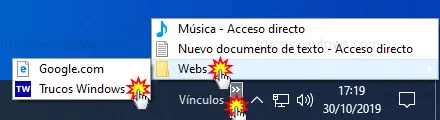
4. Borrar vínculos del sistema
Si un acceso ya no te es útil, eliminarlo es extremadamente sencillo:
- Despliega la lista de vínculos.
- Haz clic derecho sobre el elemento que deseas quitar.
- Pulsa en Eliminar.
Aviso: Al borrar un vínculo desde aquí, solo estás eliminando el acceso directo. El archivo original, la carpeta o el programa permanecerán intactos en su ubicación original.

Redacción TrucosWindows
Somos un equipo de apasionados de la tecnología que disfruta desgranando cada rincón de Windows. Nuestro compromiso es ofrecerte guías claras y seguras, verificadas paso a paso, para que puedas sacar el máximo provecho a tu equipo con total tranquilidad.
Configuración de la barra de vínculos y accesos en la barra de tareas de Windows
Administrar marcadores de internet de forma integrada optimiza el entorno multitarea en terminales recientes; revisa los antecedentes técnicos de estas barras de herramientas específicas en las versiones previas del software.
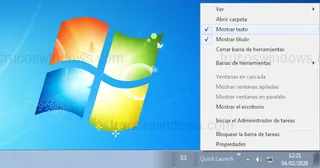
Cómo activar la barra de inicio rápido (Quick Launch) en Windows 7
Recupera la barra de inicio rápido (Quick Launch) en Windows 7. Tutorial detallado para habilitar y personalizar tus accesos directos clásicos.

Crear barras de herramientas personalizadas en la barra de tareas
Maximiza tu productividad en Windows 98. Aprende a organizar tus programas en carpetas y convertirlas en barras de herramientas integradas en la barra de tareas.

Cómo activar la barra de Dirección en la barra de tareas
Ahorra clics en Windows XP. Aprende a activar la barra de herramientas de Dirección para abrir carpetas y webs directamente desde la barra de tareas.