Ahorra tiempo y organiza tus aplicaciones favoritas. Descubre cómo habilitar la barra de Inicio rápido y el icono "Mostrar escritorio" en Windows XP.
Acceso instantáneo a tus aplicaciones
La barra de Inicio rápido es una de las funciones más valoradas de Windows XP para mejorar el flujo de trabajo. A diferencia de los accesos directos del escritorio, que suelen quedar ocultos tras las ventanas abiertas, esta barra permanece siempre visible en la parte inferior, permitiendo lanzar aplicaciones o volver al escritorio con un solo clic.
Pasos para activar la barra de Inicio rápido
Si la barra no aparece por defecto tras la instalación, puedes habilitarla siguiendo estos pasos desde la configuración del sistema:
- Haz clic con el botón derecho del ratón en una zona vacía de la barra de tareas (donde no haya botones de programas).
- En el menú contextual, selecciona la opción Propiedades.
- Asegúrate de estar en la pestaña Barra de tareas.
- Dentro del apartado "Apariencia de la barra de tareas", marca la casilla Mostrar inicio rápido.
- Haz clic en Aplicar y luego en Aceptar.
Funciones clave y personalización
Una vez activada, la barra de Inicio rápido ofrece varias ventajas operativas:
- Icono Mostrar escritorio: Es el acceso más importante; minimiza todas las ventanas abiertas instantáneamente para que puedas ver el papel tapiz y los iconos del escritorio.
- Añadir programas: Puedes arrastrar cualquier icono desde el escritorio o el menú Inicio directamente a la barra para crear un acceso permanente.
- Reorganizar: Haz clic y arrastra los iconos dentro de la barra para poner los más usados en primera posición.
| Acción | Resultado |
|---|---|
| Un clic | Ejecuta el programa inmediatamente (sin doble clic). |
| Arrastrar fuera | Elimina el acceso rápido de la barra (sin borrar el programa). |
| Bloquear barra | Evita que los iconos se muevan accidentalmente. |
Truco: Cómo cambiar el tamaño de la barra
Si añades muchos programas, es posible que no se vean todos. Para ampliar el espacio:
- Haz clic derecho en la barra de tareas y desmarca Bloquear la barra de tareas.
- Verás que aparecen unos puntos suspensivos verticales junto a los iconos. Arrástralos hacia la derecha para darles más espacio.
- Vuelve a bloquear la barra para fijar los cambios.
Nota técnica: Si el icono de "Mostrar escritorio" desaparece accidentalmente, no se puede recuperar simplemente creando un acceso directo normal. Se requiere crear un archivo especial con extensión .scf en la carpeta de perfiles de usuario.

Redacción TrucosWindows
Somos un equipo de apasionados de la tecnología que disfruta desgranando cada rincón de Windows. Nuestro compromiso es ofrecerte guías claras y seguras, verificadas paso a paso, para que puedas sacar el máximo provecho a tu equipo con total tranquilidad.
Configuración de la barra de vínculos y accesos en la barra de tareas de Windows
Habilitar el despliegue de software con un solo clic minimiza la saturación visual del escritorio clásico; conoce cómo migrar estos controles nativos hacia entornos antiguos o plataformas corporativas contemporáneas.
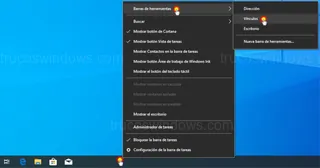
Cómo usar la barra de herramientas Vínculos en Windows 10
Optimiza tu productividad en Windows 10 con la barra de Vínculos. Aprende a crear accesos rápidos a webs, carpetas y archivos en tu barra de tareas.
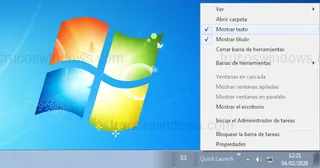
Cómo activar la barra de inicio rápido (Quick Launch) en Windows 7
Recupera la barra de inicio rápido (Quick Launch) en Windows 7. Tutorial detallado para habilitar y personalizar tus accesos directos clásicos.

Crear barras de herramientas personalizadas en la barra de tareas
Maximiza tu productividad en Windows 98. Aprende a organizar tus programas en carpetas y convertirlas en barras de herramientas integradas en la barra de tareas.
