Mejorar la accesibilidad de tus aplicaciones favoritas es fundamental para la productividad. Recupera la clásica barra de herramientas en Windows 7 con este sencillo ajuste técnico.
Aunque Windows 7 introdujo la posibilidad de "anclar" programas a la barra de tareas, muchos usuarios prefieren la versatilidad de la antigua barra de Inicio rápido (Quick Launch). Esta función no ha sido eliminada, sino que permanece oculta en las rutas del sistema. Con este procedimiento, podrás rehabilitarla y personalizarla a tu gusto.
Creación de la nueva barra de herramientas
Para activar el Quick Launch, debemos apuntar manualmente a la carpeta que contiene estos accesos directos. Sigue estas instrucciones:
- Haz clic con el botón derecho en un espacio vacío de la Barra de tareas.
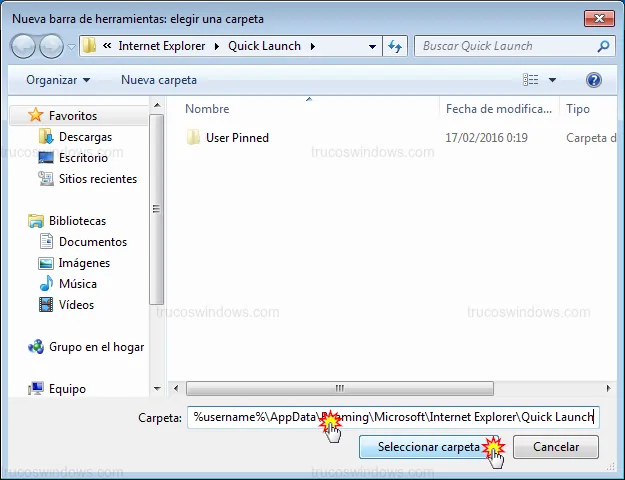
- Navega hasta Barras de herramientas > Nueva barra de herramientas....
En la ventana emergente, donde solicita la ubicación de la carpeta, copia y pega la siguiente ruta de entorno:
%SystemDrive%\Users\%username%\AppData\Roaming\Microsoft\Internet Explorer\Quick Launch
Tras pegar la ruta, pulsa el botón Seleccionar carpeta.
Personalización estética del Inicio rápido
Por defecto, la barra aparecerá en la parte derecha con texto y título, lo cual no resulta estético. Para dejarla con el aspecto clásico:
- Haz clic derecho en la barra de tareas y desmarca Bloquear la barra de tareas.
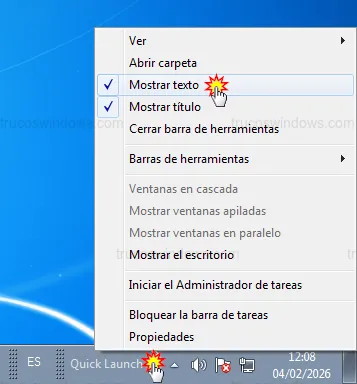
- Ahora, haz clic derecho directamente sobre las palabras "Quick Launch" que han aparecido.
- Desactiva las opciones Mostrar texto y Mostrar título.
Ubicación y fijación final
Si deseas mover la barra al lado izquierdo (junto al botón de Inicio), simplemente arrastra la barra de puntos verticales que aparece a su izquierda.
Truco de Experto: Si te cuesta moverla, haz la barra de tareas más alta arrastrando el borde superior hacia arriba temporalmente. Esto te dará más margen de maniobra para posicionar los iconos.
Una vez que el Quick Launch esté en su sitio, vuelve a hacer clic derecho en la barra de tareas y selecciona Bloquear la barra de tareas para fijar los cambios y evitar movimientos accidentales.

Redacción TrucosWindows
Somos un equipo de apasionados de la tecnología que disfruta desgranando cada rincón de Windows. Nuestro compromiso es ofrecerte guías claras y seguras, verificadas paso a paso, para que puedas sacar el máximo provecho a tu equipo con total tranquilidad.
Configuración de la barra de vínculos y accesos en la barra de tareas de Windows
Recuperar la mítica sección de lanzamiento inmediato potencia la productividad en estaciones de trabajo tradicionales; contrasta esta personalización con los esquemas de organización y anclaje modular de las ediciones actuales.
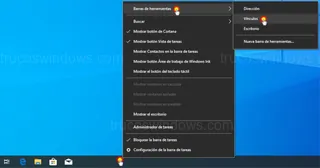
Cómo usar la barra de herramientas Vínculos en Windows 10
Optimiza tu productividad en Windows 10 con la barra de Vínculos. Aprende a crear accesos rápidos a webs, carpetas y archivos en tu barra de tareas.

Crear barras de herramientas personalizadas en la barra de tareas
Maximiza tu productividad en Windows 98. Aprende a organizar tus programas en carpetas y convertirlas en barras de herramientas integradas en la barra de tareas.

Cómo activar la barra de Dirección en la barra de tareas
Ahorra clics en Windows XP. Aprende a activar la barra de herramientas de Dirección para abrir carpetas y webs directamente desde la barra de tareas.