La organización del escritorio es vital para acceder rápido a tus aplicaciones. Descubre cómo agrupar tus herramientas por categorías en el sistema operativo Windows 98 mediante barras personalizadas.
Organización avanzada: Barras de herramientas por categorías
En el ecosistema Windows 98, la barra de tareas no solo sirve para ver las ventanas abiertas o el Inicio rápido. Una de las funciones más potentes de Microsoft Windows 98 es la capacidad de transformar cualquier carpeta del disco duro en una barra de herramientas interactiva, permitiéndote tener grupos de programas (como utilidades de red o editores de archivos) siempre a mano sin saturar el escritorio.
Paso 1: Preparar las carpetas de acceso directo
Antes de activar la barra en el win 98, debemos organizar los archivos. Aunque puedes usar cualquier ubicación, lo ideal es trabajar en la ruta de datos de aplicación:
- Abre el Explorador de Windows y navega hasta:
C:\Windows\Application Data\Microsoft\Internet Explorer - Dentro de esta carpeta, crea nuevas carpetas según tus necesidades. Por ejemplo:
- Internet: Para el navegador, mIRC o NetMeeting.
- Archivos: Para el Explorador de Windows o Windows Commander.
- Copia y pega dentro de estas carpetas los accesos directos de los programas correspondientes.
Paso 2: Integración en la Barra de Tareas
Ahora vincularemos esas carpetas físicas con la interfaz de windows 98 se:
- Haz clic con el botón derecho sobre un espacio vacío de la Barra de tareas (abajo).
- Selecciona Barra de herramientas > Nueva barra de herramientas....
- En la ventana del árbol de directorios que aparece, busca y selecciona la carpeta que creaste en el paso anterior.
- Pulsa Aceptar.
Paso 3: Personalización visual
Una vez que la nueva barra aparezca junto al reloj en tu Windows 1998, puedes ajustar su apariencia para que ocupe menos espacio:
- Quitar etiquetas: Haz clic derecho sobre el título de la nueva barra y desmarca "Mostrar texto" o "Mostrar título" para ver solo los iconos pequeños.
- Redimensionar: Arrastra las dos líneas verticales (el separador) para hacer la barra más ancha o más estrecha.
- Mover: Puedes arrastrar la barra para colocarla al lado del botón Inicio o incluso dejarla flotando en el escritorio.
Nota técnica: Esta funcionalidad fue una de las grandes novedades de la integración del escritorio con Internet Explorer en el sistema operativo windows 98, permitiendo que la barra de tareas se comporte de forma similar a una página web con enlaces dinámicos.

Redacción TrucosWindows
Somos un equipo de apasionados de la tecnología que disfruta desgranando cada rincón de Windows. Nuestro compromiso es ofrecerte guías claras y seguras, verificadas paso a paso, para que puedas sacar el máximo provecho a tu equipo con total tranquilidad.
Configuración de la barra de vínculos y accesos en la barra de tareas de Windows
Organizar directorios específicos sobre el panel inferior optimiza el flujo operativo en plataformas retro; analiza cómo reactivar accesos directos clásicos o implementar barras personalizadas de navegación en sistemas modernos.
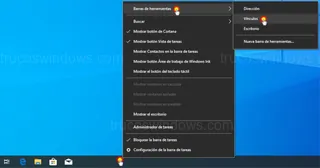
Cómo usar la barra de herramientas Vínculos en Windows 10
Optimiza tu productividad en Windows 10 con la barra de Vínculos. Aprende a crear accesos rápidos a webs, carpetas y archivos en tu barra de tareas.
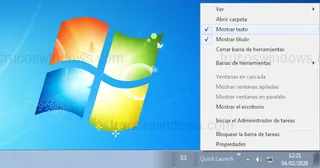
Cómo activar la barra de inicio rápido (Quick Launch) en Windows 7
Recupera la barra de inicio rápido (Quick Launch) en Windows 7. Tutorial detallado para habilitar y personalizar tus accesos directos clásicos.

Cómo activar la barra de Dirección en la barra de tareas
Ahorra clics en Windows XP. Aprende a activar la barra de herramientas de Dirección para abrir carpetas y webs directamente desde la barra de tareas.