Mejorar la visibilidad de los elementos de navegación es fundamental para un trabajo fluido. En esta guía aprenderás a redimensionar y colorear tu puntero y cursor de Windows 10.
Personalizar la interfaz de usuario no es solo una cuestión estética, sino también de productividad y salud visual. Tradicionalmente, Windows permitía cambiar el esquema del ratón mediante archivos estáticos, una opción que apenas ha evolucionado desde versiones antiguas. Sin embargo, Windows 10 integra funciones avanzadas dentro de su panel de Accesibilidad que permiten una personalización dinámica: desde punteros de gran tamaño hasta cursores de texto con indicadores de colores neón.
Tabla de contenidos:
Acceso a la configuración de accesibilidad
Para comenzar, debemos alejarnos de los temas clásicos y entrar en el centro de accesibilidad moderno del sistema operativo:
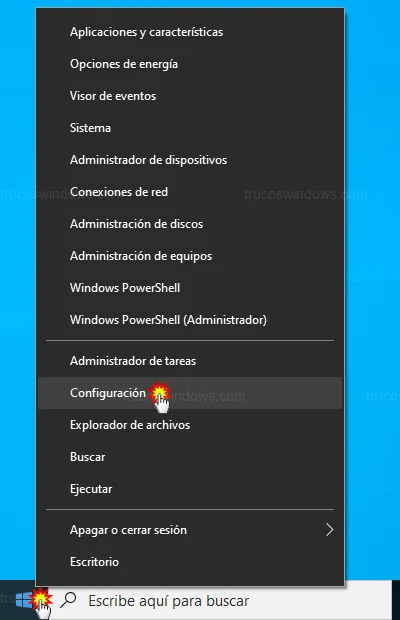
- Haz clic con el botón derecho del ratón sobre el botón de Inicio.
- Selecciona Configuración en el menú emergente.
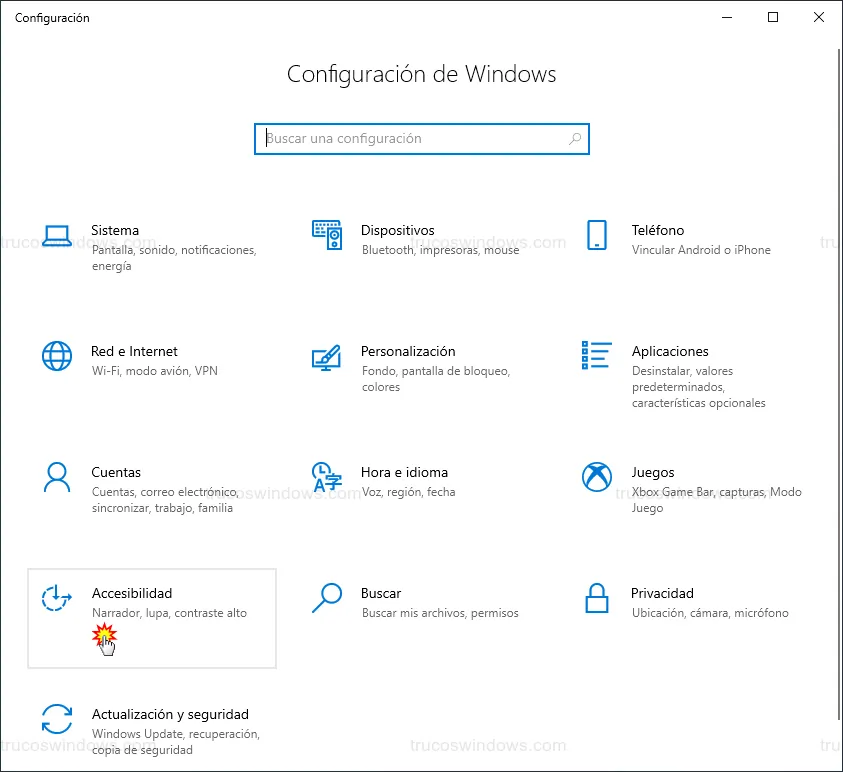
- En la ventana principal de configuración, pulsa sobre la categoría de Accesibilidad.
Personalización del puntero del mouse (Tamaño y Color)
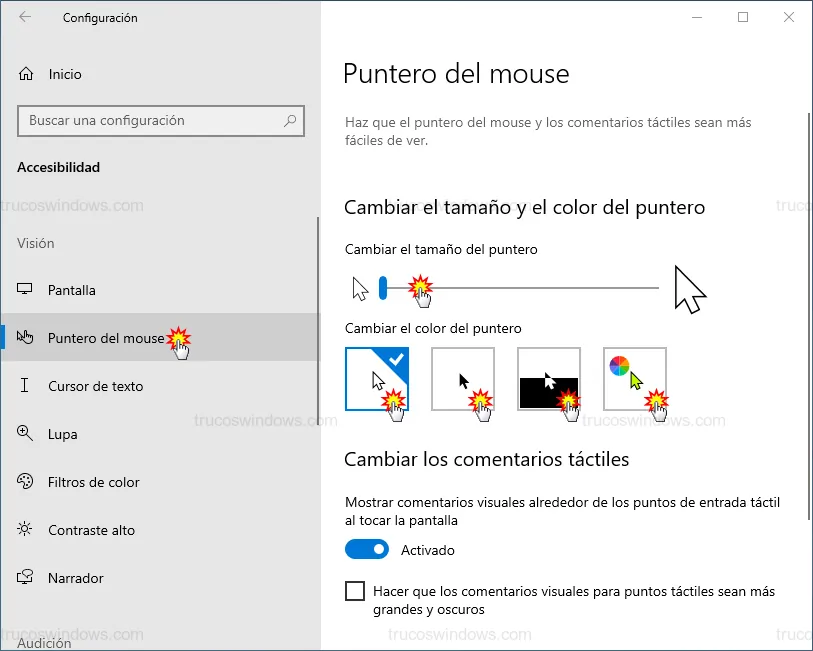
En la columna izquierda, selecciona Puntero del mouse. En el panel derecho encontrarás opciones de personalización que se aplican en tiempo real:
- Cambiar el tamaño del puntero: Utiliza el deslizador para aumentar las dimensiones. Es una solución ideal para monitores 4K o pantallas de gran formato donde el puntero suele "perderse".
- Cambiar el color del puntero: Dispones de cuatro modos predefinidos:
- Blanco: El aspecto clásico con borde de contraste.
- Negro: Puntero oscuro sólido.
- Invertido: El puntero cambia de color automáticamente según el fondo (negro sobre blanco y viceversa).
- Personalizado: Permite elegir colores vivos (verde, amarillo, morado) o definir un tono exacto.
Configuración del cursor de texto e indicadores
¿Alguna vez has tenido dificultad para encontrar la pequeña línea parpadeante mientras escribes en un documento largo? Windows 10 introduce el Indicador del cursor de texto para solucionar este problema visual.
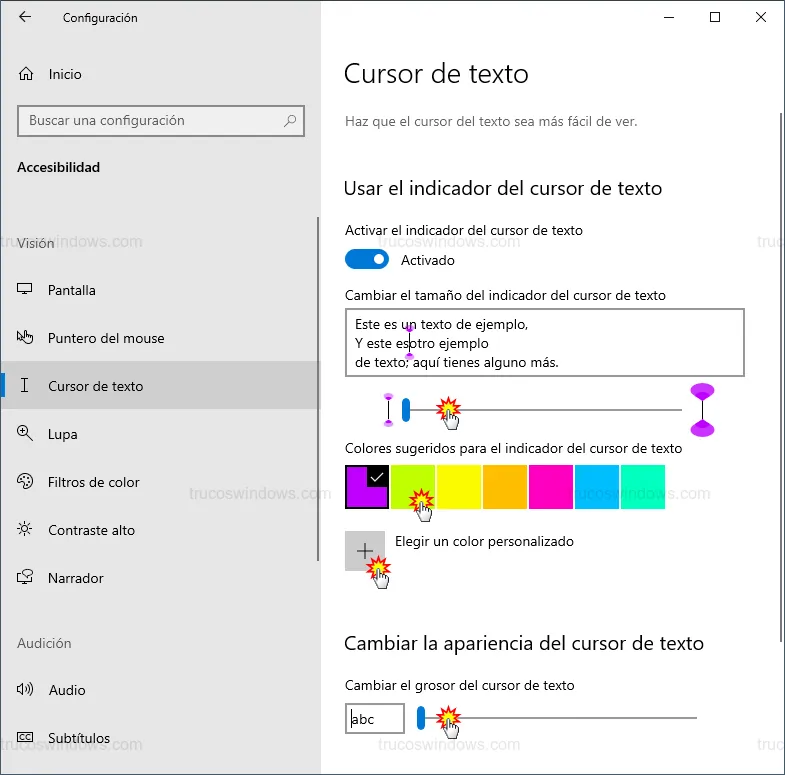
- En el menú izquierdo, haz clic en Cursor de texto.
- Activa el interruptor Usar el indicador del cursor de texto.
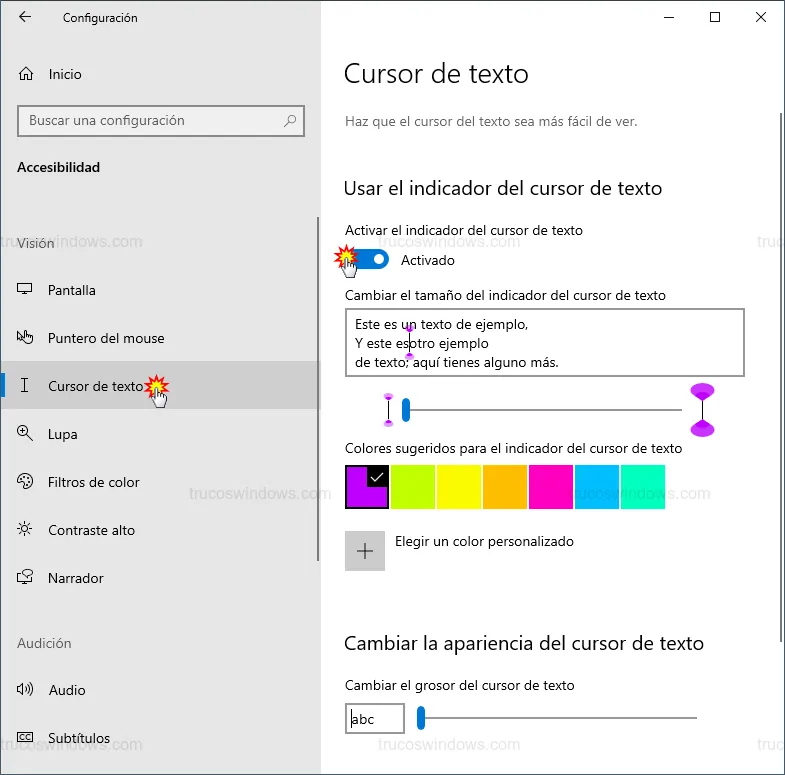
Al activarlo, aparecerán dos marcadores de color arriba y abajo del cursor de escritura. Puedes ajustar su tamaño con el control deslizante y elegir un color llamativo para que el punto de inserción sea inconfundible en cualquier párrafo.
Ajuste del grosor del cursor para lectura
Si prefieres no usar los indicadores de colores pero necesitas que la línea sea más visible, puedes aumentar su grosor. En la misma sección de Cursor de texto, localiza el apartado Cambiar el grosor del cursor de texto y ajusta el deslizador a tu gusto. Esto convertirá la línea delgada en un bloque sólido fácil de localizar.
Nota Pro: Estos ajustes de accesibilidad son globales y se mantienen activos en navegadores, editores de texto y la mayoría de aplicaciones de terceros, mejorando la ergonomía de tu entorno de trabajo.

Redacción TrucosWindows
Somos un equipo de apasionados de la tecnología que disfruta desgranando cada rincón de Windows. Nuestro compromiso es ofrecerte guías claras y seguras, verificadas paso a paso, para que puedas sacar el máximo provecho a tu equipo con total tranquilidad.
Configuración, accesibilidad y personalización del ratón en Windows
Adaptar el tamaño y tonalidad del indicador facilita una experiencia informática ergonómica. Descubre trucos complementarios para ubicar el cursor ágilmente o programar su ocultamiento automático durante la redacción de textos.
Cómo encontrar el puntero del ratón rápidamente en Windows
¿Pierdes el cursor en tu monitor? Activa este truco de Windows para localizar el puntero del ratón al instante con una animación circular pulsando la tecla CTRL.
Guía completa para personalizar el ratón en Windows 11
Aprende a personalizar el puntero, la velocidad y la rueda del ratón en Windows 11. Incluye cómo instalar cursores animados y trucos de accesibilidad.

Cómo configurar el ratón en Windows 98
Ajusta la velocidad, rastro y estética de tu ratón en Windows 98. Tutorial para configurar botones para zurdos, cambiar punteros y optimizar el movimiento.
Instalación de controladores y configuración del ratón en Windows 98
Guía paso a paso para instalar controladores de ratón en Windows 98. Aprende a configurar la sensibilidad, el scroll y la compatibilidad PS/2 fácilmente.

Ocultar automáticamente el puntero del ratón al escribir
Mejora tu concentración al escribir. Aprende a configurar tu Windows XP para que el puntero del ratón desaparezca automáticamente mientras usas el teclado.
Personalizar punteros y esquemas de ratón en XP
Dale un toque único a tu PC. Aprende a cambiar los punteros del ratón en Windows XP, usar cursores animados y crear tus propios esquemas de diseño.
Configuración del ratón para usuarios zurdos en Windows XP
Mejora tu comodidad al usar el PC. Guía paso a paso para intercambiar los botones primario y secundario del ratón en Windows XP para usuarios zurdos.