Configurar correctamente los periféricos de entrada garantiza una navegación fluida. En esta guía te mostramos cómo actualizar los controladores en el entorno Windows 98 para optimizar tu ratón.
Proceso de instalación de controladores para el ratón
Aunque Windows 98 posee una base de datos genérica para periféricos, la instalación de controladores específicos (como los de Logitech o Microsoft IntelliMouse) es necesaria para habilitar funciones avanzadas como la rueda de desplazamiento (scroll) o botones laterales. Sigue estos pasos para una instalación limpia:
Conexión física y ejecución del instalador
- Apaga el ordenador por completo. Si tu ratón es de conexión PS/2, nunca lo conectes con el PC encendido, ya que podrías dañar el puerto de la placa base.
- Conecta el nuevo ratón y arranca el sistema.
- Inserta el disquete o CD-ROM que contiene los controladores.
- Haz clic en el botón Inicio y selecciona Ejecutar....
- En el cuadro de diálogo, escribe la ruta del instalador, normalmente A:\Setup.exe (para disquetes) o D:\Setup.exe (para CD-ROM), y pulsa Aceptar.
Asistente de configuración del driver
Una vez que aparezca la pantalla de bienvenida del instalador:
- Haz clic en Next (Siguiente).
- Selecciona el tipo de puerto correspondiente, generalmente PS/2 Mouse o Serial Mouse, y pulsa de nuevo Next.
- El programa sugerirá un directorio de instalación (por defecto C:\Mouse o similar); acéptalo pulsando Next.
- Espera a que finalice la copia de archivos. Cuando el asistente pregunte si deseas reiniciar el equipo para aplicar los cambios, selecciona Sí y haz clic en Finish (Finalizar).
Ajustes de sensibilidad y rueda (Wheel)
Tras el reinicio, es recomendable calibrar el dispositivo para que se adapte a tu estilo de uso:
- Dirígete a Inicio > Configuración > Panel de Control.
- Haz doble clic en el icono Mouse (Ratón).
- Selecciona la pestaña Wheel (Rueda). Desde aquí podrás:
- Ajustar la sensibilidad del puntero.
- Configurar el número de líneas que se desplazan con la rueda.
- Activar modos de compatibilidad para aplicaciones antiguas que no soportan scroll de forma nativa.
- Pulsa Aplicar y luego Aceptar para salvar la configuración.
Truco de experto: Si el ratón no funciona y no puedes hacer clic en Inicio, utiliza la combinación de teclas CTRL + ESC para abrir el menú de inicio y muévete con las flechas del teclado y el Tabulador.

Redacción TrucosWindows
Somos un equipo de apasionados de la tecnología que disfruta desgranando cada rincón de Windows. Nuestro compromiso es ofrecerte guías claras y seguras, verificadas paso a paso, para que puedas sacar el máximo provecho a tu equipo con total tranquilidad.
Configuración, accesibilidad y personalización del ratón en Windows
Garantizar la compatibilidad del puerto PS/2 y la rueda de desplazamiento estabiliza el entorno clásico. Analiza cómo modificar el comportamiento predeterminado del puntero o personalizar la asignación de botones.
Cómo encontrar el puntero del ratón rápidamente en Windows
¿Pierdes el cursor en tu monitor? Activa este truco de Windows para localizar el puntero del ratón al instante con una animación circular pulsando la tecla CTRL.
Guía completa para personalizar el ratón en Windows 11
Aprende a personalizar el puntero, la velocidad y la rueda del ratón en Windows 11. Incluye cómo instalar cursores animados y trucos de accesibilidad.
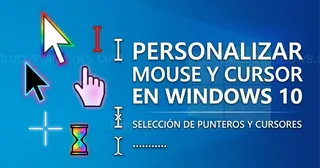
Cómo personalizar el puntero del ratón y el cursor en Windows 10
Aprende a cambiar el tamaño, color y grosor del puntero del ratón y el cursor de texto en Windows 10 mediante los ajustes de accesibilidad.

Cómo configurar el ratón en Windows 98
Ajusta la velocidad, rastro y estética de tu ratón en Windows 98. Tutorial para configurar botones para zurdos, cambiar punteros y optimizar el movimiento.

Ocultar automáticamente el puntero del ratón al escribir
Mejora tu concentración al escribir. Aprende a configurar tu Windows XP para que el puntero del ratón desaparezca automáticamente mientras usas el teclado.
Personalizar punteros y esquemas de ratón en XP
Dale un toque único a tu PC. Aprende a cambiar los punteros del ratón en Windows XP, usar cursores animados y crear tus propios esquemas de diseño.
Configuración del ratón para usuarios zurdos en Windows XP
Mejora tu comodidad al usar el PC. Guía paso a paso para intercambiar los botones primario y secundario del ratón en Windows XP para usuarios zurdos.