Adaptar la sensibilidad y el comportamiento del cursor es esencial para una navegación fluida. Aprende a personalizar todas las funciones del ratón en Windows 98 desde el Panel de Control.
Personalización del dispositivo señalador
El ratón es la herramienta principal de interacción en el ecosistema Windows 98. Configurarlo correctamente no solo mejora la comodidad, sino que también facilita el uso del sistema para usuarios zurdos o personas con dificultades visuales. Todas estas opciones se gestionan desde el Panel de Control, haciendo doble clic en el icono Mouse.
1. Configuración de Botones (Zurdos y Diestros)
En la pestaña Botones, puedes adaptar el hardware a tu mano dominante:
- Configuración de botones: Si eres zurdo, selecciona la opción "Zurdo" para intercambiar las funciones de los botones primario y secundario.
- Velocidad de doble clic: Utiliza el área de prueba (el icono de la caja sorpresa) para ajustar qué tan rápido debes pulsar el botón para que Windows reconozca un doble clic.
2. Estética: Cambiar el diseño de los punteros
Si te resulta difícil ver la flecha blanca clásica o simplemente quieres personalizar tu escritorio, dirígete a la pestaña Punteros:
- Esquemas: Puedes elegir conjuntos temáticos (como "Punteros 3D" o "Grandes").
- Personalización individual: Selecciona un estado (como "Selección normal" o "Ocupado") y pulsa Examinar... para elegir cualquier archivo .ani (animado) o .cur (estático) de la carpeta C:\WINDOWS\CURSORS.
3. Rendimiento y Visibilidad (Movimiento)
La pestaña Movimiento (u Opciones del puntero en versiones con drivers específicos) permite ajustar el comportamiento dinámico del cursor:
- Velocidad del puntero: Ajusta la barra deslizante si sientes que el ratón "vuela" por la pantalla o, por el contrario, requiere demasiado esfuerzo físico para cruzar el escritorio.
- Rastro del puntero: Muy útil en pantallas de portátiles antiguas (matrices pasivas) donde el cursor desaparece al moverse rápido. Al activarlo, el puntero deja una estela que facilita su localización.
- Mover automáticamente: Esta opción desplaza el cursor por defecto hacia el botón de "Aceptar" o "Sí" cada vez que se abre un cuadro de diálogo, ahorrando tiempo de desplazamiento.
Truco para usuarios avanzados: Si instalas controladores específicos como Logitech MouseWare o Microsoft IntelliPoint, verás pestañas adicionales para configurar la rueda de desplazamiento (scroll) o botones laterales, que no venían configurados por defecto en el driver genérico de Windows 98.
Solución de problemas comunes
Si el puntero se mueve de forma errática o a saltos, antes de cambiar la configuración de software, recuerda realizar el mantenimiento físico: abre la tapa inferior del ratón (si es de bola), retira la esfera y limpia los rodillos internos con un bastoncillo y alcohol. En Windows 98, el 90% de los problemas de "lentitud" del ratón son mecánicos.

Redacción TrucosWindows
Somos un equipo de apasionados de la tecnología que disfruta desgranando cada rincón de Windows. Nuestro compromiso es ofrecerte guías claras y seguras, verificadas paso a paso, para que puedas sacar el máximo provecho a tu equipo con total tranquilidad.
Configuración, accesibilidad y personalización del ratón en Windows
Gestionar las funciones primarias del hardware en sistemas heredados optimiza la navegación retro. Conoce métodos avanzados para instalar drivers de scroll, configurar opciones de accesibilidad o migrar a periféricos modernos.
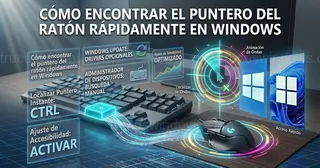
Cómo encontrar el puntero del ratón rápidamente en Windows
¿Pierdes el cursor en tu monitor? Activa este truco de Windows para localizar el puntero del ratón al instante con una animación circular pulsando la tecla CTRL.
Guía completa para personalizar el ratón en Windows 11
Aprende a personalizar el puntero, la velocidad y la rueda del ratón en Windows 11. Incluye cómo instalar cursores animados y trucos de accesibilidad.
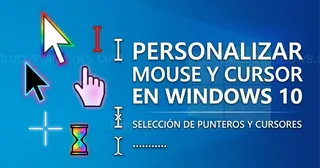
Cómo personalizar el puntero del ratón y el cursor en Windows 10
Aprende a cambiar el tamaño, color y grosor del puntero del ratón y el cursor de texto en Windows 10 mediante los ajustes de accesibilidad.

Instalación de controladores y configuración del ratón en Windows 98
Guía paso a paso para instalar controladores de ratón en Windows 98. Aprende a configurar la sensibilidad, el scroll y la compatibilidad PS/2 fácilmente.

Ocultar automáticamente el puntero del ratón al escribir
Mejora tu concentración al escribir. Aprende a configurar tu Windows XP para que el puntero del ratón desaparezca automáticamente mientras usas el teclado.
Personalizar punteros y esquemas de ratón en XP
Dale un toque único a tu PC. Aprende a cambiar los punteros del ratón en Windows XP, usar cursores animados y crear tus propios esquemas de diseño.
Configuración del ratón para usuarios zurdos en Windows XP
Mejora tu comodidad al usar el PC. Guía paso a paso para intercambiar los botones primario y secundario del ratón en Windows XP para usuarios zurdos.