Optimiza tu flujo de trabajo ajustando la precisión y estética de tu periférico principal. Descubre cómo mejorar la configuración de dispositivos en Windows 11 para adaptar el ratón a tus necesidades.
Diseño y tamaño del puntero del mouse
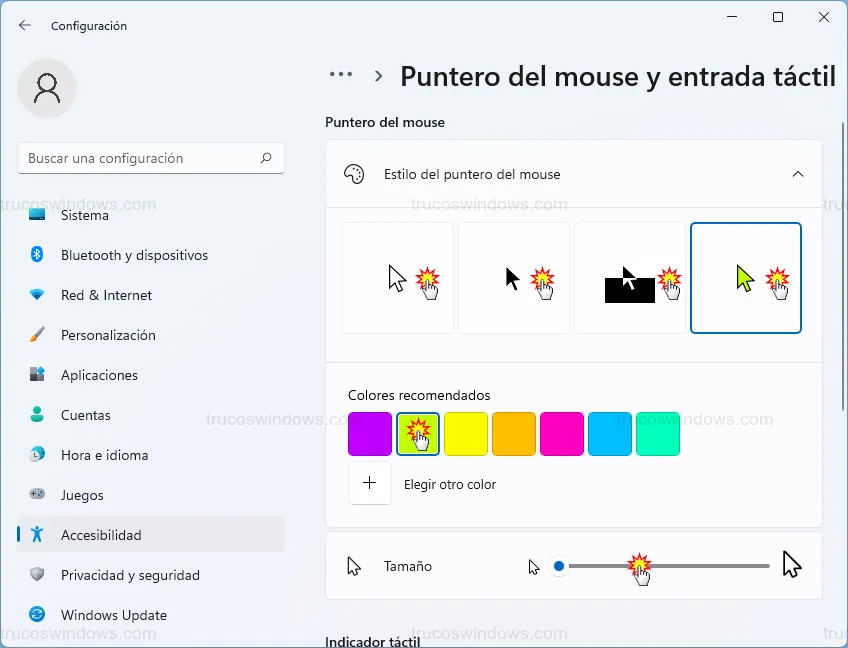
Para cambiar el aspecto visual del ratón, Windows 11 ofrece opciones avanzadas dentro de su menú de accesibilidad. Podemos elegir entre esquemas predefinidos o crear un estilo totalmente personalizado con colores vibrantes.
Tabla de contenidos:
- Haz clic derecho en el botón de Inicio y selecciona Configuración.
- En el panel izquierdo, accede a Accesibilidad y luego a Puntero del mouse y entrada táctil.
Desde aquí, puedes seleccionar estilos (blanco, negro, invertido o personalizado) y ajustar el tamaño mediante el deslizador horizontal.
Configuración de botones y velocidad
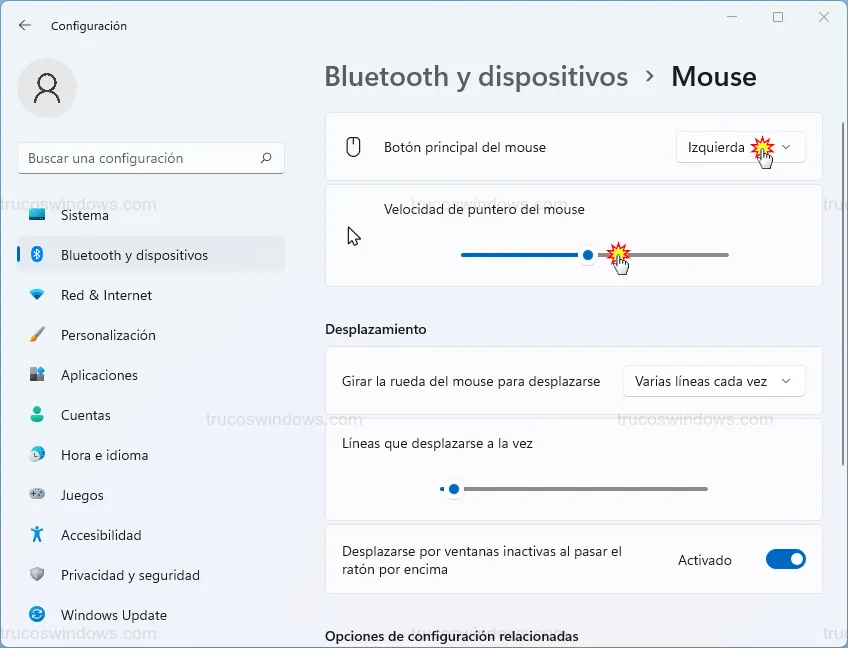
Si eres zurdo o prefieres una sensibilidad distinta, ajusta el comportamiento principal en Configuración > Bluetooth y dispositivos > Mouse.
- Botón principal: Intercambia entre Izquierda o Derecha.
- Velocidad del puntero: Ajusta el deslizador para ganar precisión o rapidez.
Truco de experto: Puedes acceder al panel clásico rápidamente presionando Windows + R, escribiendo main.cpl y pulsando Intro.Personalizar la rueda de desplazamiento
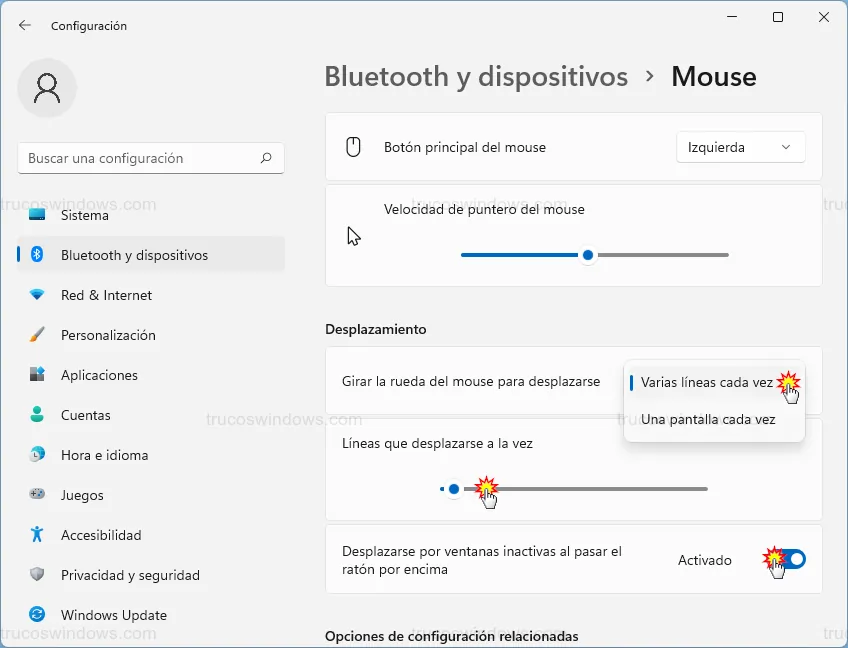
Dentro de la sección Desplazamiento en la configuración de Mouse, puedes decidir cuánto contenido se mueve al girar la rueda:
- Varias líneas cada vez: Permite elegir el número exacto (por defecto es 3).
- Una pantalla cada vez: Ideal para lectura de documentos largos.
También recomendamos activar Desplazarse por ventanas inactivas al pasar el ratón por encima. Esto permite hacer scroll en una ventana secundaria sin necesidad de hacer clic sobre ella para activarla.
Ajustes avanzados: Doble clic y bloqueo
Para configuraciones más profundas, usaremos el comando main.cpl mencionado anteriormente:
Velocidad de doble clic
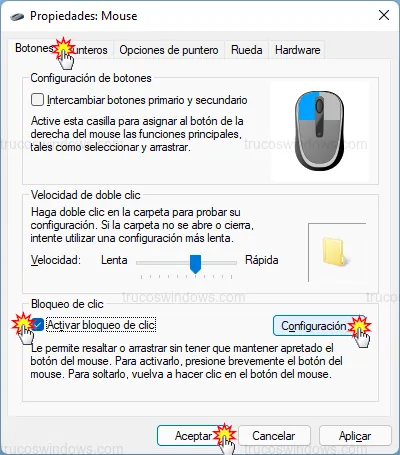
En la pestaña Botones, ajusta el deslizador de Velocidad de doble clic. Puedes probarlo haciendo doble clic en el icono de la carpeta de prueba a la derecha.
Bloqueo de clic
Si activas el Bloqueo de clic, podrás arrastrar elementos o resaltar texto sin mantener pulsado el botón constantemente. Solo tienes que realizar una pulsación larga inicial y, al terminar el movimiento, volver a pulsar para soltar.
Animaciones, sombras y visibilidad
Para darle un toque único, puedes instalar cursores animados (archivos .ani). La ruta oficial para guardar estos archivos es C:\Windows\Cursors (requiere permisos de administrador).
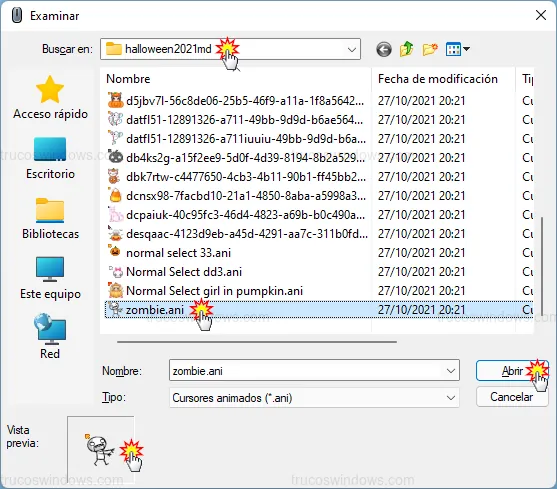
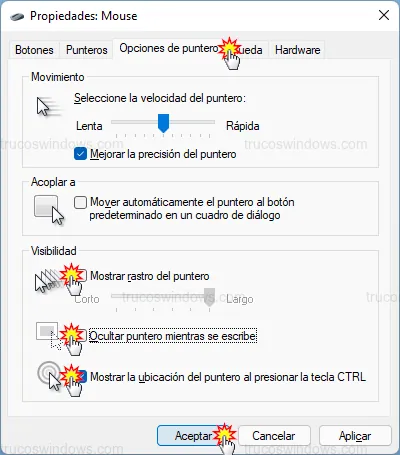
En la pestaña Opciones de puntero, puedes mejorar la visibilidad con estas funciones:
- Mostrar rastro del puntero: Crea una estela visual (muy útil en presentaciones).
- Ubicación con tecla CTRL: Al presionar Ctrl, aparecerá un círculo animado alrededor del cursor para localizarlo rápidamente en pantallas grandes.

Redacción TrucosWindows
Somos un equipo de apasionados de la tecnología que disfruta desgranando cada rincón de Windows. Nuestro compromiso es ofrecerte guías claras y seguras, verificadas paso a paso, para que puedas sacar el máximo provecho a tu equipo con total tranquilidad.
Configuración, accesibilidad y personalización del ratón en Windows
Dominar los paneles de configuración modernos te permite exprimir el rendimiento y diseño de tus periféricos actuales. Compara estas facilidades con las directivas de personalización técnica utilizadas en plataformas anteriores.
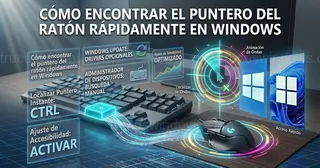
Cómo encontrar el puntero del ratón rápidamente en Windows
¿Pierdes el cursor en tu monitor? Activa este truco de Windows para localizar el puntero del ratón al instante con una animación circular pulsando la tecla CTRL.
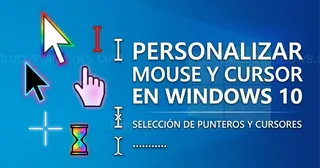
Cómo personalizar el puntero del ratón y el cursor en Windows 10
Aprende a cambiar el tamaño, color y grosor del puntero del ratón y el cursor de texto en Windows 10 mediante los ajustes de accesibilidad.

Cómo configurar el ratón en Windows 98
Ajusta la velocidad, rastro y estética de tu ratón en Windows 98. Tutorial para configurar botones para zurdos, cambiar punteros y optimizar el movimiento.
Instalación de controladores y configuración del ratón en Windows 98
Guía paso a paso para instalar controladores de ratón en Windows 98. Aprende a configurar la sensibilidad, el scroll y la compatibilidad PS/2 fácilmente.

Ocultar automáticamente el puntero del ratón al escribir
Mejora tu concentración al escribir. Aprende a configurar tu Windows XP para que el puntero del ratón desaparezca automáticamente mientras usas el teclado.
Personalizar punteros y esquemas de ratón en XP
Dale un toque único a tu PC. Aprende a cambiar los punteros del ratón en Windows XP, usar cursores animados y crear tus propios esquemas de diseño.
Configuración del ratón para usuarios zurdos en Windows XP
Mejora tu comodidad al usar el PC. Guía paso a paso para intercambiar los botones primario y secundario del ratón en Windows XP para usuarios zurdos.