Soluciona errores de pantalla azul o bloqueos del sistema. En esta guía aprenderás a iniciar el Entorno de Recuperación y activar el Modo Seguro de Windows 10.
El Modo Seguro inicia Windows 10 en un estado básico. Al cargar solo un conjunto limitado de archivos y controladores, es la herramienta ideal para determinar si un problema de estabilidad proviene de los archivos principales del sistema o de software de terceros, controladores corruptos o malware.
Existen dos variantes principales según tus necesidades:
- Modo Seguro estándar: Carga lo mínimo indispensable para que el sistema funcione.
- Modo Seguro con funciones de red: Incluye los controladores necesarios para conectarte a Internet u otros equipos en tu red local.
Tabla de contenidos:
Cómo acceder al Entorno de Recuperación (WinRE)
Para entrar al Modo Seguro, primero debemos llegar a la pantalla azul de "Elegir una opción" del sistema. Dependiendo de si puedes iniciar sesión o no, existen tres métodos:
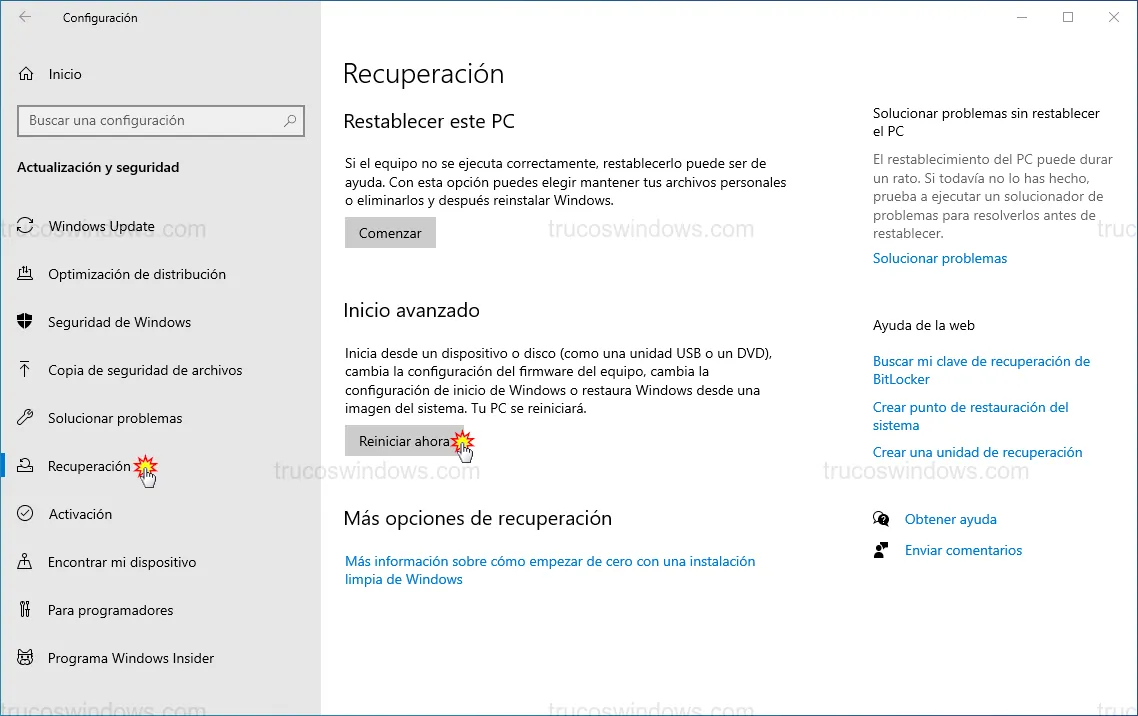
Método 1: Desde la configuración (Si Windows funciona)
- Pulsa Win + I para entrar a Configuración.
- Navega hasta Actualización y seguridad > Recuperación.
- En el apartado "Inicio avanzado", haz clic en el botón Reiniciar ahora.
Método 2: Desde la pantalla de inicio de sesión
Si no puedes entrar al escritorio pero el PC enciende hasta la pantalla de contraseña:
- Mantén presionada la tecla Mayús (Shift).
- Sin soltarla, haz clic en el icono de Inicio/Apagado > Reiniciar en la esquina inferior derecha.

Método 3: Cuando Windows no arranca (Apagado forzado)
Si el sistema falla antes de cargar, puedes forzar el menú de rescate apagando el equipo abruptamente:
- Enciende el PC y, en cuanto aparezca el logo de carga, mantén pulsado el botón físico de encendido durante 10 segundos para apagarlo.
- Repite este proceso 3 veces consecutivas. A la cuarta, Windows lanzará automáticamente el Entorno de recuperación.
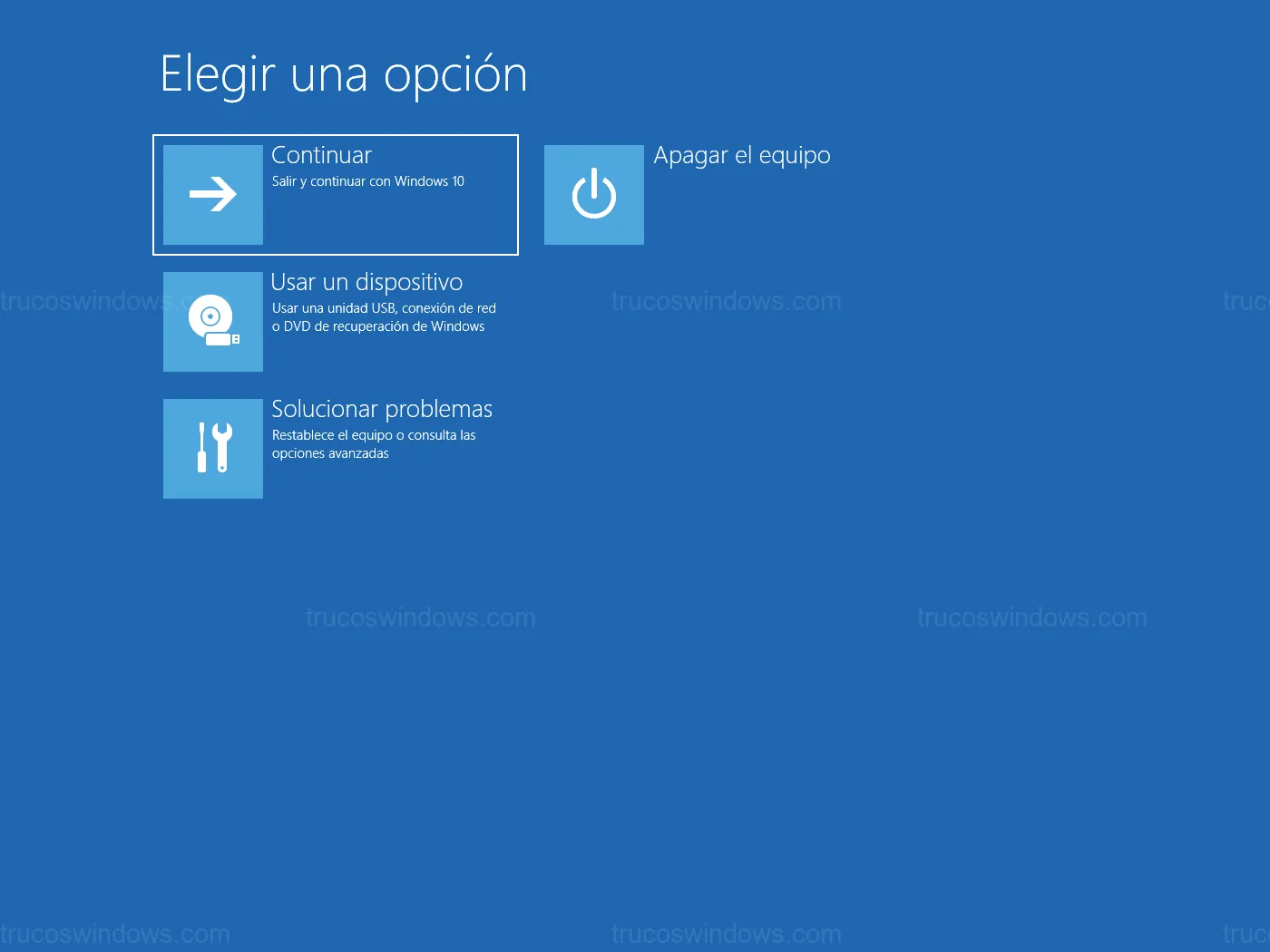
Activar el Modo Seguro una vez cargado WinRE
Una vez te encuentres en la pantalla azul de opciones, sigue esta ruta técnica para habilitar el modo de diagnóstico:
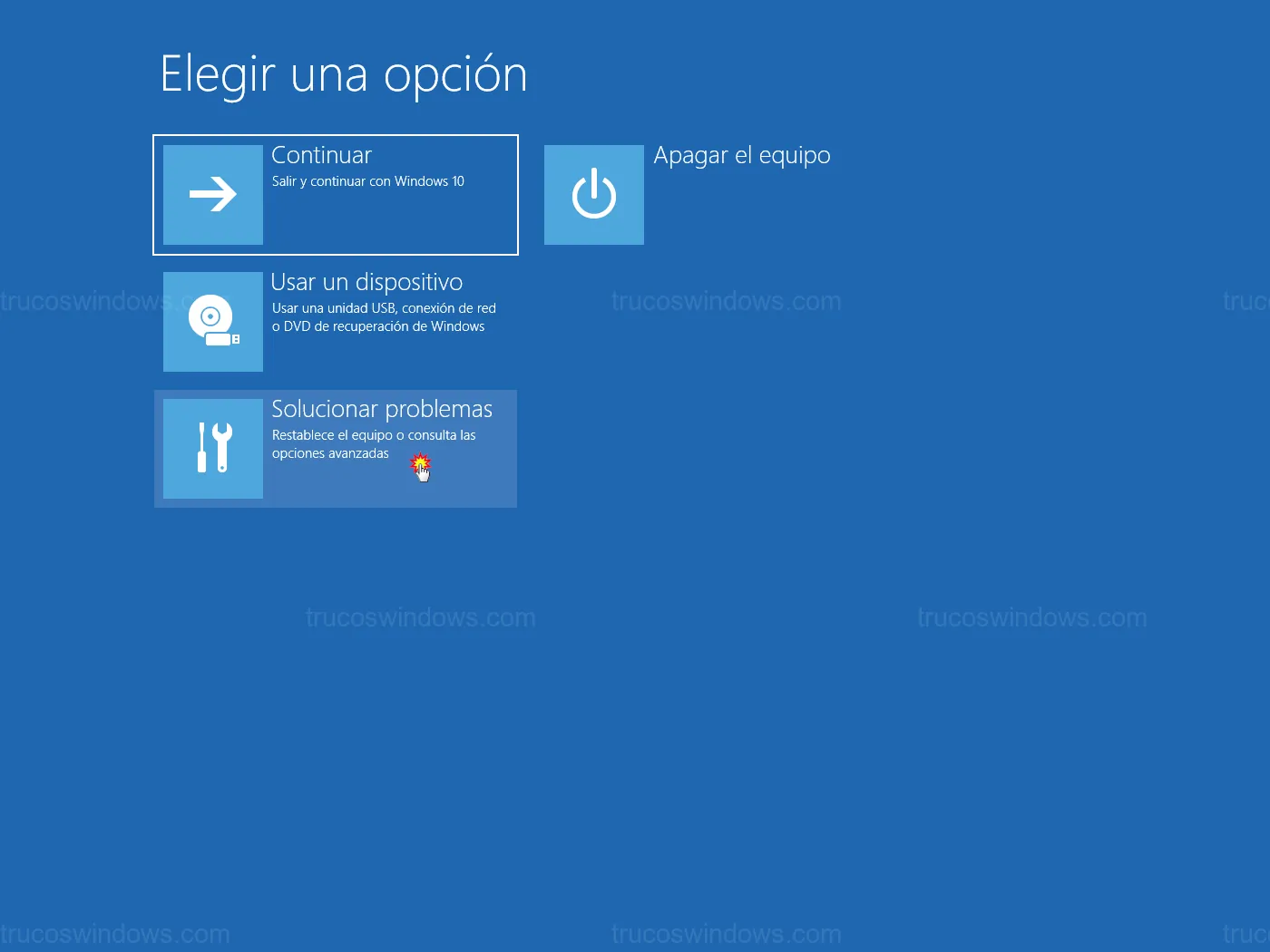
- Selecciona la opción Solucionar problemas.
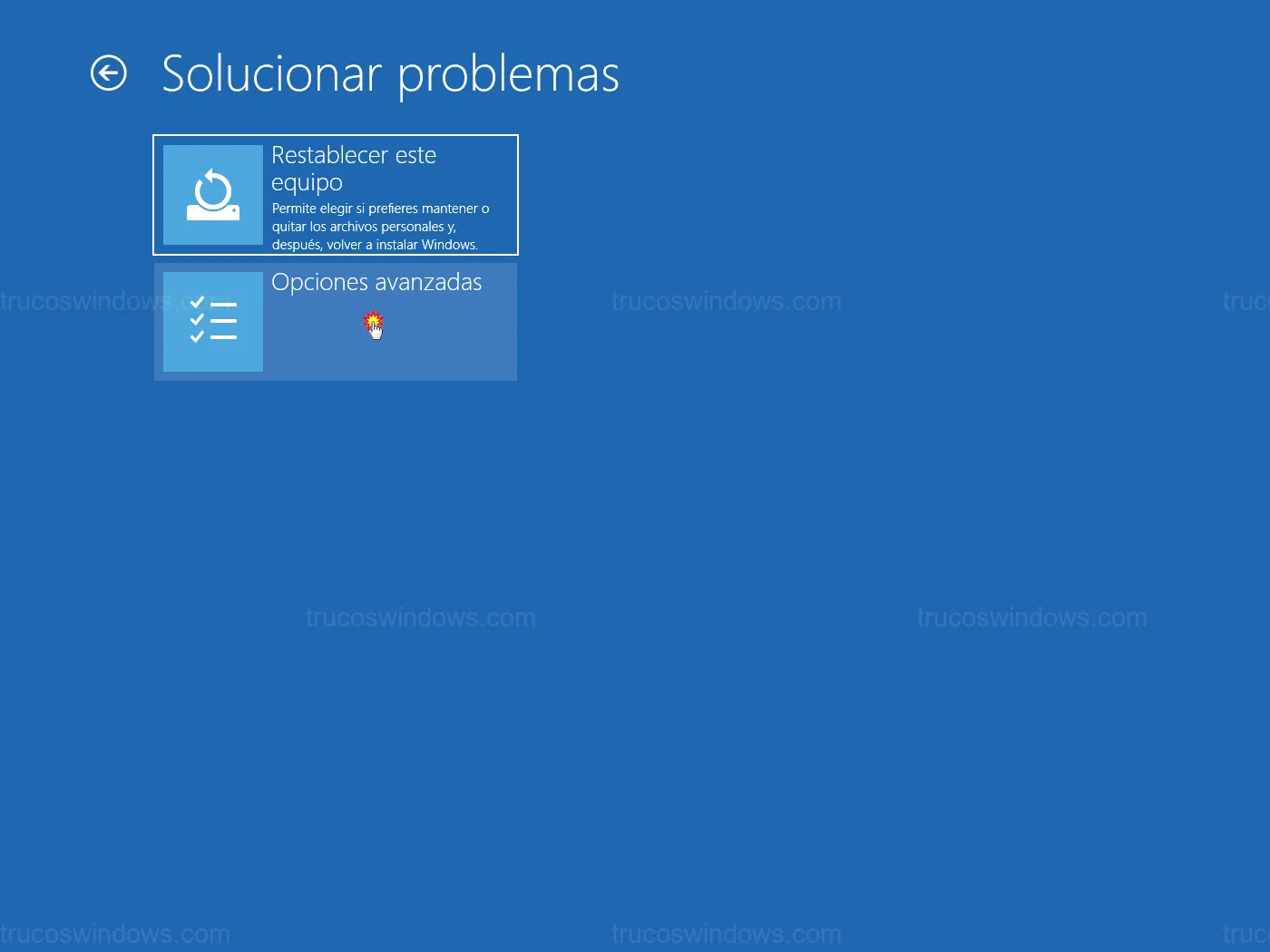
- Haz clic en Opciones avanzadas.
- Pulsa en Configuración de inicio y luego en el botón Reiniciar.
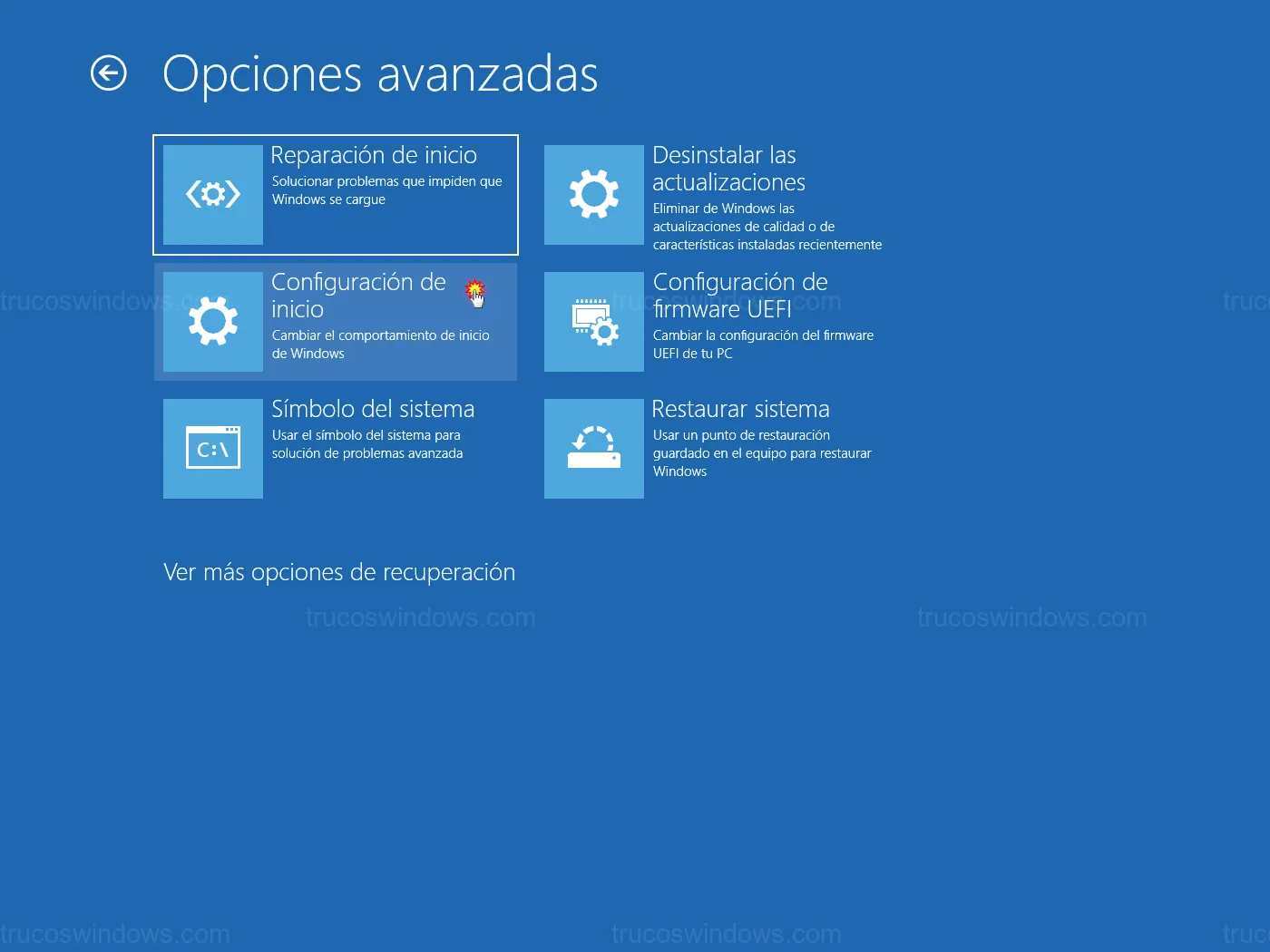
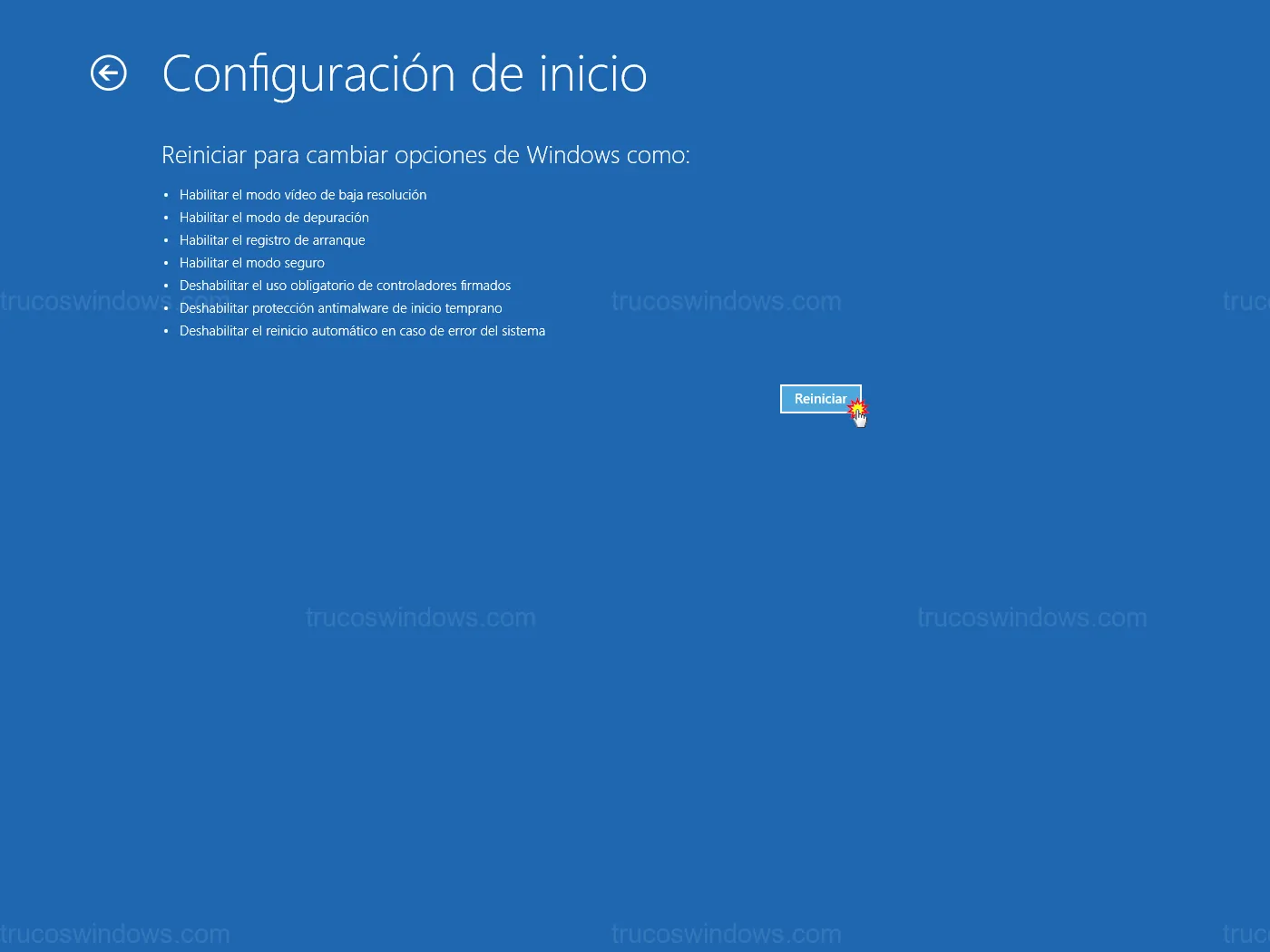
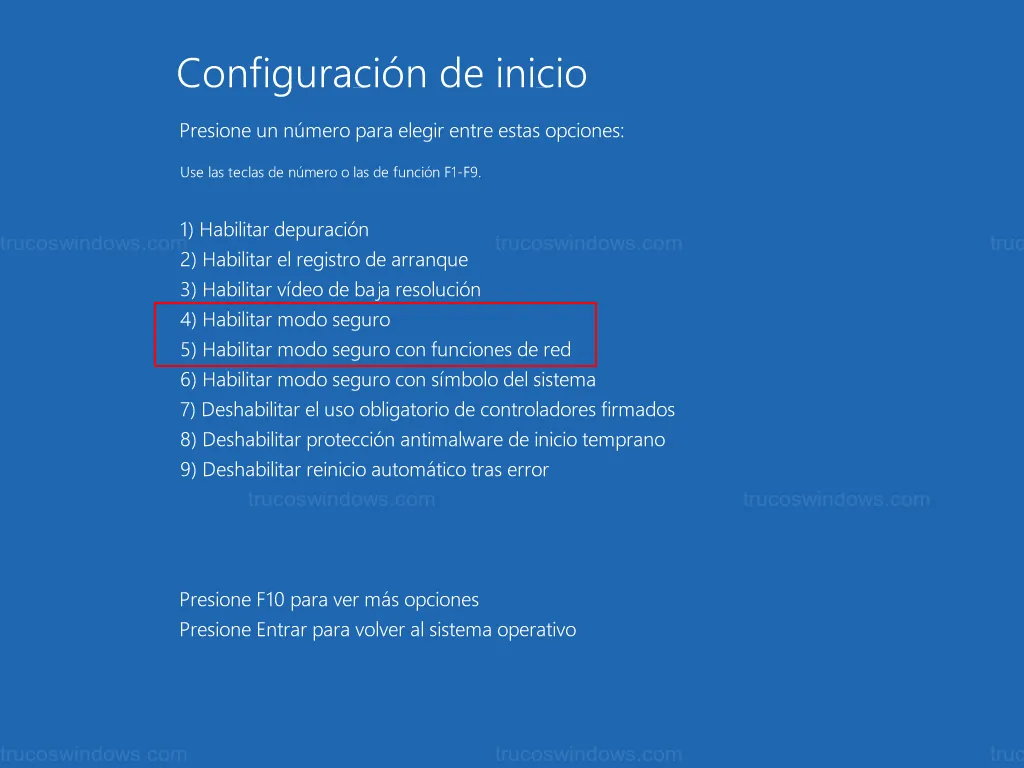
- Tras el reinicio, verás una lista numerada. Presiona 4 (o F4) para el Modo Seguro, o 5 (o F5) para el Modo Seguro con funciones de red.
Cómo salir del Modo Seguro
En la mayoría de los casos, basta con reiniciar el equipo normalmente desde el menú Inicio. Si el PC se queda bloqueado en este modo y siempre arranca en Modo Seguro, sigue estos pasos:
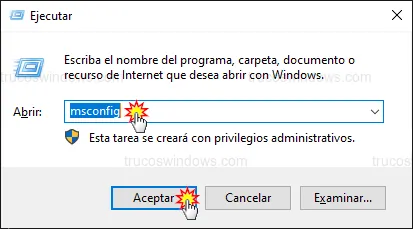
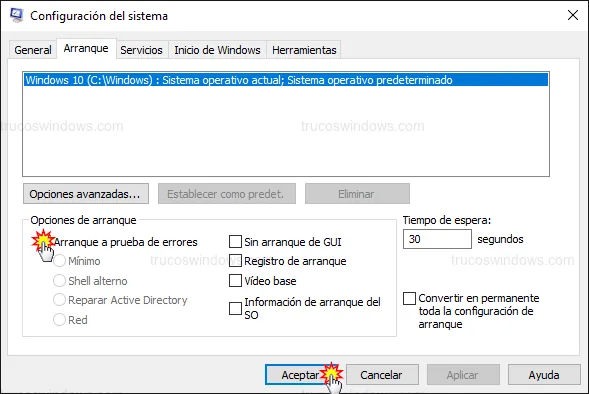
- Presiona Win + R, escribe
msconfigy pulsa Aceptar.
- Ve a la pestaña Arranque y, en el apartado inferior, desmarca la casilla Arranque a prueba de errores.
- Pulsa Aceptar y reinicia el ordenador.
Consejo de diagnóstico: Si en Modo Seguro tu ordenador funciona perfectamente pero en el modo normal falla, el culpable suele ser un controlador de video o una aplicación instalada recientemente. ¡Empieza desinstalando lo último que añadiste!

Redacción TrucosWindows
Somos un equipo de apasionados de la tecnología que disfruta desgranando cada rincón de Windows. Nuestro compromiso es ofrecerte guías claras y seguras, verificadas paso a paso, para que puedas sacar el máximo provecho a tu equipo con total tranquilidad.
Guía de inicio avanzado y modo seguro en Windows
Dominado el entorno de recuperación de esta versión, es fundamental conocer las alternativas de arranque seguro en arquitecturas anteriores y posteriores para garantizar la integridad técnica de cualquier equipo.
Cómo iniciar Windows 11 en Modo seguro (Todos los métodos)
Aprende a entrar en el Modo seguro de Windows 11 incluso si el sistema no arranca. Métodos desde configuración, pantalla de inicio y entorno WinRE.
Cómo iniciar Windows 8 en modo seguro: Guía completa paso a paso
¿Necesitas arrancar Windows 8 en modo seguro? Descubre 3 métodos paso a paso para acceder al inicio avanzado, incluso si el sistema no carga. ¡Entra aquí!

Cómo entrar en Modo Seguro (Prueba de fallos) en Windows XP
¿Windows XP no arranca? Guía paso a paso para acceder al Modo Seguro, reparar controladores, eliminar virus y restaurar el sistema mediante el menú F8.
