Resolver fallos críticos del sistema requiere un entorno controlado y limpio. En este tutorial te enseñamos a acceder al Modo seguro en Windows 11 mediante diferentes métodos, con o sin acceso a internet.
Iniciar el equipo en Modo seguro permite arrancar Windows 11 en un estado básico, cargando únicamente un conjunto limitado de archivos y controladores esenciales. Al omitir programas de terceros y drivers no críticos, este modo es la herramienta ideal para descartar conflictos de software o infecciones por malware.
Existen dos variantes principales:
- Modo seguro estándar: Carga lo mínimo para que el sistema funcione.
- Modo seguro con funciones de red: Incluye los controladores y servicios necesarios para acceder a internet y a otros equipos de la red local.
Tabla de contenidos:
Desde la configuración de Windows
Si puedes iniciar sesión normalmente pero experimentas inestabilidad, este es el método más directo para cargar el Entorno de recuperación de Windows (WinRE).
- Presiona las teclas Windows + I para abrir Configuración.
- Navega a Sistema > Recuperación.
- Localiza la opción Inicio avanzado y pulsa en el botón Reiniciar ahora.
Desde la pantalla de inicio de sesión
Este método es muy útil si no conoces la contraseña de un usuario o si el escritorio no llega a cargar correctamente después del Login.
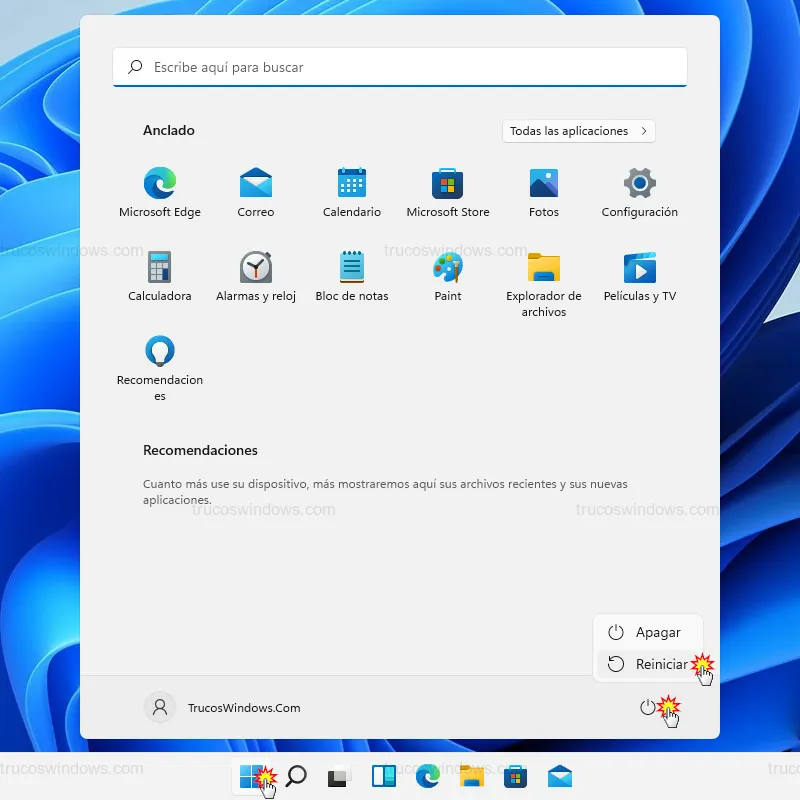
- En la pantalla donde introduces tu contraseña, mantén presionada la tecla Mayús (Shift).
- Sin soltar la tecla, haz clic en el botón de Inicio/Apagado ubicado abajo a la derecha y selecciona Reiniciar.
Cuando Windows 11 no arranca (WinRE forzado)
Si el sistema se queda en bucle o muestra una pantalla negra, debes forzar la aparición del Entorno de recuperación interrumpiendo el encendido.
- Enciende el equipo y, en cuanto veas el logo del fabricante o los puntos de carga de Windows, mantén presionado el botón físico de Encendido/Apagado durante 10 segundos para apagarlo a la fuerza.
- Repite este proceso 3 veces consecutivas.
- A la cuarta vez, deja que el equipo inicie normalmente; Windows detectará los fallos previos y lanzará automáticamente WinRE.
Configuración de inicio y selección de modo
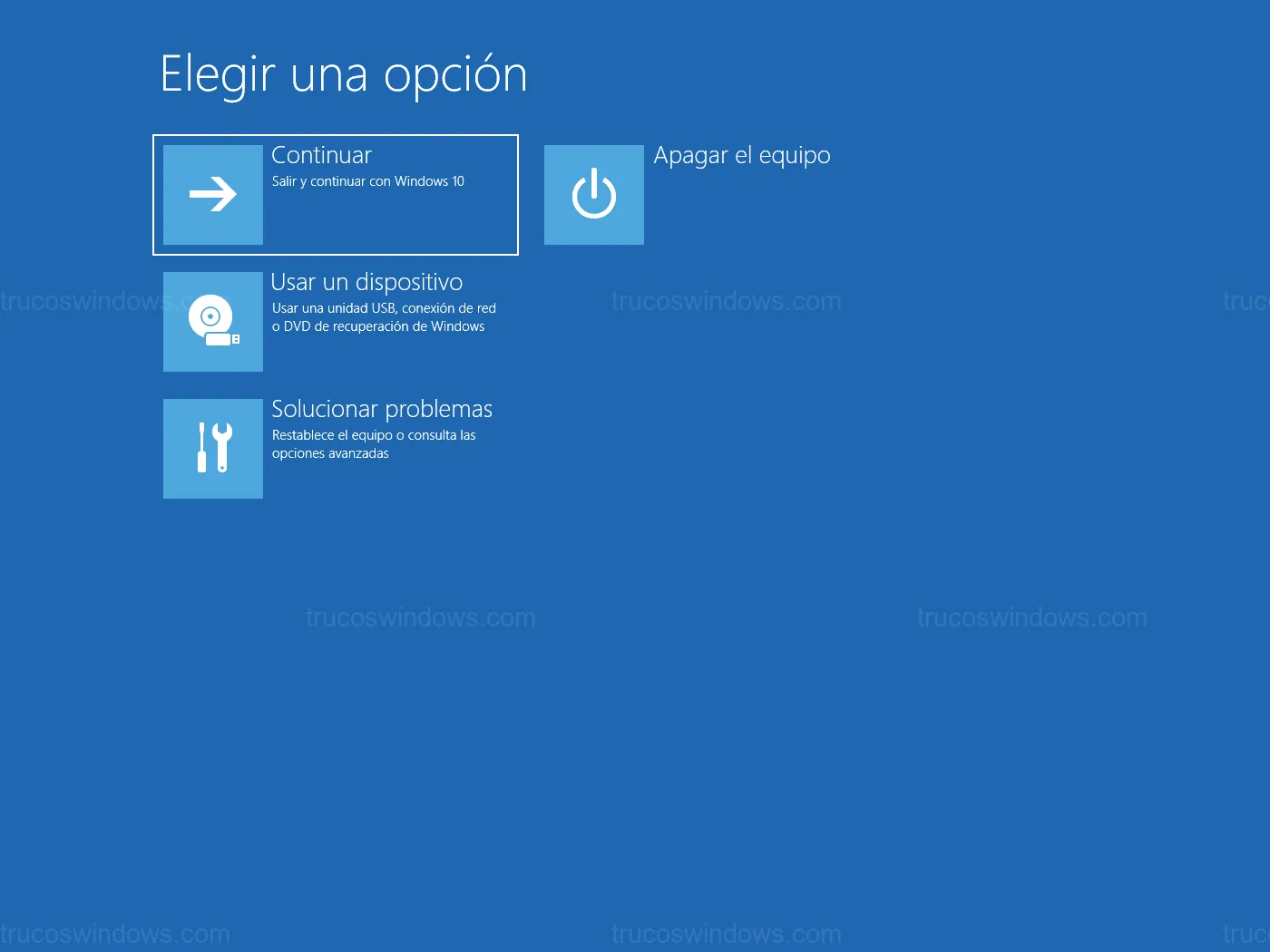
Una vez que estés dentro de la pantalla azul de Elegir una opción, sigue esta ruta técnica:
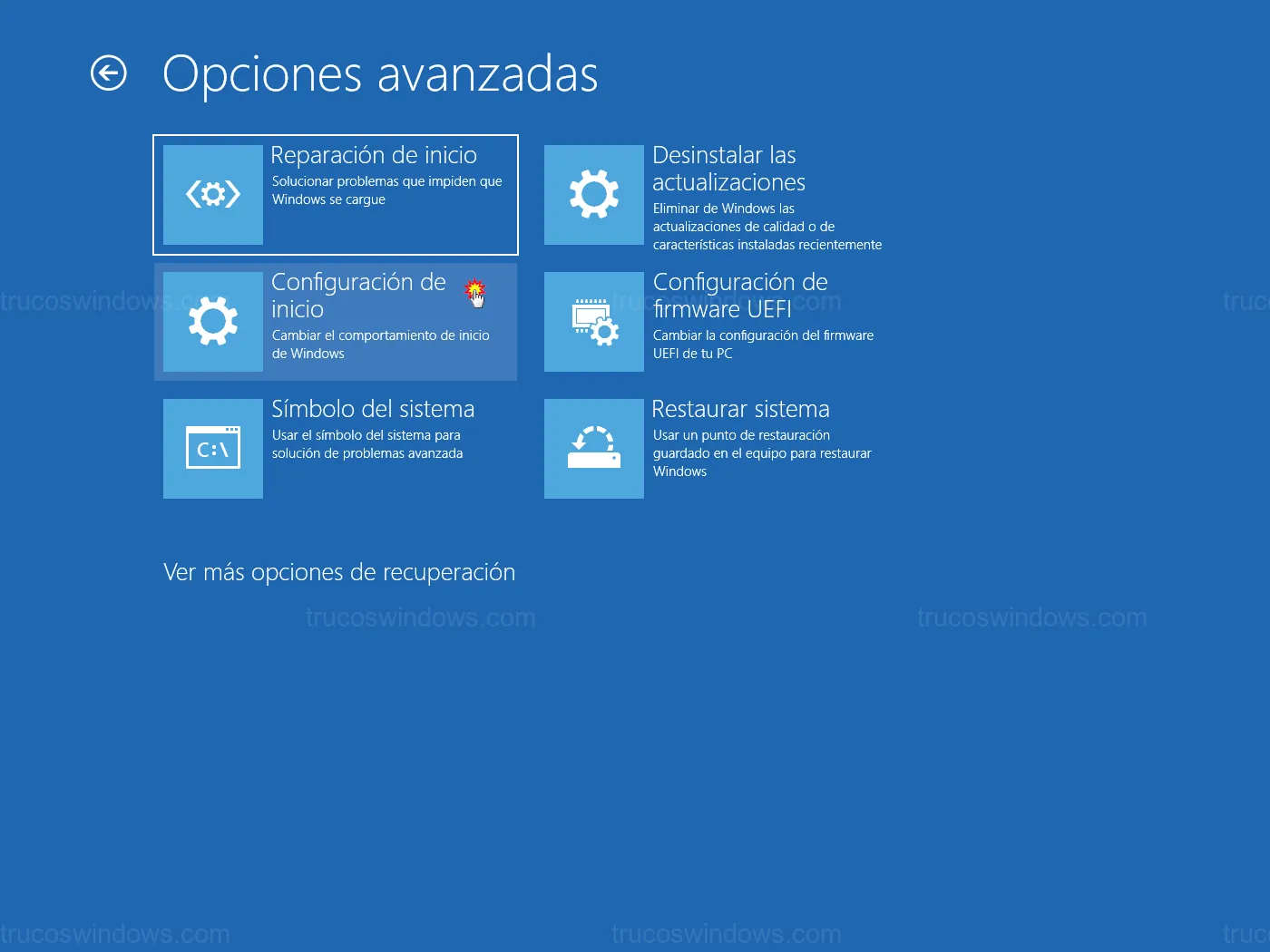
- Pulsa en Solucionar problemas > Opciones avanzadas.
- Selecciona Configuración de inicio y luego haz clic en el botón Reiniciar.
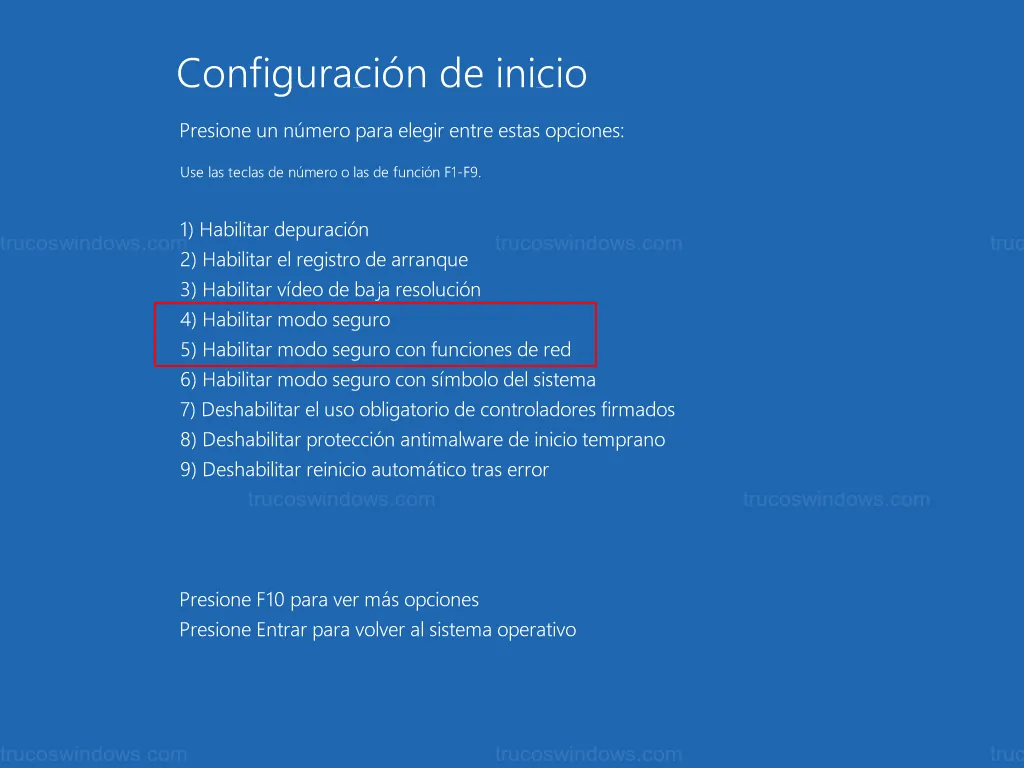
- Tras el reinicio, verás una lista numerada. Pulsa 4 o F4 para el Modo seguro normal, o 5 o F5 para el Modo seguro con funciones de red.
Cómo salir del Modo seguro correctamente
Generalmente, basta con reiniciar el equipo de forma convencional. Si Windows 11 sigue entrando en modo seguro en cada arranque, debes seguir estos pasos para desactivar la persistencia:
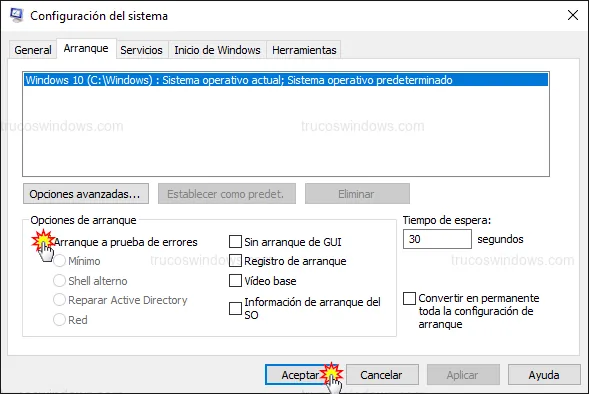
- Pulsa Windows + R, escribe msconfig y pulsa Aceptar.
- Ve a la pestaña Arranque.
- En Opciones de arranque, asegúrate de que la casilla Arranque a prueba de errores esté desactivada.
- Pulsa Aceptar y reinicia.

Redacción TrucosWindows
Somos un equipo de apasionados de la tecnología que disfruta desgranando cada rincón de Windows. Nuestro compromiso es ofrecerte guías claras y seguras, verificadas paso a paso, para que puedas sacar el máximo provecho a tu equipo con total tranquilidad.
Guía de inicio avanzado y modo seguro en Windows
Establecida la depuración en el sistema actual, explore cómo los métodos de inicio de emergencia han cambiado desde el clásico F8 hasta los actuales menús WinRE de alta disponibilidad y seguridad.

Cómo entrar en Modo Seguro en Windows 10 (Guía paso a paso)
¿Tu PC no arranca o falla? Aprende a entrar en el Modo Seguro de Windows 10 desde la configuración, la pantalla de inicio o mediante el menú de recuperación forzado.
Cómo iniciar Windows 8 en modo seguro: Guía completa paso a paso
¿Necesitas arrancar Windows 8 en modo seguro? Descubre 3 métodos paso a paso para acceder al inicio avanzado, incluso si el sistema no carga. ¡Entra aquí!

Cómo entrar en Modo Seguro (Prueba de fallos) en Windows XP
¿Windows XP no arranca? Guía paso a paso para acceder al Modo Seguro, reparar controladores, eliminar virus y restaurar el sistema mediante el menú F8.
