Recupera el control de tu sistema ante fallos críticos. Aprende a iniciar tu Windows XP con el conjunto mínimo de controladores para reparar errores de software.
¿Qué es el Modo a Prueba de Fallos?
El Modo a prueba de fallos (también conocido como Modo Seguro) es un método de diagnóstico del SO Windows XP que carga únicamente los controladores y servicios estrictamente necesarios para el funcionamiento básico. Es la herramienta principal para solucionar problemas cuando el arranque del sistema normal falla debido a un virus, un controlador defectuoso o una configuración de pantalla incompatible.
Iniciar en este modo permite realizar una Mejora de rendimiento en la fase de reparación, ya que evita que programas innecesarios se carguen en la memoria RAM y bloqueen la unidad de disco.
Paso a paso: Acceder mediante la tecla F8
Para entrar en este menú de emergencia en tu sistema Windows XP, debes actuar con rapidez durante el encendido del equipo:
- Enciende o reinicia el ordenador.
- Inmediatamente después de que desaparezca la pantalla de la BIOS (el logo del fabricante) y antes de que aparezca el logo de carga de Windows XP, pulsa repetidamente la tecla F8.
- Si aparece el menú de "Opciones avanzadas de Windows", utiliza las flechas del teclado para elegir la opción deseada.
Descripción de las opciones de inicio
Dependiendo del problema que tengas en tu unidad de disco, deberás elegir una de estas tres variantes principales:
| Opción | Cuándo usarla |
|---|---|
| Modo a prueba de fallos | La opción estándar. Ideal para desinstalar programas o drivers corruptos. |
| Modo a prueba de fallos con funciones de red | Carga controladores de red. Útil si necesitas descargar una herramienta o driver de Internet. |
| Modo a prueba de fallos con símbolo del sistema | Solo para expertos. Abre una ventana de MS-DOS para reparar archivos manualmente. |
| La última configuración buena conocida | Revierte el registro a la última vez que el sistema arrancó con éxito. |
Método alternativo: Utilidad MSCONFIG
Si tu teclado no responde a tiempo para pulsar F8, puedes forzar el Modo Seguro desde el propio SO Windows XP si aún logras entrar al escritorio:
- Ve a Inicio > Ejecutar, escribe
msconfigy pulsa Aceptar. - En la pestaña BOOT.INI, marca la casilla
/SAFEBOOT. - Pulsa Aceptar y reinicia. El equipo entrará automáticamente en modo seguro en el próximo arranque del sistema.
Advertencia: Si usas el método de MSCONFIG, recuerda desmarcar la casilla una vez hayas reparado el equipo, de lo contrario el PC seguirá entrando en Modo Seguro perpetuamente.
- Nota visual: Al entrar en este modo, verás que los iconos son más grandes y el fondo es negro. Esto es normal, ya que se utiliza un controlador de video genérico para evitar conflictos.
- Restauración: El Modo Seguro es el lugar ideal para ejecutar "Restaurar sistema" si un cambio reciente ha dejado inestable tu unidad de disco.
Conocer estos comandos de emergencia es vital para mantener la salud y estabilidad de tu Windows XP ante cualquier imprevisto técnico.

Redacción TrucosWindows
Somos un equipo de apasionados de la tecnología que disfruta desgranando cada rincón de Windows. Nuestro compromiso es ofrecerte guías claras y seguras, verificadas paso a paso, para que puedas sacar el máximo provecho a tu equipo con total tranquilidad.
Guía de inicio avanzado y modo seguro en Windows
Luego de estabilizar el sistema mediante la tecla F8, profundice en las capacidades de diagnóstico avanzado disponibles en las actualizaciones recientes de Microsoft para una gestión de errores más exhaustiva.
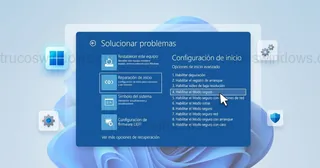
Cómo iniciar Windows 11 en Modo seguro (Todos los métodos)
Aprende a entrar en el Modo seguro de Windows 11 incluso si el sistema no arranca. Métodos desde configuración, pantalla de inicio y entorno WinRE.
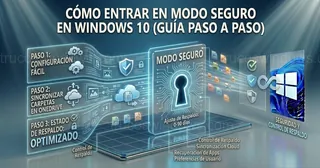
Cómo entrar en Modo Seguro en Windows 10 (Guía paso a paso)
¿Tu PC no arranca o falla? Aprende a entrar en el Modo Seguro de Windows 10 desde la configuración, la pantalla de inicio o mediante el menú de recuperación forzado.
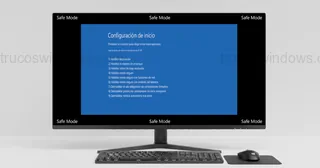
Cómo iniciar Windows 8 en modo seguro: Guía completa paso a paso
¿Necesitas arrancar Windows 8 en modo seguro? Descubre 3 métodos paso a paso para acceder al inicio avanzado, incluso si el sistema no carga. ¡Entra aquí!
