Aprender cómo acceder al inicio avanzado es fundamental para solucionar errores críticos en el sistema. En esta guía te enseñamos a iniciar Windows 8 en modo seguro utilizando métodos rápidos, comandos de consola o menús fijos.
El acceso al modo a prueba de errores en las versiones modernas de Microsoft cambió drásticamente respecto a sistemas anteriores. Si necesitas reparar fallos de drivers o eliminar malware, aquí tienes todas las alternativas disponibles.
Índice de contenidos
1. Iniciar modo seguro con la sesión iniciada en Windows
Si tu sistema operativo funciona pero experimentas inestabilidad, puedes forzar el reinicio avanzado desde la interfaz principal de Windows 8.
1.1. Método mediante Configuración de PC
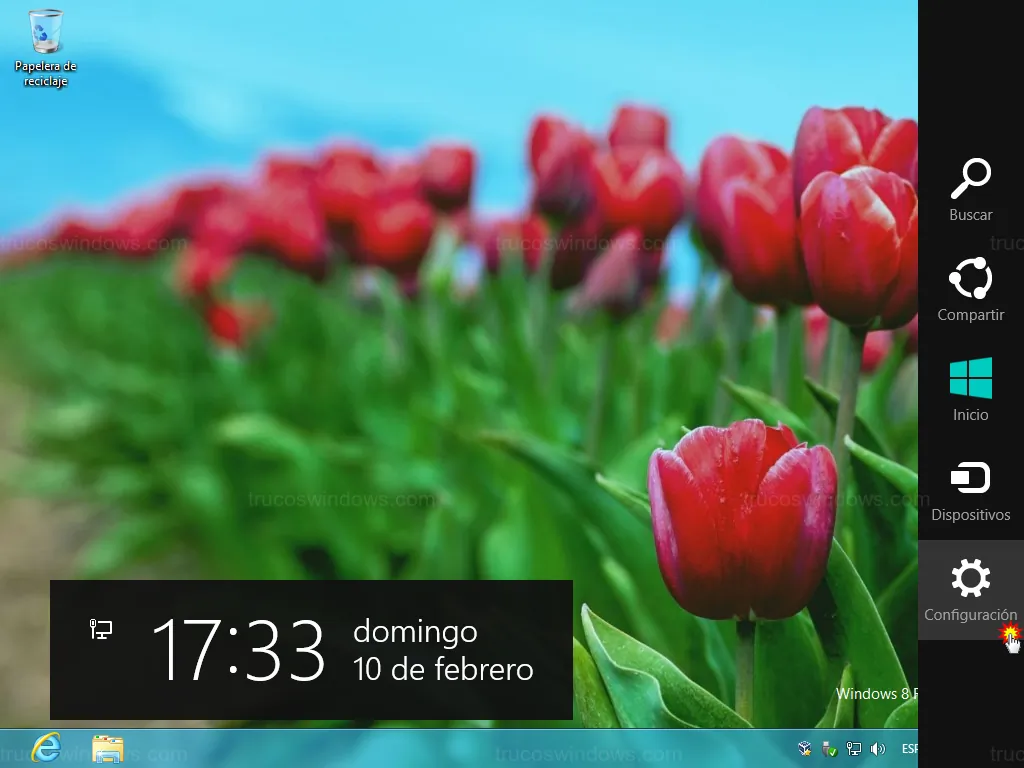
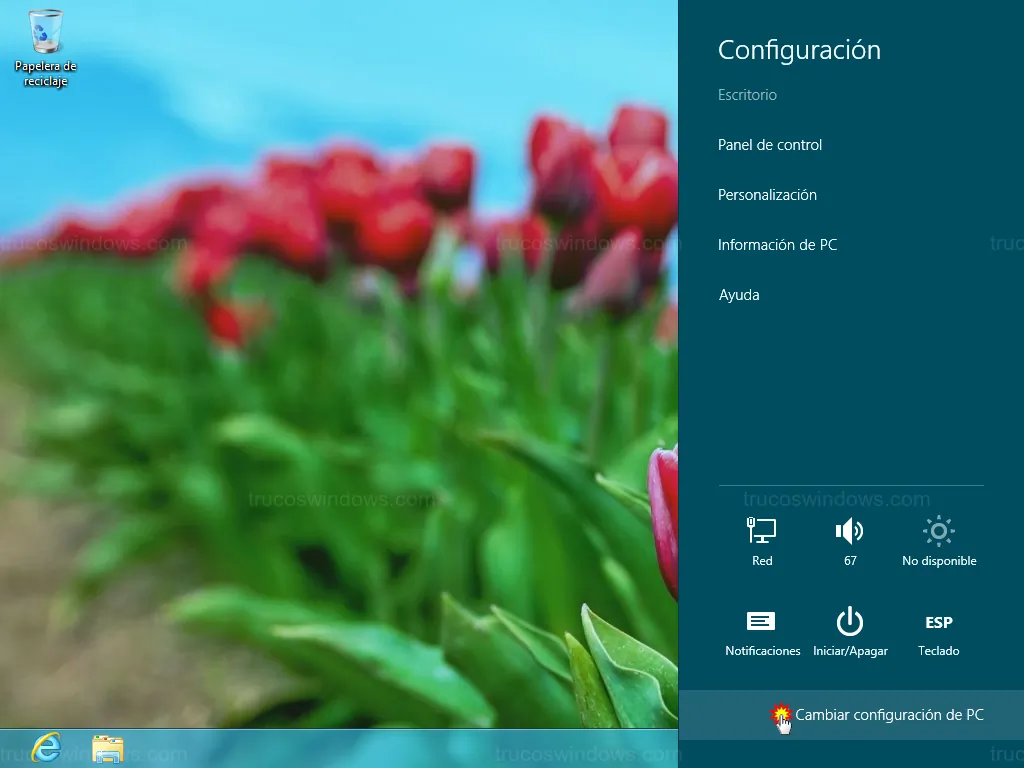
Abrimos la barra Charm desplazando el cursor hacia la esquina superior o inferior derecha de la pantalla. Pulsamos sobre Configuración para después hacer clic en Cambiar configuración de PC.
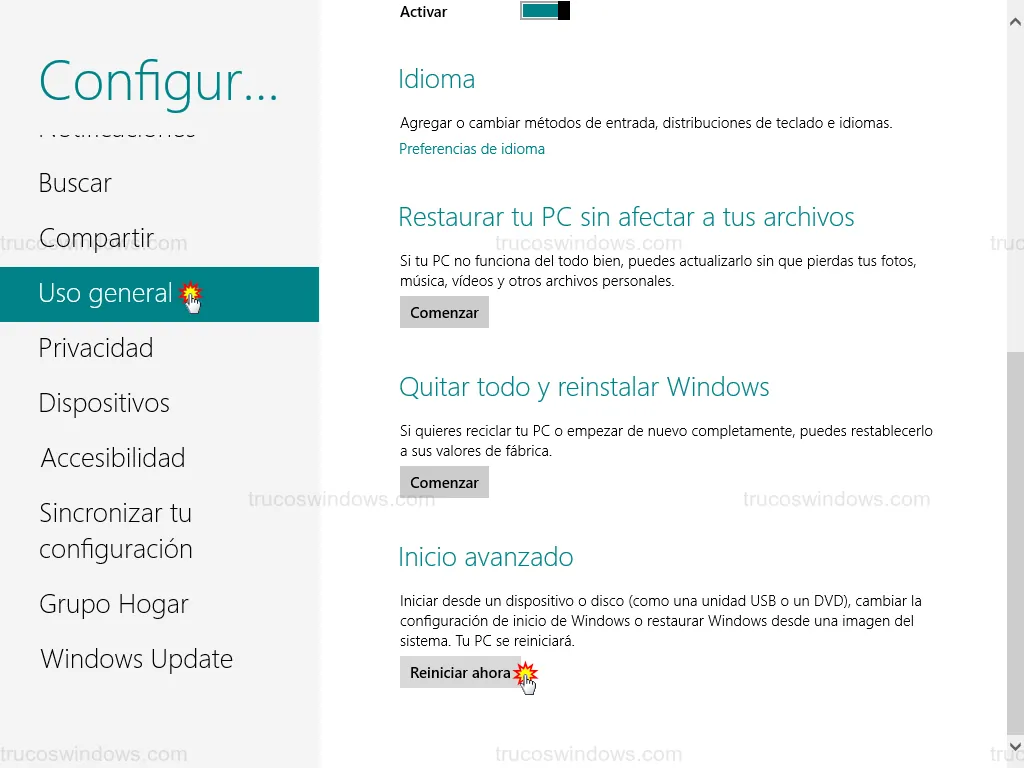
En el panel de la izquierda, seleccionamos Uso general. En la parte derecha, nos desplazamos hasta el final y, en la sección denominada Inicio avanzado, hacemos clic en el botón Reiniciar ahora.
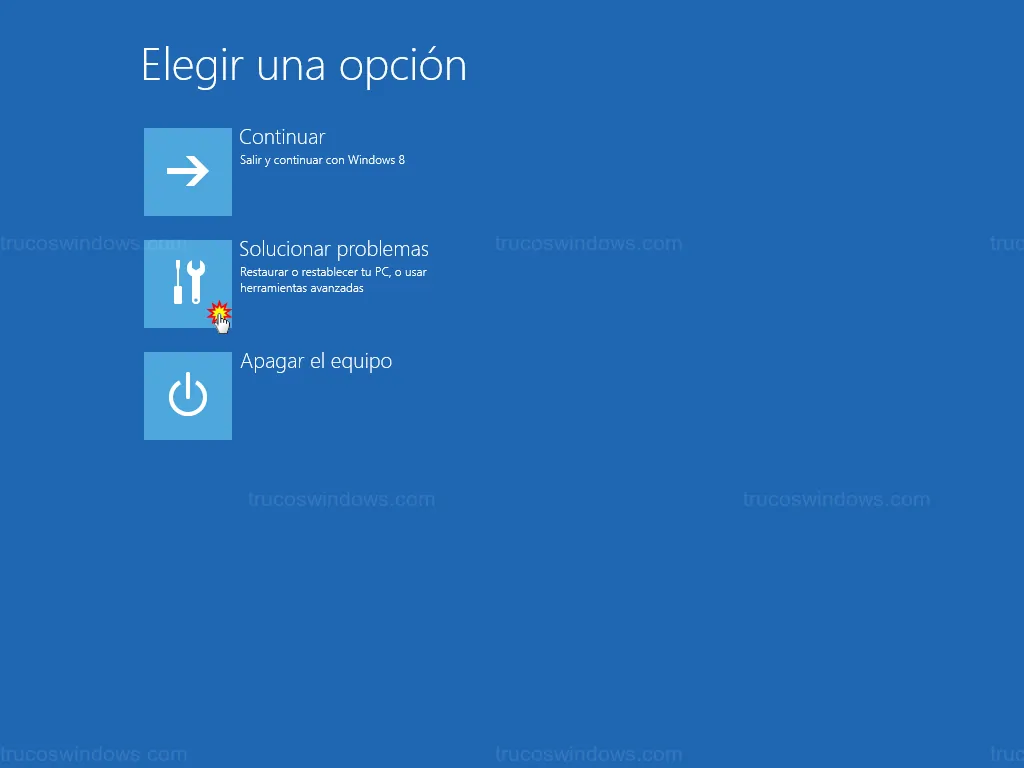
Tras el reinicio, el sistema nos permitirá elegir entre varias opciones. Debemos pulsar sobre Solucionar problemas.
A continuación, seleccionamos Opciones avanzadas.
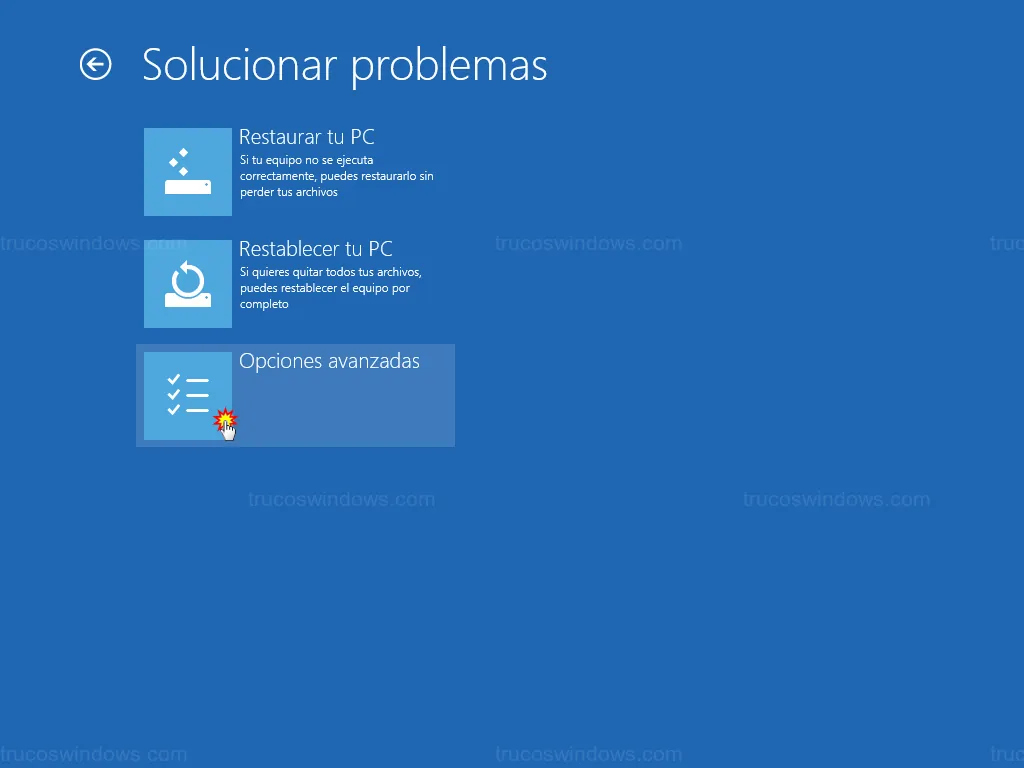
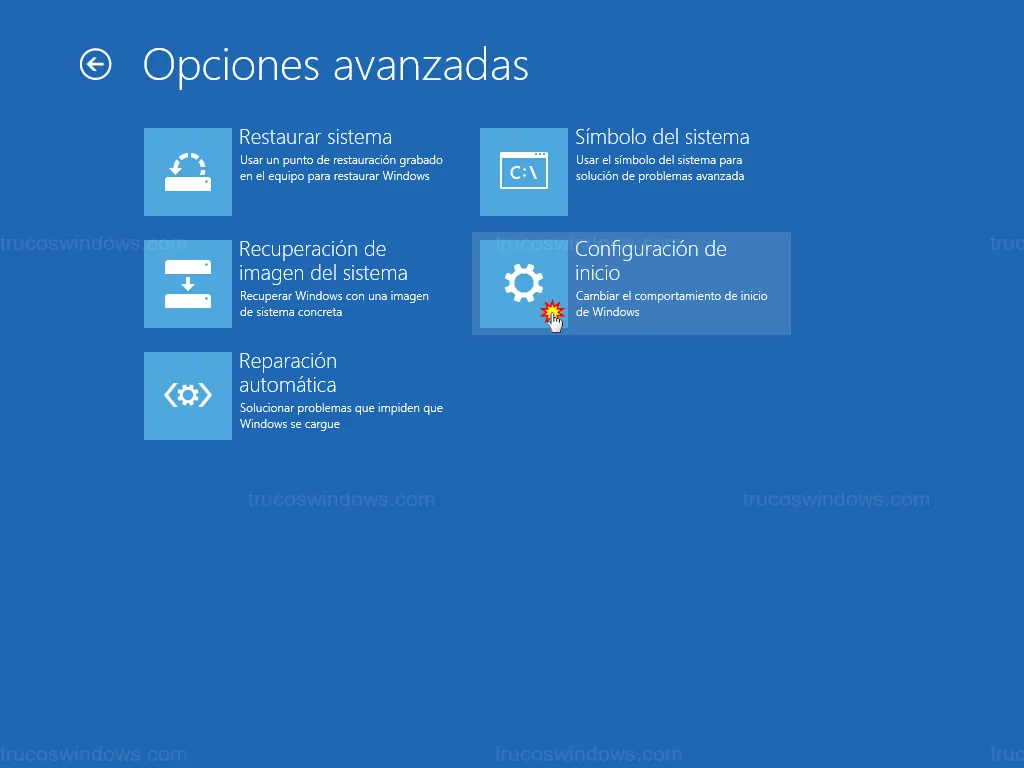
Dentro de este menú, buscamos y pulsamos sobre Configuración de inicio.
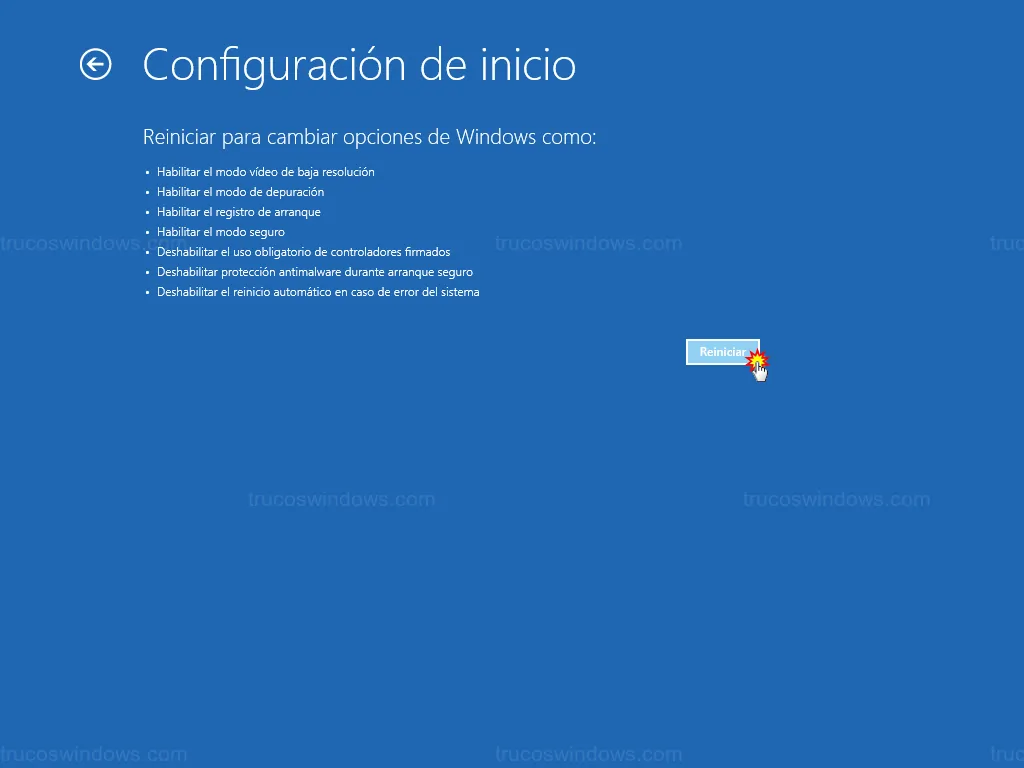
El sistema nos mostrará una lista de parámetros que se pueden modificar. Pulsamos en el botón Reiniciar para confirmar.
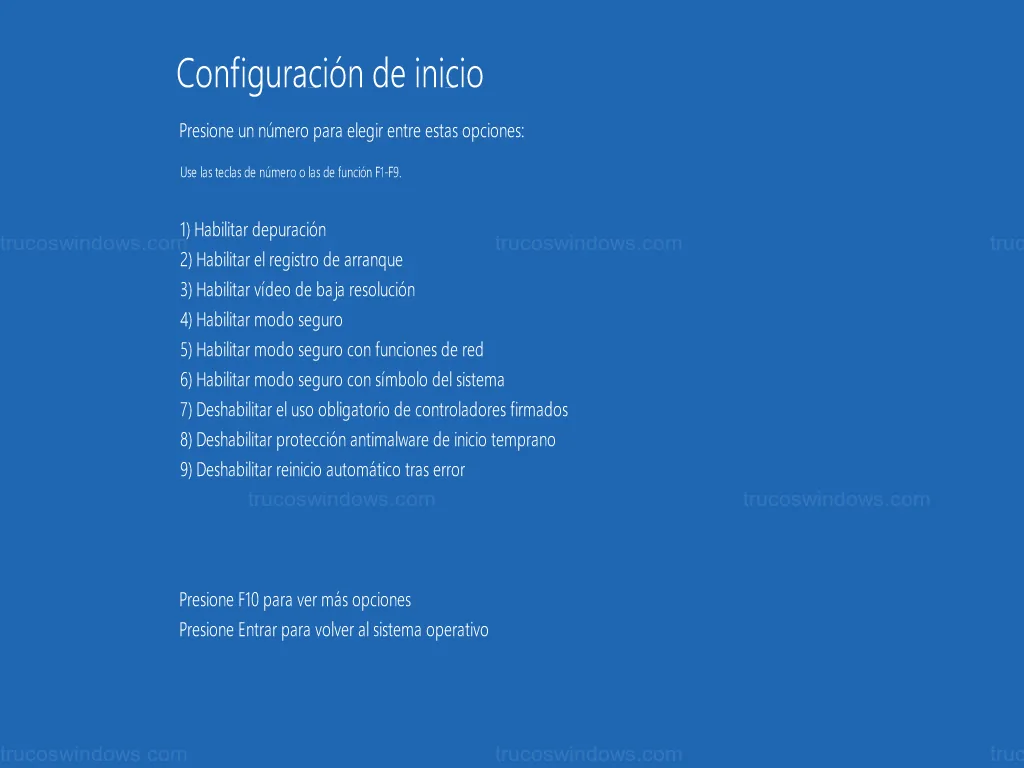
Una vez que el equipo arranque de nuevo, aparecerá una lista numerada. Debemos presionar la tecla F4 para Habilitar modo seguro.
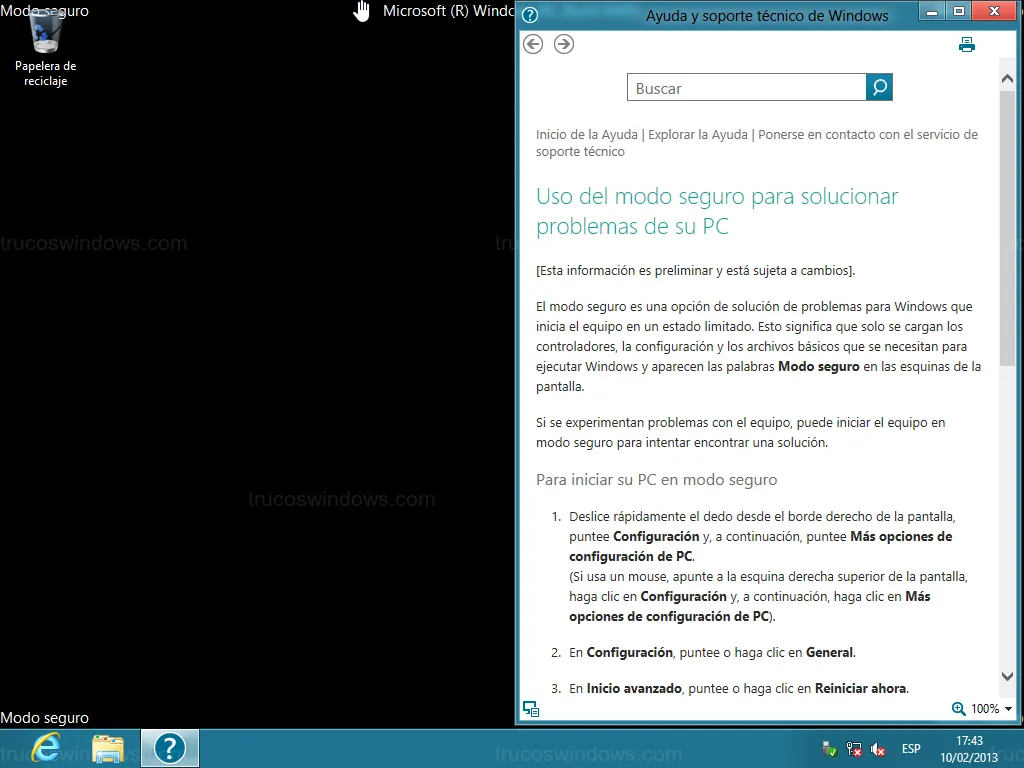
Finalmente, el escritorio se cargará con un fondo negro y la leyenda "Modo seguro" en las esquinas, confirmando que estamos en el entorno de diagnóstico.
1.2. Método de reinicio rápido (Shift + Reiniciar)
Este es el método más eficiente si tienes acceso al escritorio. Abrimos la barra Charm y pulsamos en Configuración.
Hacemos clic en el icono Iniciar/apagar. Mientras mantenemos presionada la tecla Mayús (Shift) en nuestro teclado, pulsamos con el ratón en la opción Reiniciar.
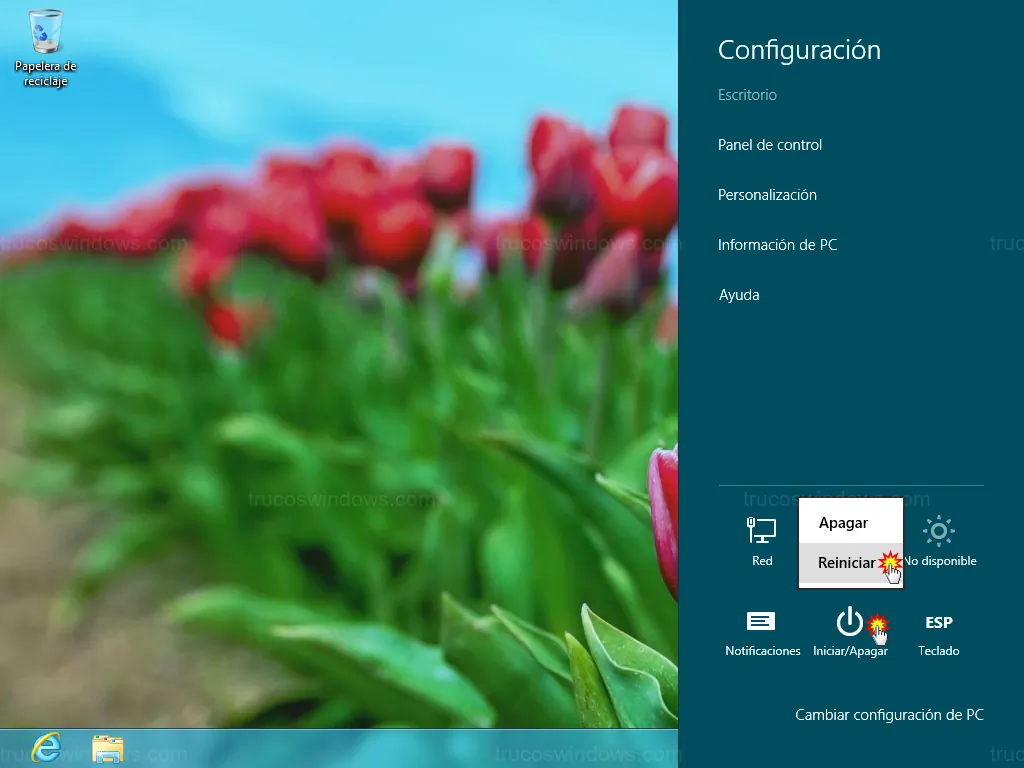
Desde este punto, el proceso es idéntico al anterior: seleccionamos Solucionar problemas > Opciones avanzadas > Configuración de inicio > Reiniciar y pulsamos F4.
1.3. Añadir una entrada fija al menú de arranque
Si necesitas acceder al modo seguro con frecuencia, puedes crear un acceso permanente en el menú de inicio dual.
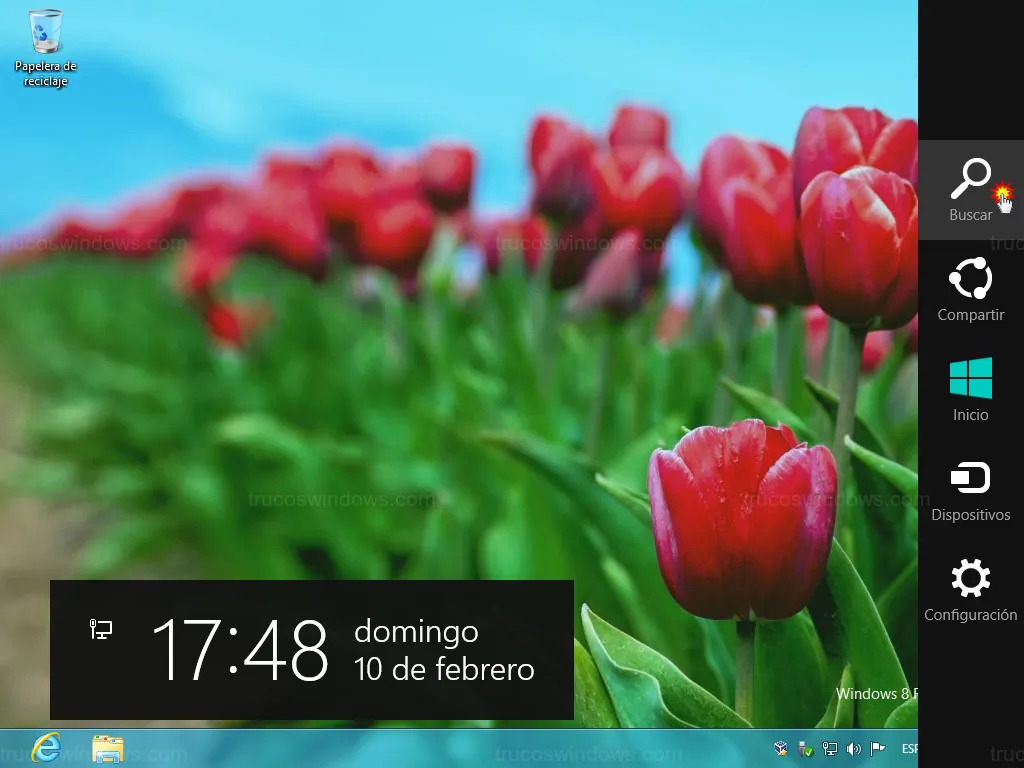
Abrimos la barra Charm y pulsamos en Buscar. Escribimos cmd y, al localizar el Símbolo del sistema, hacemos clic derecho para seleccionar Ejecutar como administrador.
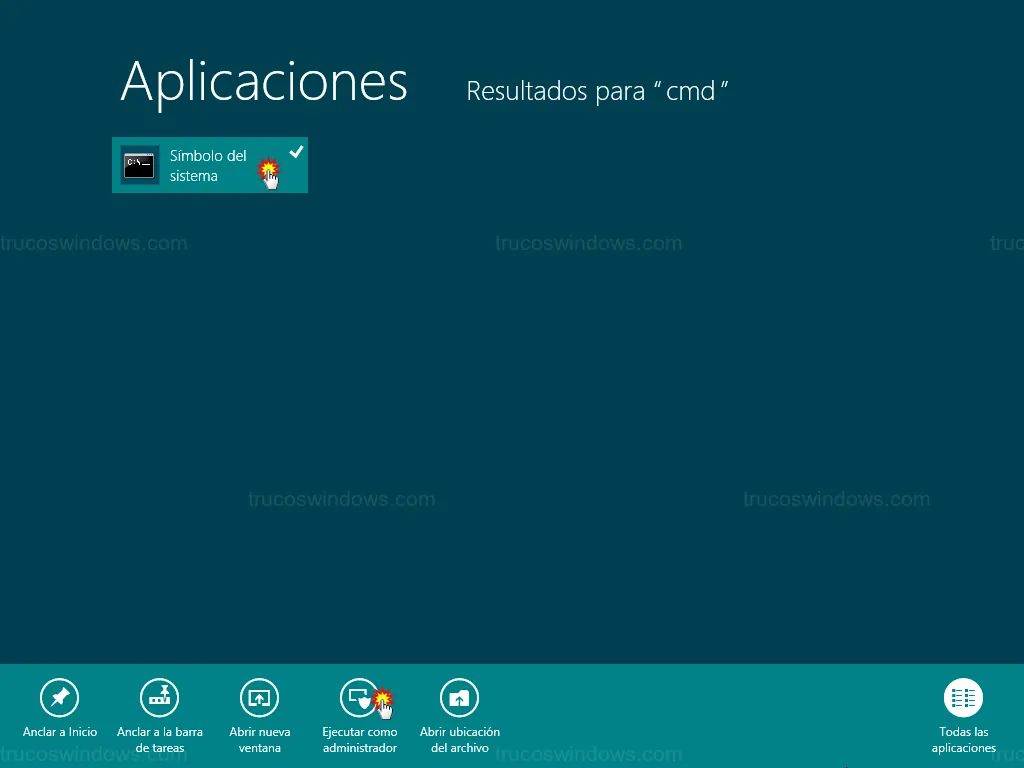
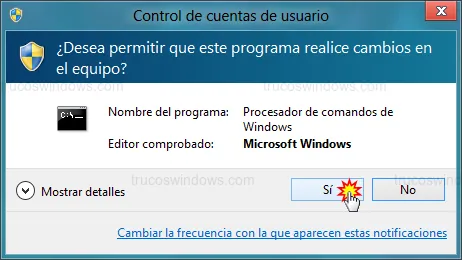
Si aparece el Control de Cuentas de Usuario, confirmamos pulsando en Sí.
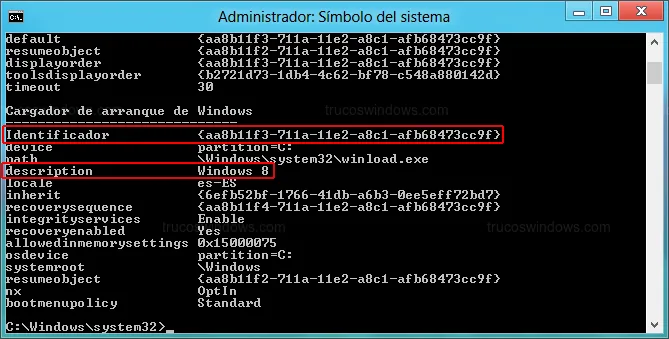
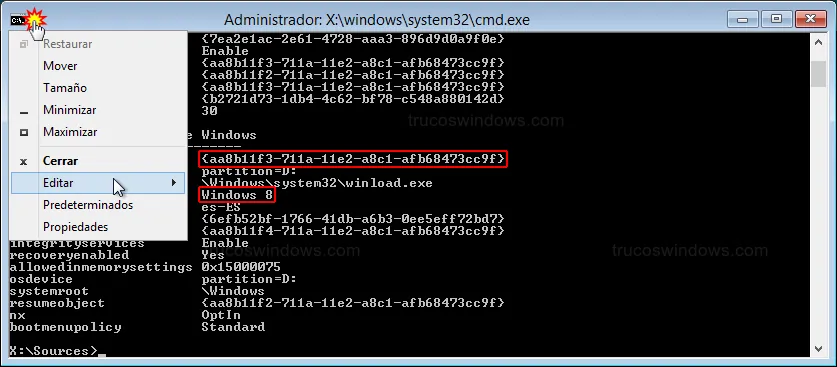
En la consola, escribimos el comando bcdedit /enum /v y pulsamos Intro. Debemos buscar la sección "Cargador de arranque de Windows" donde la descripción sea "Windows 8". Copiamos el código alfanumérico que aparece en identificador.
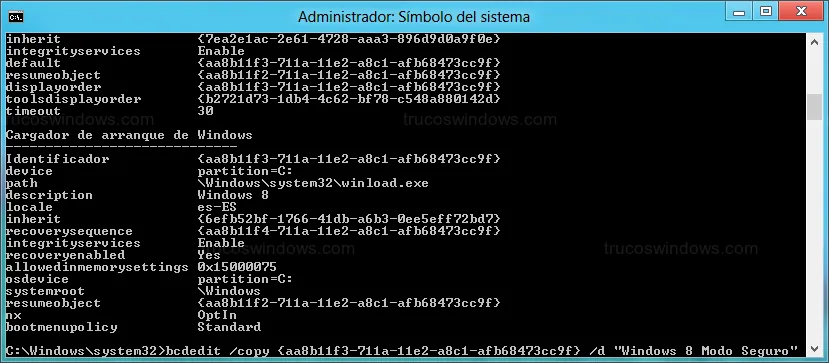
Ahora creamos la copia con el siguiente comando: bcdedit /copy {TU-IDENTIFICADOR} /d "Windows 8 Modo Seguro" (sustituye {TU-IDENTIFICADOR} por el código anterior).
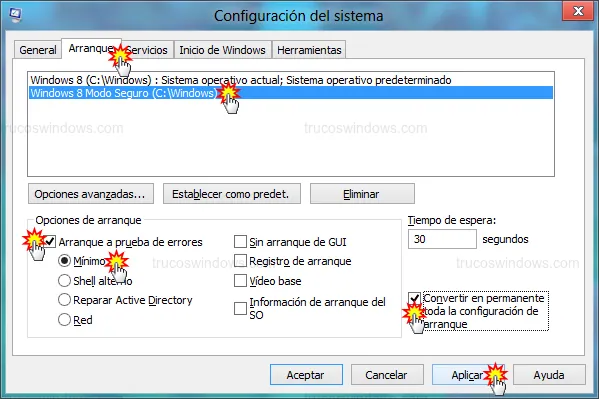
A continuación, escribimos msconfig y pulsamos Intro. En la ventana que se abre, vamos a la pestaña Arranque, seleccionamos la nueva entrada "Windows 8 Modo Seguro" y marcamos la casilla Arranque a prueba de errores con la opción Mínimo. Activamos también Convertir en permanente toda la configuración de arranque y pulsamos Aplicar.
Confirmamos el aviso de seguridad y reiniciamos el equipo. Ahora, cada vez que enciendas el PC, podrás elegir directamente entrar en Windows 8 Modo Seguro.
2. Acceder al modo seguro si no puedes iniciar sesión
Si te encuentras bloqueado en la pantalla de bienvenida o login, aún puedes acceder a las herramientas de recuperación.
2.1. Método rápido desde la pantalla de bloqueo
En la esquina inferior derecha de la pantalla de inicio de sesión, localizamos el botón de Apagar. Mantenemos presionada la tecla Mayús (Shift) y seleccionamos Reiniciar.
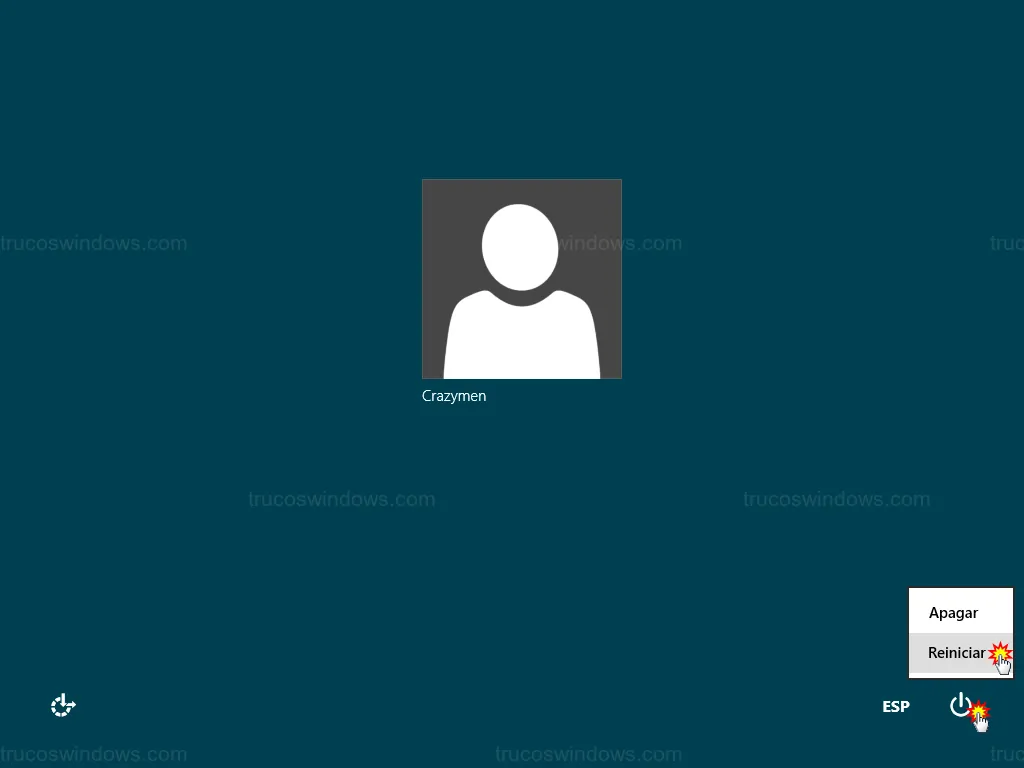
A partir de aquí, el sistema cargará el menú azul de recuperación donde seguiremos la ruta: Solucionar problemas > Opciones avanzadas > Configuración de inicio > Reiniciar y finalmente F4.
3. Qué hacer si Windows 8 no carga el sistema operativo
En casos graves donde el sistema ni siquiera llega a la pantalla de login, necesitaremos un medio externo (DVD o USB) de instalación de Windows 8.
3.1. Activación mediante Símbolo del sistema (CMD)
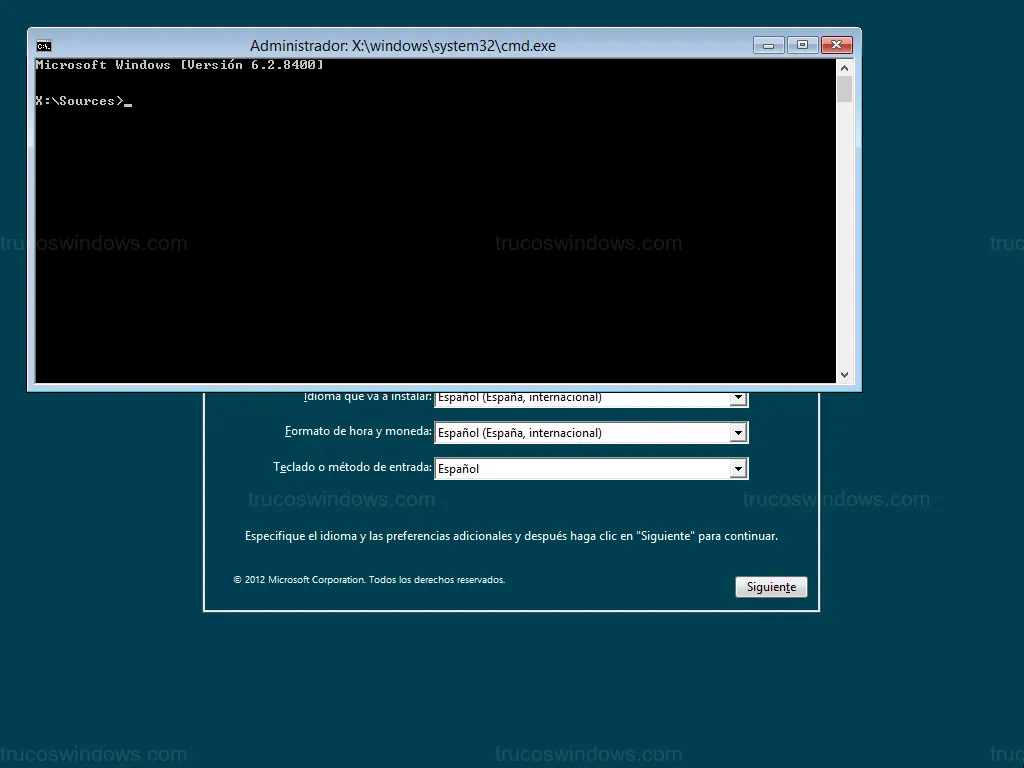
Arrancamos el equipo desde el medio de instalación. En la pantalla de selección de idioma, presionamos Mayús + F10 para abrir el terminal.
Escribimos bcdedit /enum /v, identificamos nuestro cargador de Windows y copiamos el identificador.
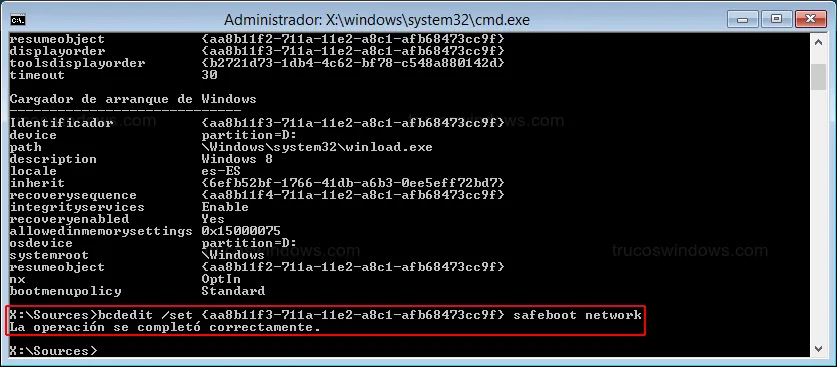
Para forzar el arranque en modo seguro, ejecutamos: bcdedit /set {IDENTIFICADOR} safeboot minimal. Si necesitamos internet, usamos safeboot network.
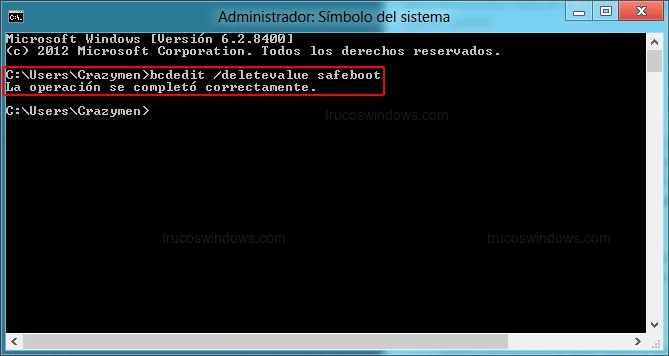
Cerramos la consola y cancelamos la instalación. El equipo se reiniciará automáticamente en modo seguro. Para revertir esto una vez solucionado el problema, abre un Símbolo del sistema como administrador dentro de Windows y ejecuta el comando: bcdedit /deletevalue safeboot.

Redacción TrucosWindows
Somos un equipo de apasionados de la tecnología que disfruta desgranando cada rincón de Windows. Nuestro compromiso es ofrecerte guías claras y seguras, verificadas paso a paso, para que puedas sacar el máximo provecho a tu equipo con total tranquilidad.
Guía de inicio avanzado y modo seguro en Windows
Una vez dominado el acceso mediante la interfaz Metro, puede contrastar estos pasos con las herramientas de reparación automática presentes en otros sistemas para solventar conflictos de hardware persistentes.
Cómo iniciar Windows 11 en Modo seguro (Todos los métodos)
Aprende a entrar en el Modo seguro de Windows 11 incluso si el sistema no arranca. Métodos desde configuración, pantalla de inicio y entorno WinRE.
Cómo entrar en Modo Seguro en Windows 10 (Guía paso a paso)
¿Tu PC no arranca o falla? Aprende a entrar en el Modo Seguro de Windows 10 desde la configuración, la pantalla de inicio o mediante el menú de recuperación forzado.

Cómo entrar en Modo Seguro (Prueba de fallos) en Windows XP
¿Windows XP no arranca? Guía paso a paso para acceder al Modo Seguro, reparar controladores, eliminar virus y restaurar el sistema mediante el menú F8.
