Optimiza la gestión de tus discos duros combinándolos en una única unidad virtual. Conoce las ventajas de los Espacios de almacenamiento en Windows y cómo elegir el nivel de protección adecuado para tus datos.
¿Qué es la tecnología de Espacios de almacenamiento?
La aplicación Espacios de almacenamiento es una herramienta nativa de Windows que permite agrupar varios discos físicos (HDD, SSD o unidades USB) en un único Grupo de almacenamiento. Sobre este grupo, se crea una unidad virtual conocida como "espacio", que el sistema operativo reconoce como un solo disco de gran capacidad.
Dependiendo del tipo de resistencia (equivalente a los niveles de RAID), esta tecnología permite:
- Aumentar el rendimiento de lectura y escritura.
- Garantizar la tolerancia a fallos: si un disco muere, los datos sobreviven.
- Escalabilidad dinámica: puedes añadir más discos al grupo a medida que necesites más espacio.
Tipos de resistencia: Equivalencias con niveles RAID
Windows utiliza una terminología propia para definir cómo se distribuyen los datos entre los discos. Es vital entender estas diferencias antes de configurar tu sistema:
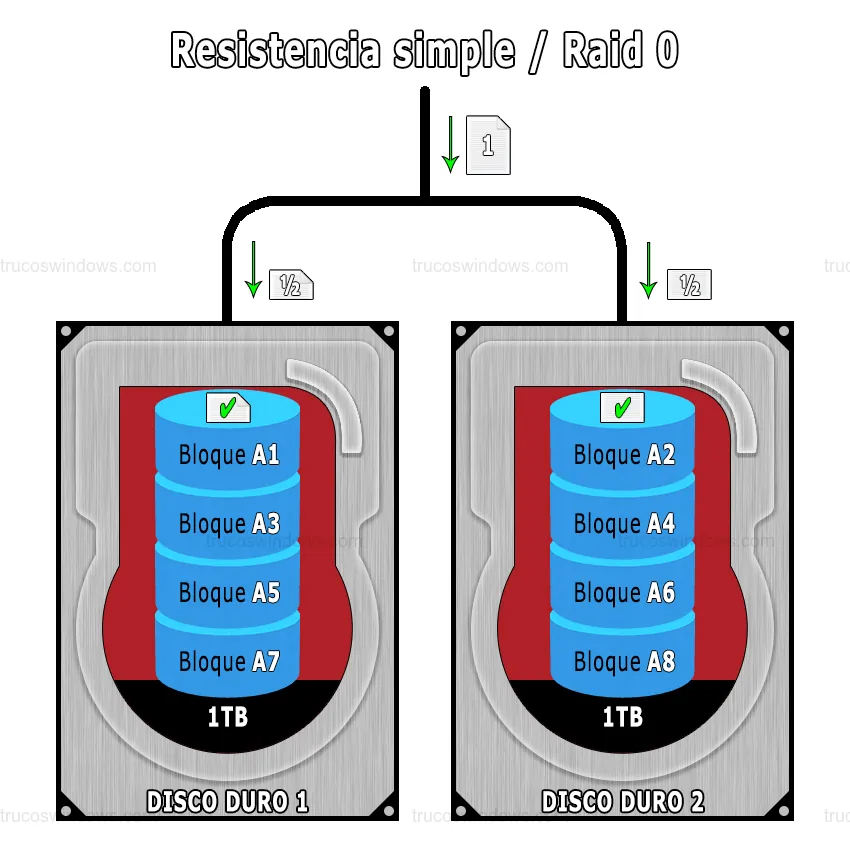
1. Simple (Sin resistencia) - Equivalente a RAID 0
Divide los archivos en bloques y los reparte entre todas las unidades (striping). Es ideal para maximizar la velocidad, pero no ofrece protección. Si un disco falla, se pierde toda la información del volumen.
- Uso recomendado: Archivos temporales, edición de vídeo o caché de programas.
- Requisito: Mínimo 2 unidades de disco.
👉 Tutorial: Cómo crear un RAID 0 en Windows 10 para maximizar el rendimiento
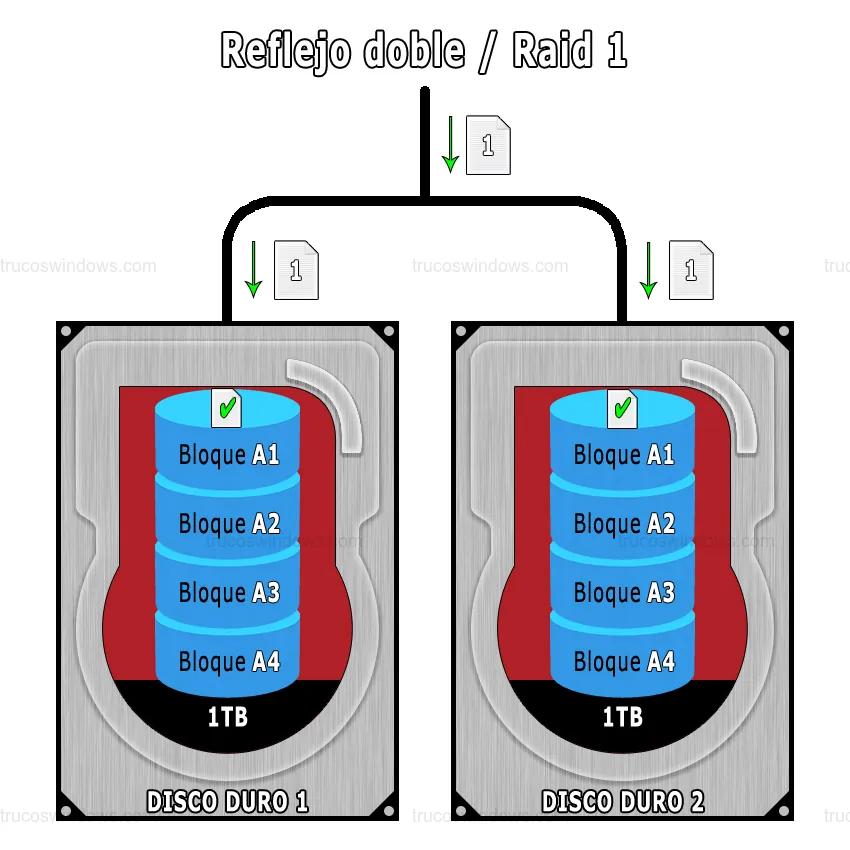
2. Reflejo doble y triple - Equivalente a RAID 1
Crea copias idénticas (mirroring) de tus archivos en distintas unidades. El Reflejo doble protege ante el fallo de un disco, mientras que el Reflejo triple permite que fallen hasta dos discos simultáneamente sin pérdida de datos.
- Uso recomendado: Documentos críticos, fotos personales y archivos de trabajo importantes.
- Requisito: Mínimo 2 unidades (doble) o 3 unidades (triple).
👉 Tutorial: Cómo configurar RAID 1 en Windows 10: Espejo de discos
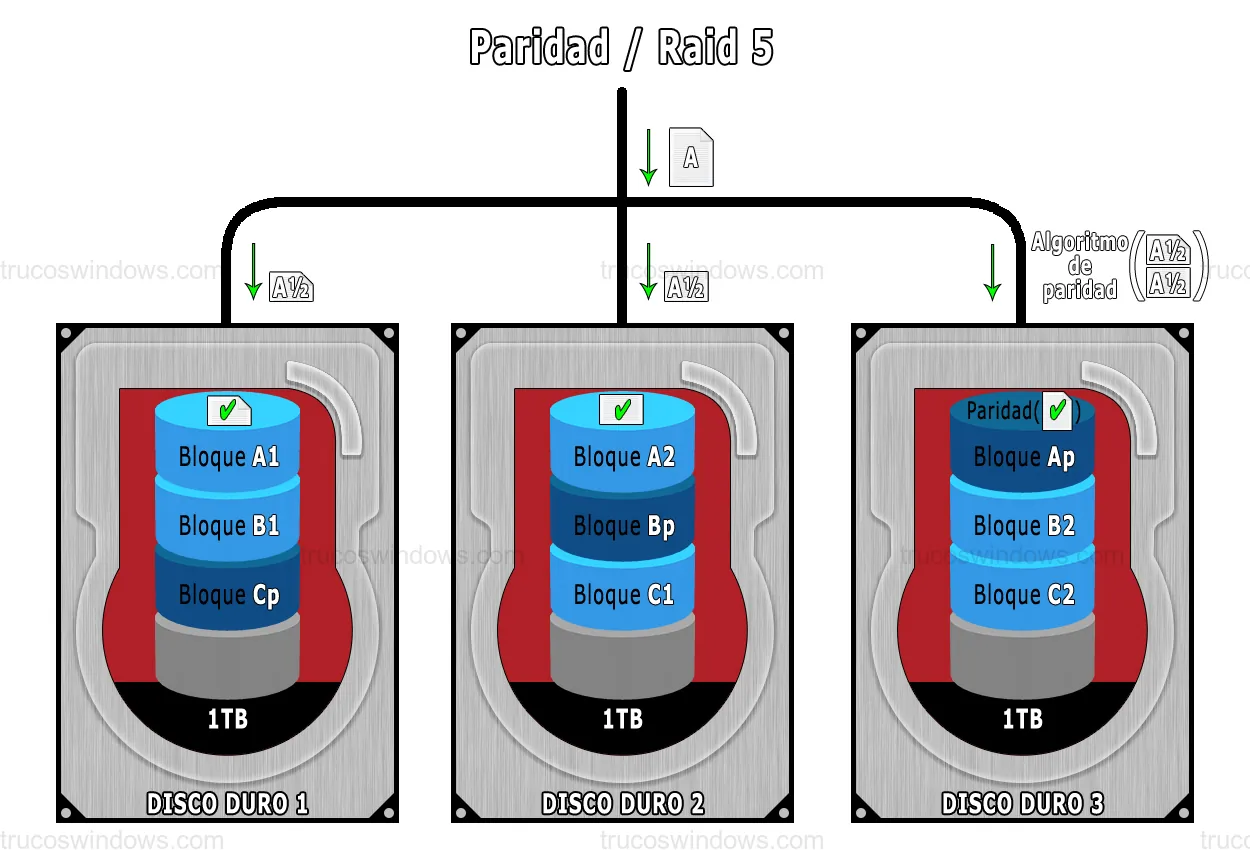
3. Paridad - Equivalente a RAID 5
Este sistema escribe los datos en varios discos junto con una información de seguridad llamada paridad. Si un disco falla, Windows usa esos datos de seguridad para reconstruir la información perdida de forma automática.
Para entenderlo de forma sencilla: si tenemos dos datos (por ejemplo, 6 y 3), la paridad guarda su suma (9). Si el disco que contenía el "6" se rompe, el sistema sabe que el dato perdido sumado a 3 da 9, por lo que recupera el 6 automáticamente.
- Uso recomendado: Almacenamiento de archivos grandes, bibliotecas de medios y datos con buena eficiencia de espacio.
- Requisito: Mínimo 3 unidades de disco.
👉 Tutorial: Cómo crear y gestionar un RAID 5 por software en Windows 10
Comparativa técnica de tipos de Espacios
| Tipo de Espacio | Mín. Discos | Capacidad Útil | Tolerancia a Fallos | Rendimiento |
|---|---|---|---|---|
| Simple (RAID 0) | 2 | 100% (Suma total) | 0 discos | Excelente (Velocidad pura) |
| Reflejo Doble | 2 | 50% del total | 1 disco | Seguridad alta |
| Paridad (RAID 5) | 3 | 66% - 80% (n-1) | 1 disco | Equilibrio óptimo |
Guías avanzadas para la gestión de discos en Windows 10
Si buscas mejorar la seguridad de tus archivos o potenciar la velocidad de tu sistema, configurar un sistema RAID por software es la solución ideal. Explora nuestras guías detalladas para elegir el nivel de almacenamiento que mejor se adapte a tus necesidades:
- Seguridad y Rendimiento: Cómo crear y gestionar un RAID 5 por software en Windows 10.
- Redundancia Total (Espejo): Cómo configurar RAID 1 en Windows 10: Espejo de discos.
- Máxima Velocidad: Cómo crear un RAID 0 en Windows 10 para maximizar el rendimiento.

Redacción TrucosWindows
Somos un equipo de apasionados de la tecnología que disfruta desgranando cada rincón de Windows. Nuestro compromiso es ofrecerte guías claras y seguras, verificadas paso a paso, para que puedas sacar el máximo provecho a tu equipo con total tranquilidad.