Mantener el orden en tus archivos personales es fundamental para la productividad. En esta guía técnica para Windows 11 y Windows 10, descubrirás cómo reiniciar la numeración automática de tus imágenes.
Tanto Windows 8 y Windows 10 como el actual Windows 11 incluyen una función nativa para capturar la pantalla sin necesidad de software externo. Por defecto, el sistema asigna un nombre secuencial a cada archivo, lo que puede resultar en numeraciones muy altas con el tiempo. Si deseas volver a empezar desde el número uno, puedes hacerlo mediante un ajuste en el registro del sistema.
Tabla de contenidos:
Ubicación de las capturas de pantalla nativas
Cuando utilizas el atajo de teclado para capturar imágenes (Windows + Impr Pant), Windows las guarda automáticamente con extensión .png en una ruta específica del perfil de usuario. Dependiendo de la configuración de idioma de tu sistema, la ruta será:
C:\Users\Nombre de usuario\Pictures\ScreenshotsC:\Usuarios\Nombre de usuario\Imágenes\Capturas de pantalla
Los archivos se generan con una nomenclatura incremental del tipo Captura de pantalla (1).png, Captura de pantalla (2).png, y así sucesivamente.
Preparación del directorio de imágenes
Antes de modificar los parámetros internos del sistema en Windows 10 o Windows 11, es imprescindible preparar la carpeta de destino. Para que el contador se reinicie correctamente, debes mover o eliminar el archivo Captura de pantalla (1).png de la ruta mencionada anteriormente.
Si el sistema detecta que el nombre ya existe, saltará automáticamente al siguiente número disponible para evitar duplicados, ignorando el cambio que realicemos en el registro.
Editar el valor ScreenshotIndex en el Registro
Una vez despejada la carpeta, procederemos a modificar el índice que Windows consulta para nombrar el próximo archivo.
- Presiona la combinación de teclas Windows + R, escribe
regediten el cuadro de diálogo y pulsa Intro. - Dentro del Editor del Registro, utiliza el árbol de navegación de la izquierda o la barra de direcciones superior para dirigirte a la siguiente ruta:
HKEY_CURRENT_USER\Software\Microsoft\Windows\CurrentVersion\Explorer - En el panel derecho, localiza el valor DWORD denominado
ScreenshotIndex. - Haz doble clic sobre él para editar su contenido.
- En el campo Información del valor, cambia el número actual por el 1. Asegúrate de que la base esté marcada en Decimal.
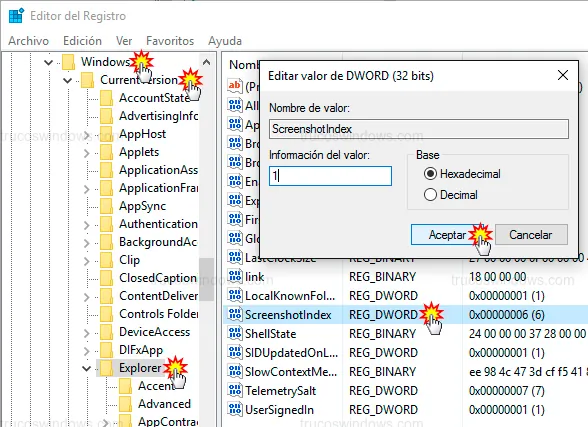
Tras pulsar en Aceptar, puedes cerrar el regedit. No es necesario reiniciar el equipo; la próxima vez que realices una captura, el sistema iniciará la secuencia nuevamente desde Captura de pantalla (1).png.

Redacción TrucosWindows
Somos un equipo de apasionados de la tecnología que disfruta desgranando cada rincón de Windows. Nuestro compromiso es ofrecerte guías claras y seguras, verificadas paso a paso, para que puedas sacar el máximo provecho a tu equipo con total tranquilidad.
Herramientas de captura gráfica y grabación en Windows
Restablecer el orden numérico de los archivos de imagen corrige problemas de organización en el almacenamiento técnico; explora cómo se relaciona este mantenimiento con los diferentes métodos nativos de captura fija o en movimiento.
Cómo grabar la pantalla en vídeo con la Herramienta Recortes
Aprende a grabar la pantalla en Windows 11 sin programas externos. Guía paso a paso para usar la Herramienta Recortes para capturar vídeo en MP4.
Cómo usar Recorte y anotación para capturar pantalla en Windows 10
Descubre cómo dominar la herramienta Recorte y anotación en Windows 10. Atajos de teclado, tipos de recorte y cómo activarlo con la tecla Impr Pant.
Cómo hacer capturas de pantalla en Windows 11, 10 y 8 sin programas
Aprende a hacer capturas de pantalla en Windows 11, 10 y 8 de forma nativa. Atajos de teclado para guardar imágenes PNG automáticamente y sin programas.

Cómo hacer capturas de la ventana activa en Windows 98 sin recortar
Aprende el atajo de teclado para capturar únicamente la ventana seleccionada en Windows 98 y guardarla mediante el portapapeles.
