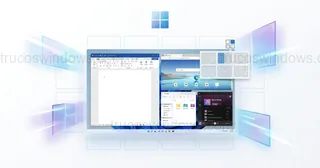
Organizar el espacio de trabajo es fundamental para la multitarea. En este tutorial aprenderás a dominar el acoplamiento de ventanas en Windows 11 con las nuevas funciones de diseño rápido.
Tabla de contenidos:
Con la característica Snap Layouts, podemos acoplar las ventanas en diversas posiciones predefinidas de la pantalla. Esta herramienta mejora drásticamente la productividad al permitir visualizar múltiples aplicaciones simultáneamente de forma organizada.
Requisitos del sistema
Para disfrutar de las mejoras visuales y la nueva barra de arrastre, es imprescindible tener instalado Windows 11 versión 22H2 o superior. Esta actualización optimiza las transiciones y añade métodos de entrada más intuitivos para pantallas táctiles y ratón.
Nueva barra superior (Snap Layouts)
Anteriormente, para ver los diseños de acoplamiento, debíamos situar el cursor sobre el icono de maximizar. En la versión actual, el proceso es mucho más fluido:
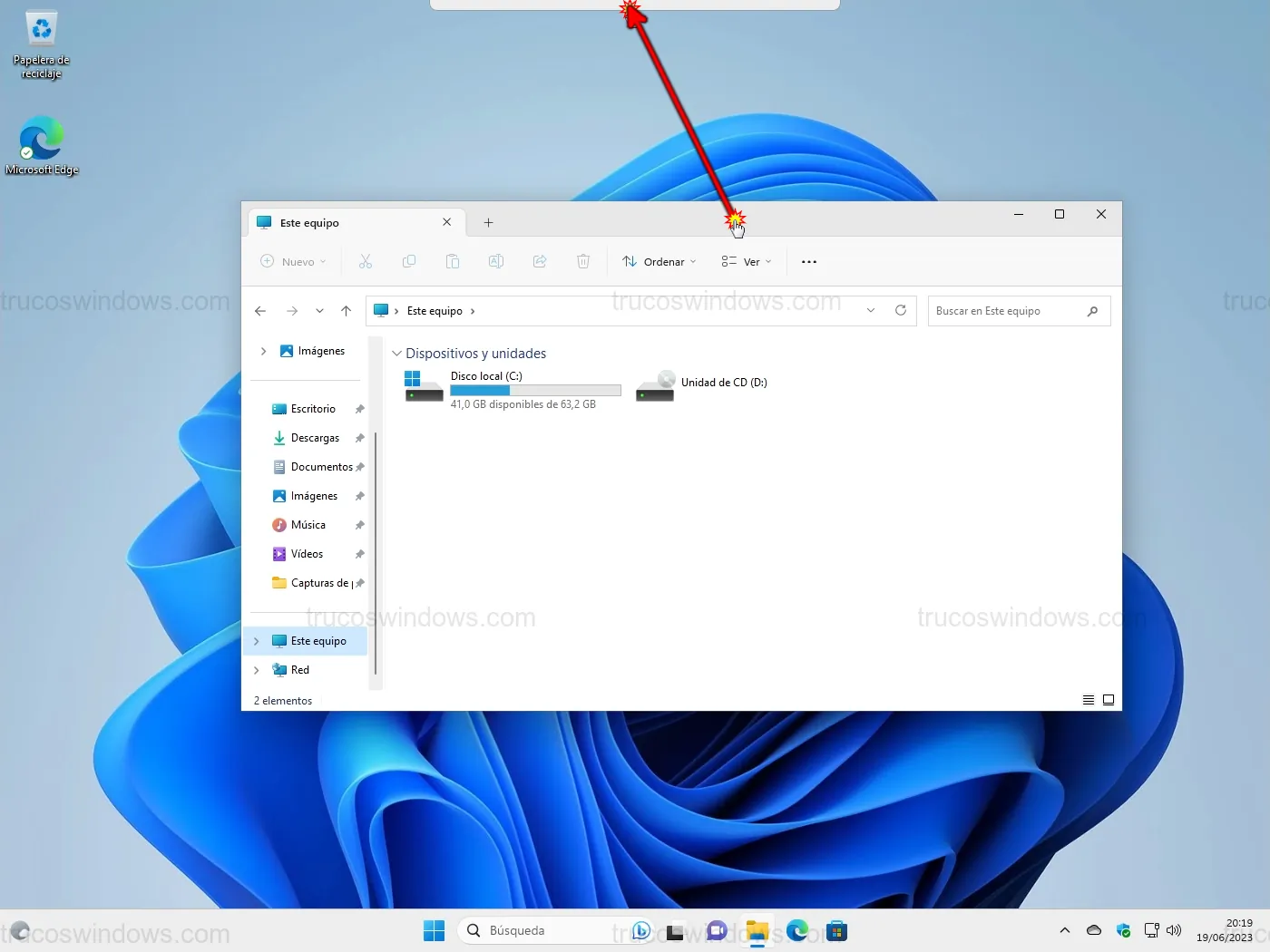
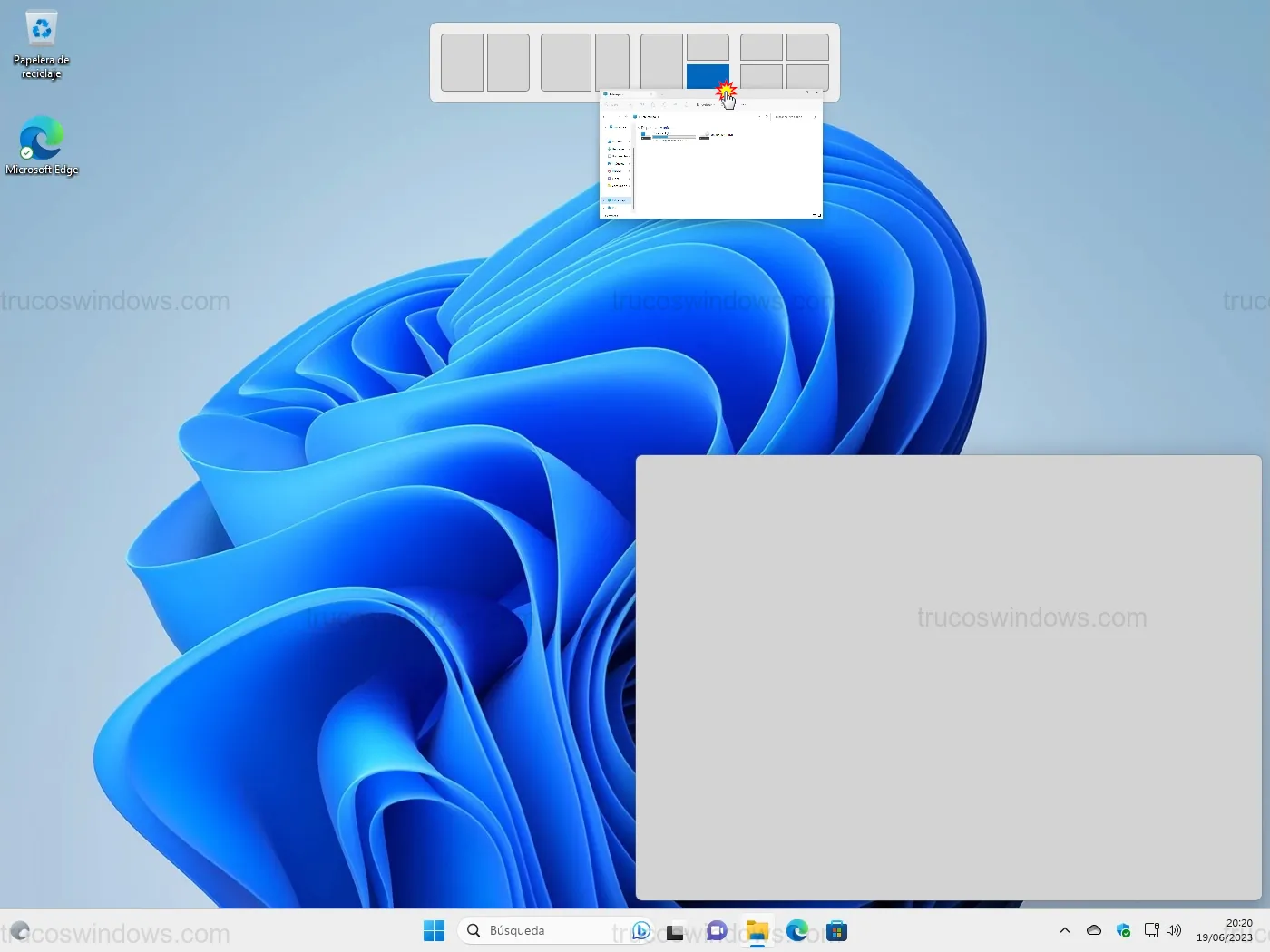
Haz clic en la parte superior de una ventana y, sin soltar, arrástrala hacia el borde superior de la pantalla. Verás que aparece una barra horizontal oculta.
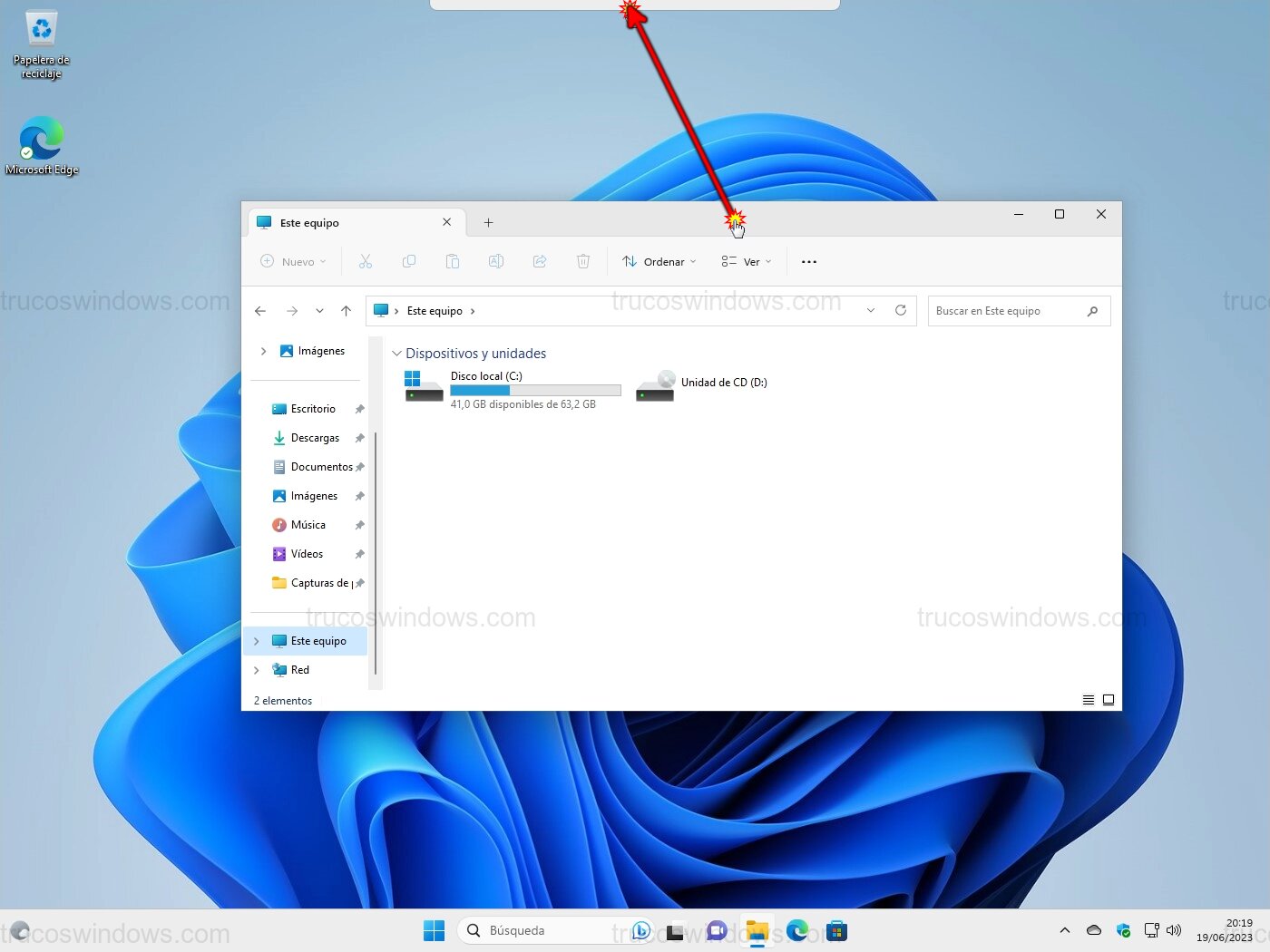 Arrastrar ventana a la barra superiorInterfaz de Windows 11 mostrando la barra de Snap Layouts que aparece al mover una ventana hacia arriba
- Desliza la ventana sobre la barra para que se desplieguen los distintos diseños disponibles. Al colocar el puntero sobre cada zona, una sombra te indicará la posición final. Suelta el botón del ratón en el cuadrante que prefieras.
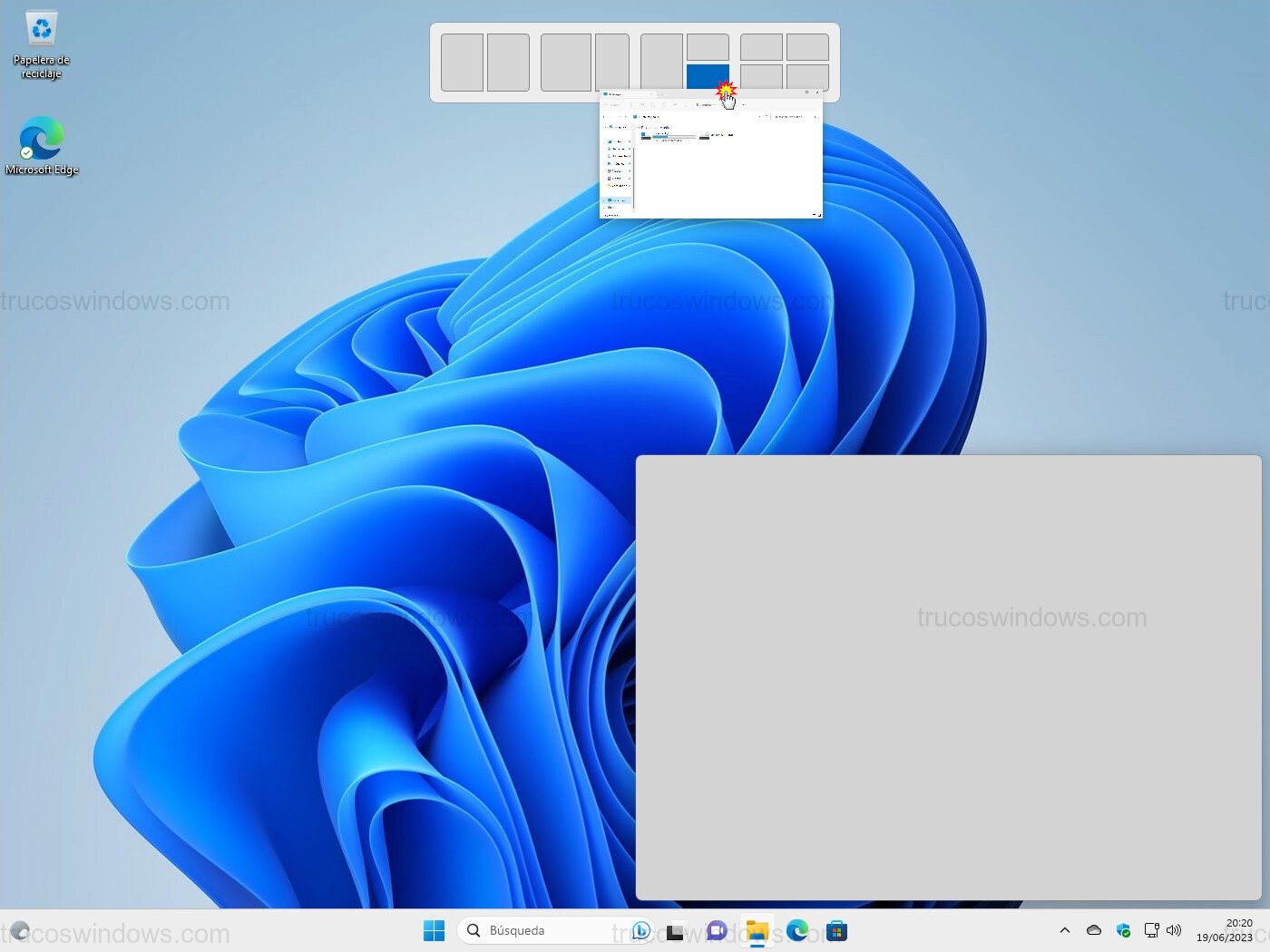 Elegir diseño de posiciónSelección de un cuadrante específico dentro de los esquemas de organización de pantalla
Ajustar grupos (Snap Groups)
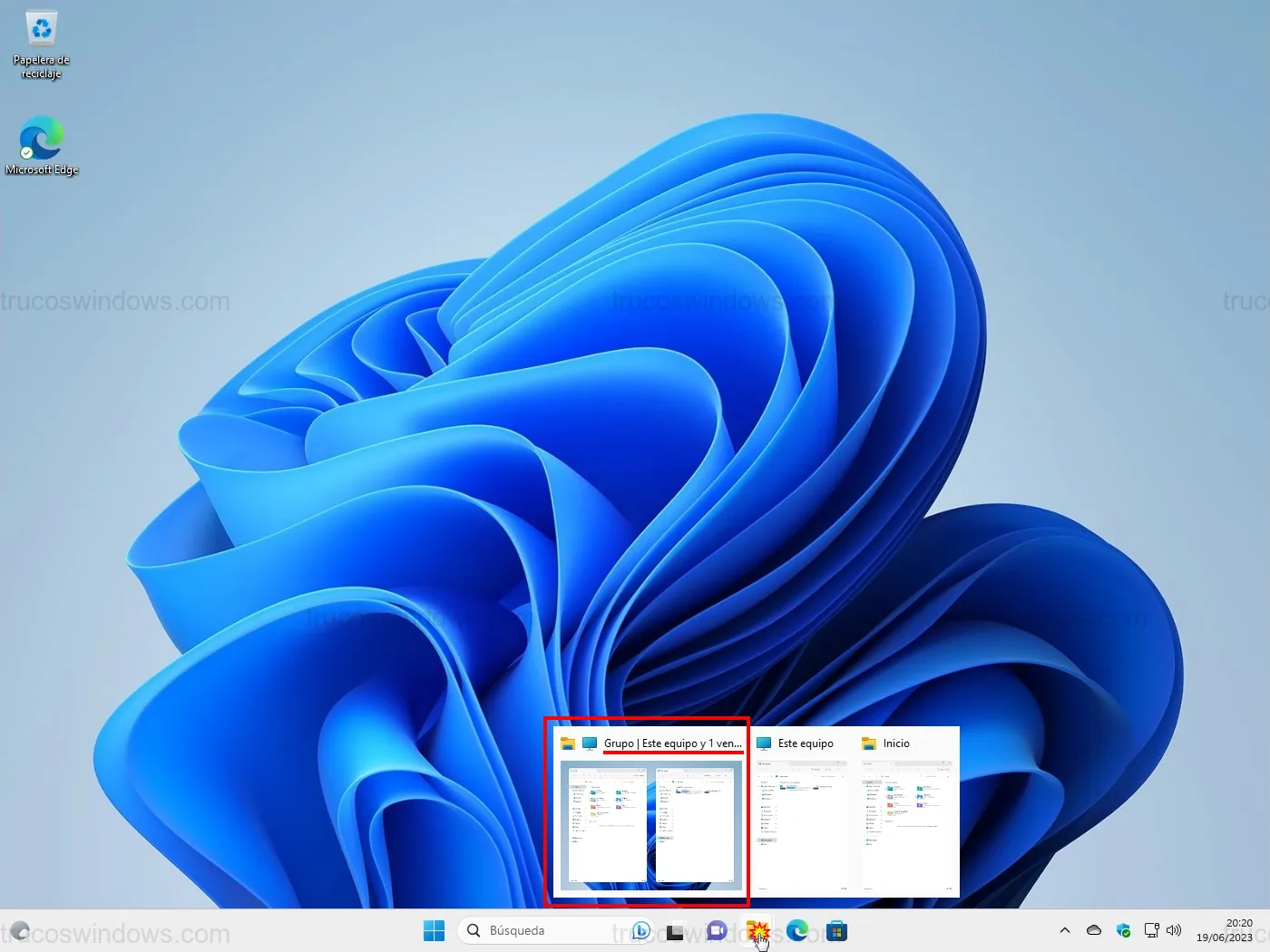
Una vez que hayas organizado varias ventanas, Windows las recordará automáticamente mediante los Snap Groups. Esto te permite minimizar el conjunto y recuperarlo con un solo clic.
Para volver a un grupo de ventanas, simplemente coloca el cursor sobre cualquiera de las aplicaciones abiertas que formen parte de ese diseño en la barra de tareas. Aparecerá una vista previa del grupo completo; pulsa sobre ella para restaurar todas las ventanas a su posición original.
Nuevos atajos de teclado
Si prefieres no usar el ratón, Windows 11 ha mejorado la accesibilidad mediante comandos rápidos:
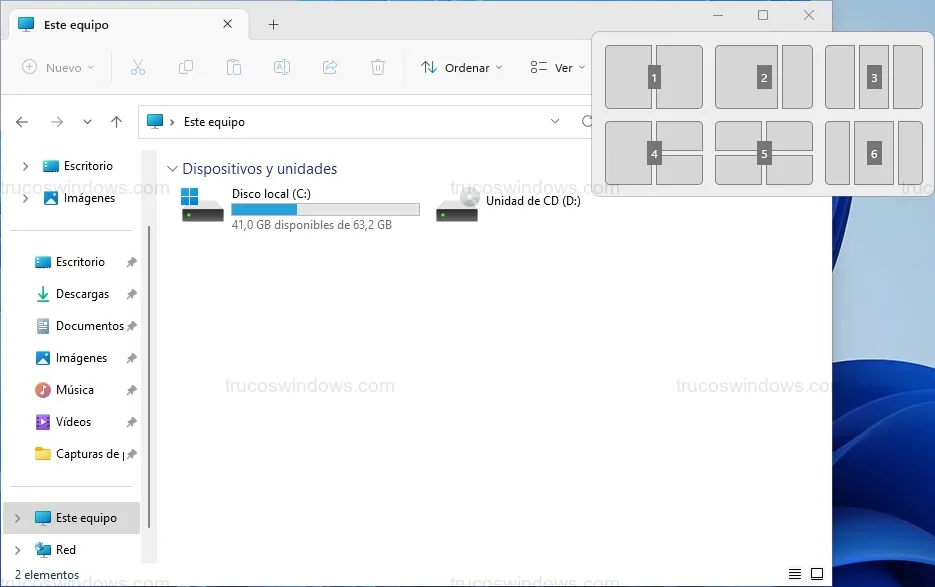
Presiona Windows + Z. Aparecerá el menú de diseños en la ventana activa, donde cada esquema tiene asignado un número identificativo.
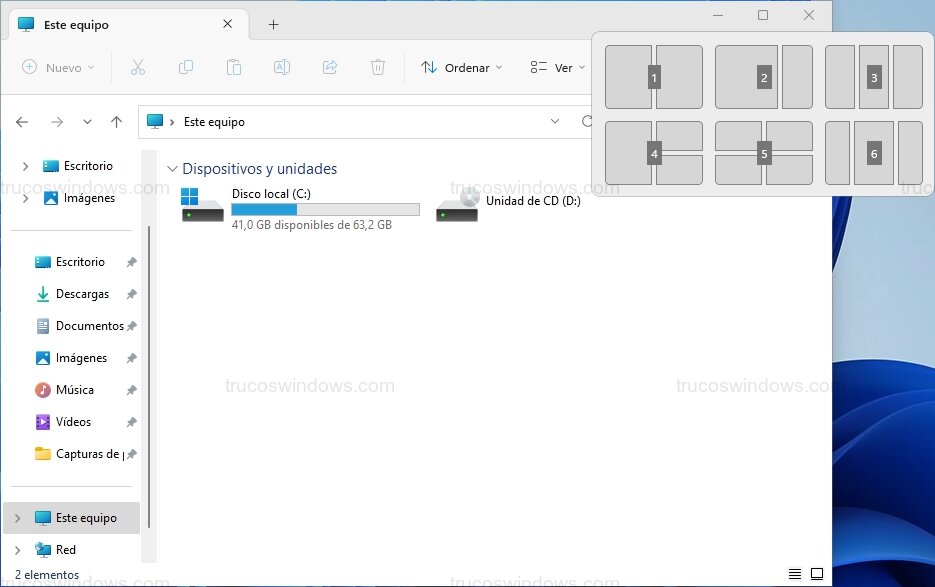 Atajo de teclado para diseñosMenú de Snap Layouts con indicadores numéricos para selección mediante teclado
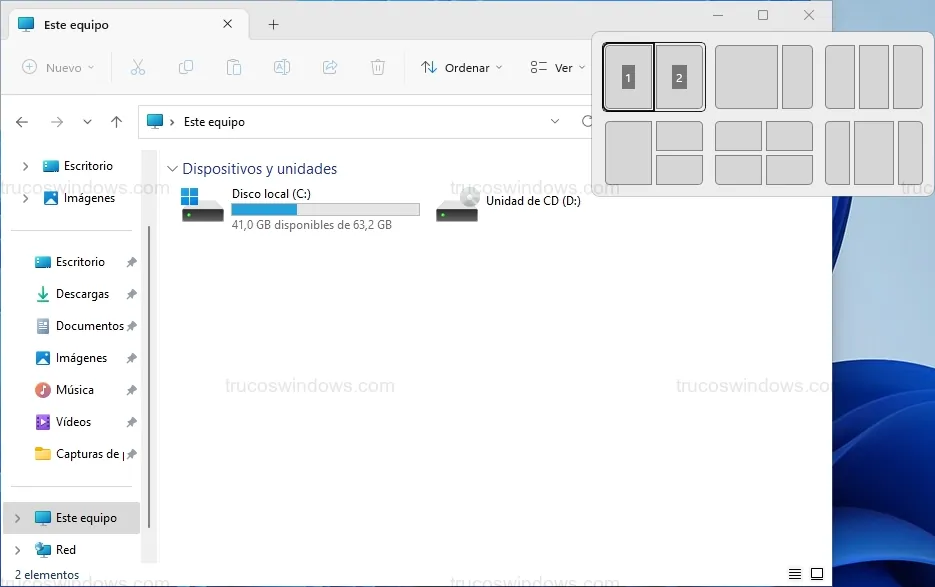
Pulsa el número del diseño que desees. Acto seguido, aparecerán nuevos números dentro de ese esquema para que elijas la posición exacta donde quieres fijar la ventana.
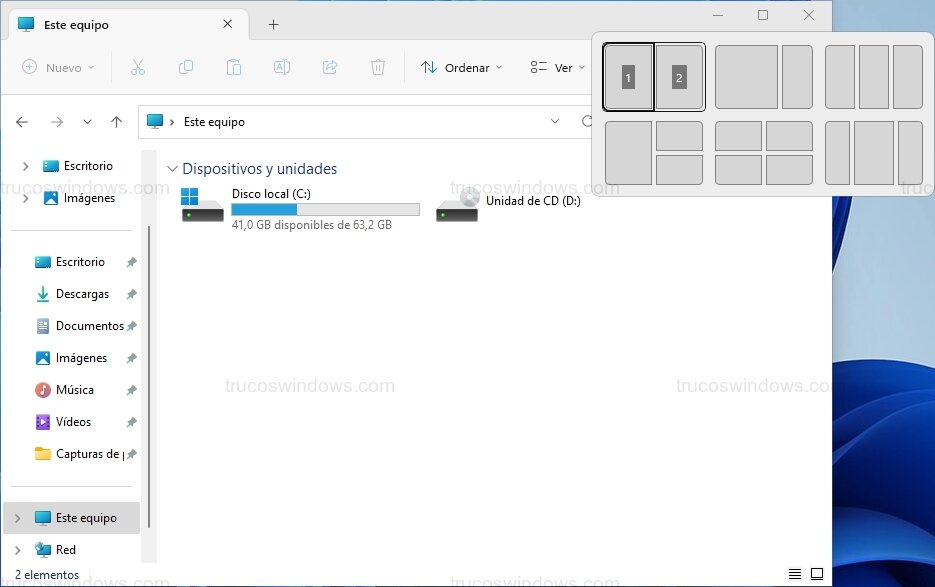 Posición por tecladoSelección de la zona específica del escritorio usando las teclas numéricas
Truco: También puedes usar Windows + Flechas de dirección para mover rápidamente una ventana entre las mitades o cuadrantes de tu monitor.

Redacción TrucosWindows
Somos un equipo de apasionados de la tecnología que disfruta desgranando cada rincón de Windows. Nuestro compromiso es ofrecerte guías claras y seguras, verificadas paso a paso, para que puedas sacar el máximo provecho a tu equipo con total tranquilidad.
Gestión avanzada de ventanas y multitarea en Windows 11
Vincular aplicaciones mediante combinaciones eficientes potencia el rendimiento multitarea. Si estos menús flotantes interrumpen tu flujo operativo, puedes explorar metodologías para modificar sus parámetros nativos o deshabilitar la característica en tu escritorio.
Cómo desactivar o personalizar el acoplamiento de ventanas en Windows 11
Tutorial para desactivar Snap Layouts en Windows 11. Aprende a ocultar el menú de acoplamiento superior y personalizar la multitarea paso a paso.
Cómo desactivar Snap Layouts y el acoplamiento en Windows 11
Guía paso a paso para deshabilitar Snap Layouts y el asistente de acoplamiento en Windows 11 mediante la configuración del sistema o el Editor del Registro.