Si prefieres una gestión de ventanas clásica y sin interrupciones visuales, puedes inhabilitar el sistema de acoplamiento de ventanas en Windows 11 de forma permanente o parcial.
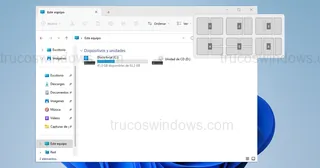
Aunque el sistema de Snap Layouts es una de las funciones estrella de Windows 11 para la productividad, algunos usuarios prefieren desactivarlo para evitar que el menú emergente aparezca al pasar el ratón sobre el botón de maximizar. Es posible deshabilitar esta característica tanto desde la interfaz gráfica como mediante el Editor del Registro para un control más avanzado.
Tabla de contenidos:
Desactivar el acoplamiento desde la Configuración
Este es el método más sencillo y seguro para la mayoría de los usuarios. Sigue estos pasos:
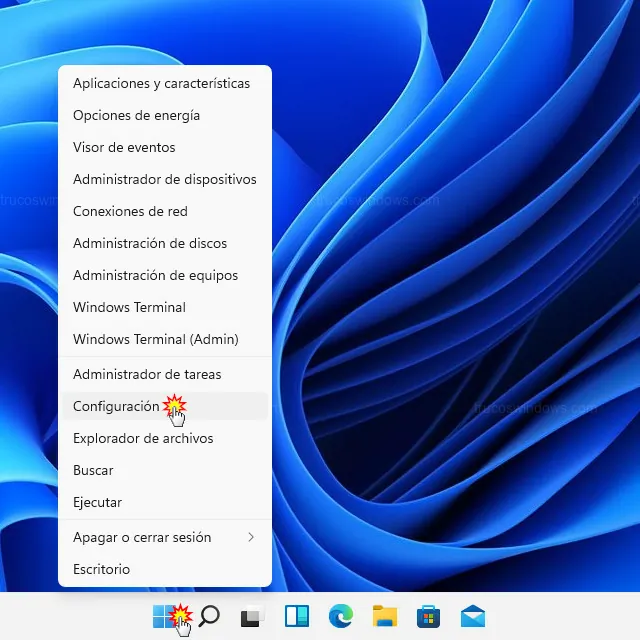
- Haz clic derecho sobre el botón de Inicio y selecciona Configuración.
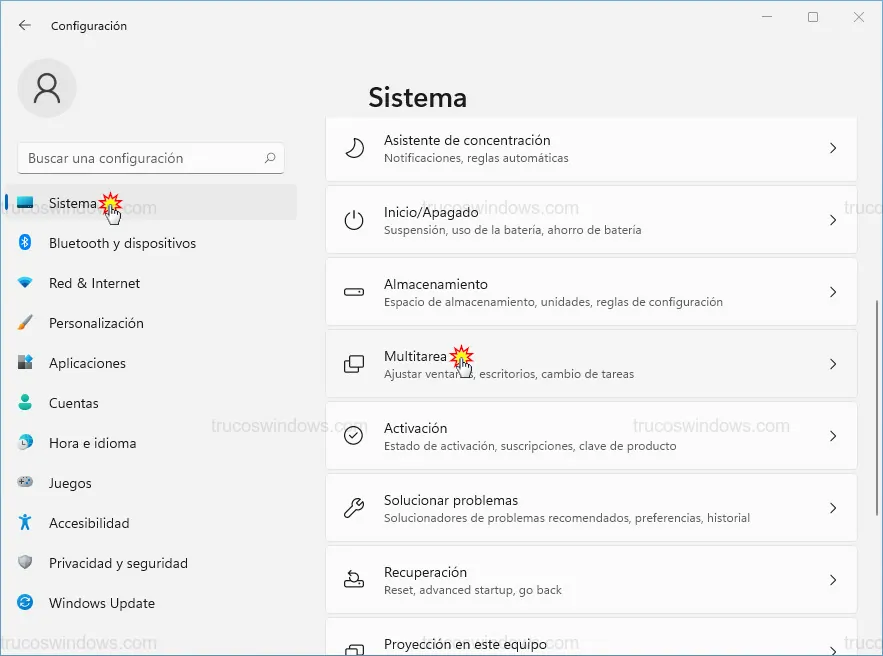
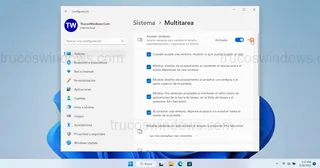
- En el panel lateral izquierdo, asegúrate de estar en la sección Sistema y, en el panel derecho, busca y selecciona Multitarea.
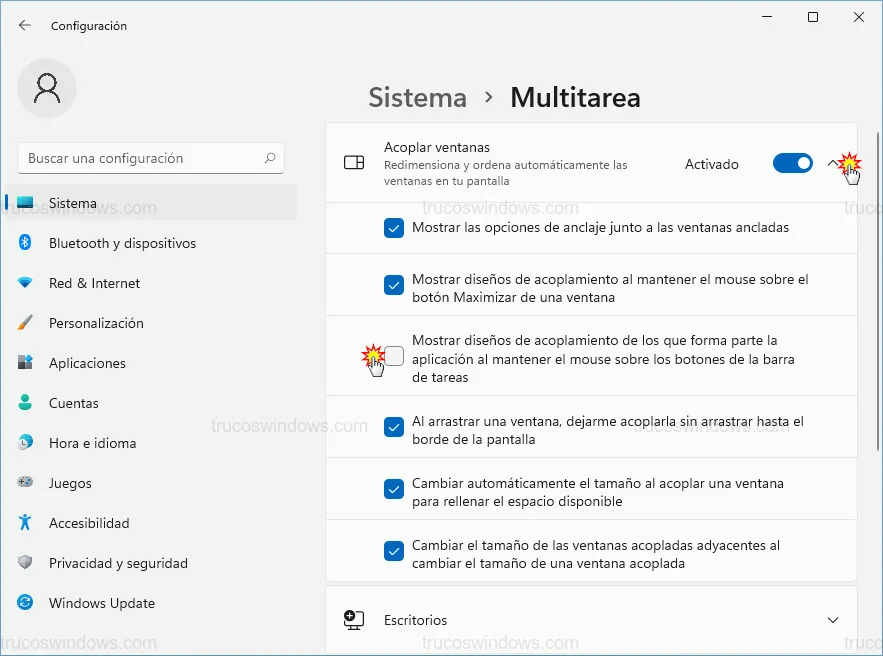
- Localiza el interruptor principal de Acoplar ventanas y cámbialo a Desactivado.
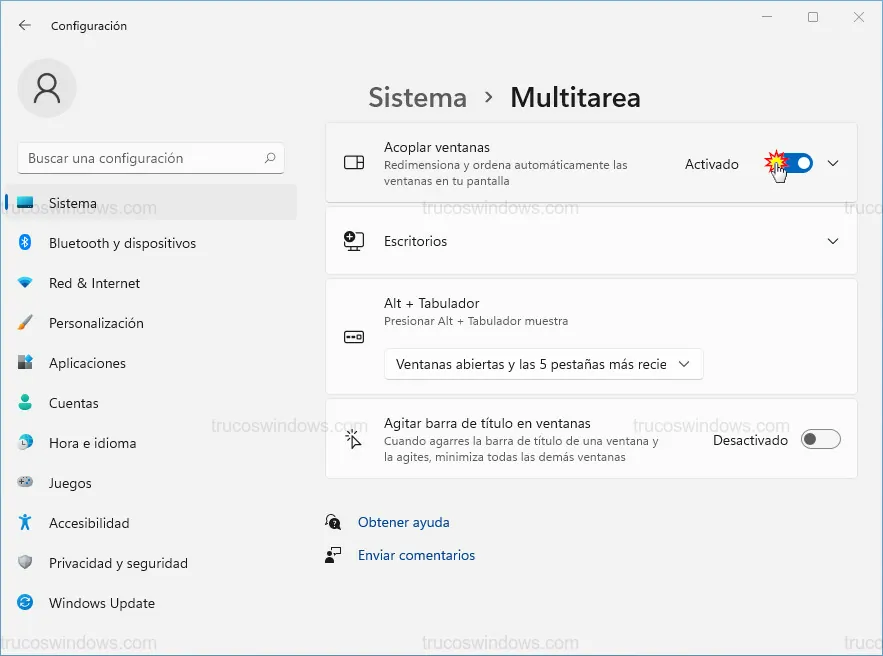
Personalización de opciones de acoplamiento
Si no quieres desactivar la función por completo, puedes pulsar sobre la flecha desplegable a la derecha de Acoplar ventanas. Aquí podrás desmarcar casillas específicas, como la que muestra los diseños al pasar el ratón por el botón maximizar, manteniendo el resto de funciones activas.
Deshabilitar Snap Layouts mediante el Editor del Registro
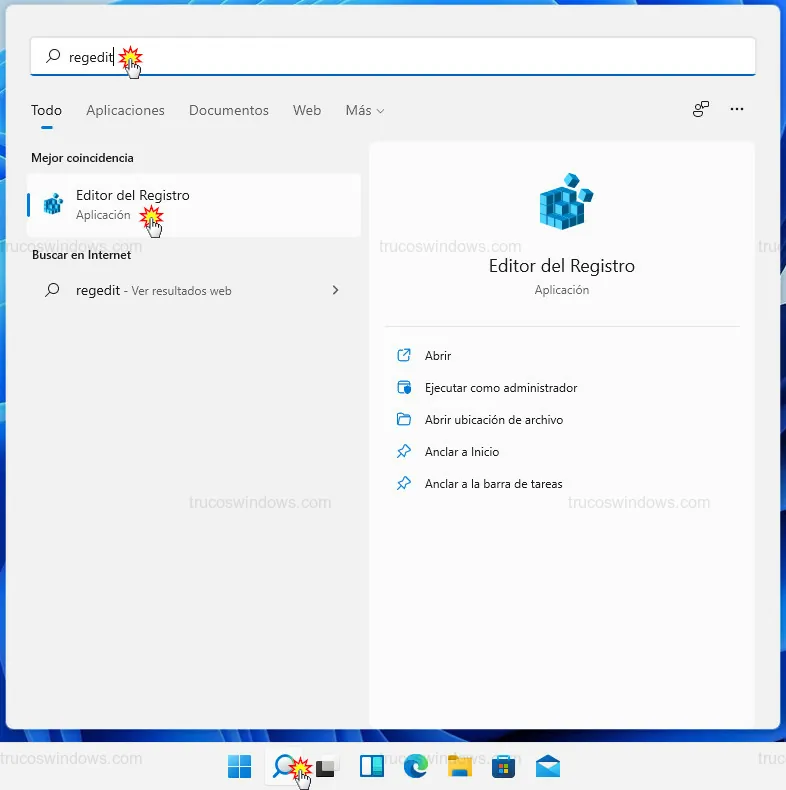
Para entornos corporativos o usuarios avanzados, se puede forzar esta configuración a través del registro. Presiona la tecla Windows, escribe regedit y pulsa Intro.
Confirma el aviso de seguridad pulsando en Sí. Una vez dentro, navega por el árbol de carpetas de la izquierda hasta la siguiente ruta:
HKEY_CURRENT_USER\Software\Microsoft\Windows\CurrentVersion\Explorer\Advanced
En el panel derecho, localiza el valor EnableSnapAssistFlyout. Si no lo encuentras, haz clic derecho en un espacio vacío y selecciona Nuevo > Valor de DWORD (32 bits) con ese nombre exacto.
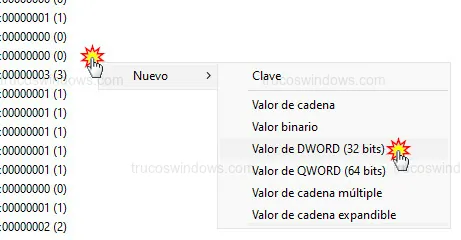
Haz clic derecho sobre EnableSnapAssistFlyout y selecciona Modificar.... Cambia el campo Información del valor de 1 (activado) a 0 (desactivado) y pulsa Aceptar.
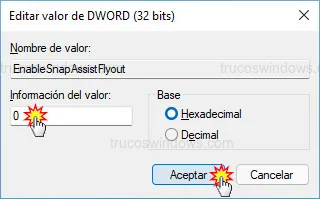
Importante: Debes reiniciar el equipo para que Windows 11 aplique los cambios realizados en el registro. Si deseas reactivarlo, simplemente vuelve a cambiar el valor a 1.

Redacción TrucosWindows
Somos un equipo de apasionados de la tecnología que disfruta desgranando cada rincón de Windows. Nuestro compromiso es ofrecerte guías claras y seguras, verificadas paso a paso, para que puedas sacar el máximo provecho a tu equipo con total tranquilidad.
Gestión avanzada de ventanas y multitarea en Windows 11
Modificar las directivas del registro limpia la interfaz de herramientas innecesarias. Descubre el comportamiento predeterminado del entorno gráfico o ajusta sutilmente la disposición espacial de tus procesos abiertos antes de suprimir esta utilidad.
Cómo desactivar o personalizar el acoplamiento de ventanas en Windows 11
Tutorial para desactivar Snap Layouts en Windows 11. Aprende a ocultar el menú de acoplamiento superior y personalizar la multitarea paso a paso.
Cómo acoplar ventanas en Windows 11: Snap Layouts y grupos
Descubre cómo usar la nueva barra de Snap Layouts en Windows 11. Aprende a acoplar ventanas, crear grupos y usar atajos de teclado para mejorar tu productividad.