Gestiona la organización de tu escritorio desactivando las funciones de redimensionado automático que no necesites. En esta guía te enseñamos a configurar el acoplamiento de ventanas en Windows 11.
La función Snap Layouts (acoplar ventanas) de Windows 11 se renovó significativamente a partir de la versión 22H2. Aunque facilita la multitarea, para usuarios que utilizan barras de herramientas superiores (Docks) o configuraciones de múltiples monitores, el menú emergente que aparece al arrastrar ventanas puede resultar intrusivo. Afortunadamente, el sistema permite desactivar esta función por completo o ajustar solo los módulos que resulten molestos.
Tabla de contenidos:
Acceder a los ajustes de Multitarea en Windows 11
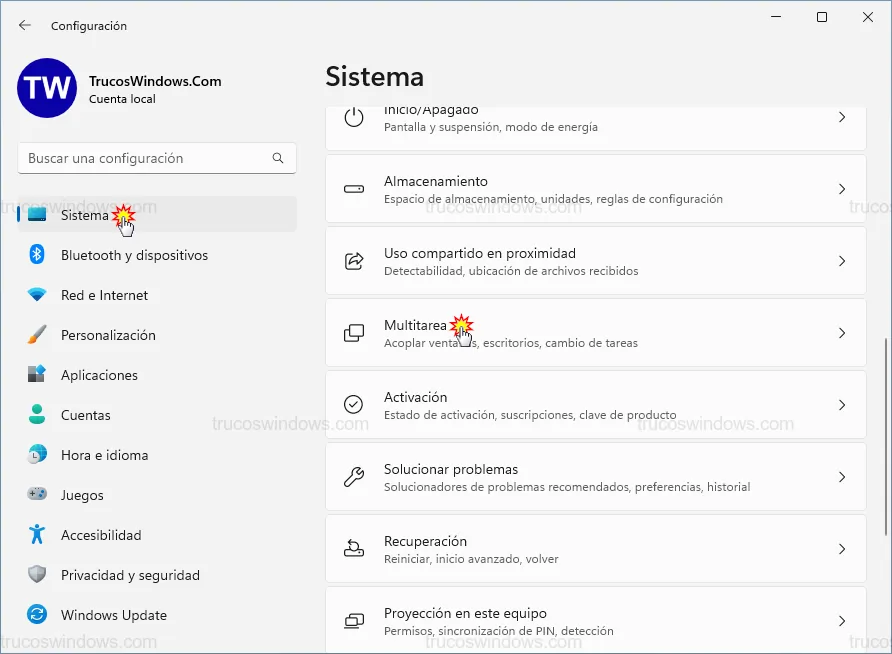
Para modificar el comportamiento de las ventanas, debemos dirigirnos al panel de control del sistema:
- Presiona la combinación de teclas Windows + I para abrir la Configuración.
- En el menú de la izquierda, asegúrate de estar en la categoría Sistema.
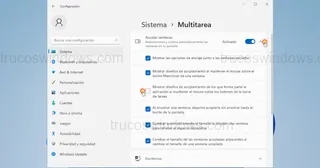
- En el panel derecho, busca y selecciona la opción Multitarea.
Cómo desactivar el acoplamiento por completo
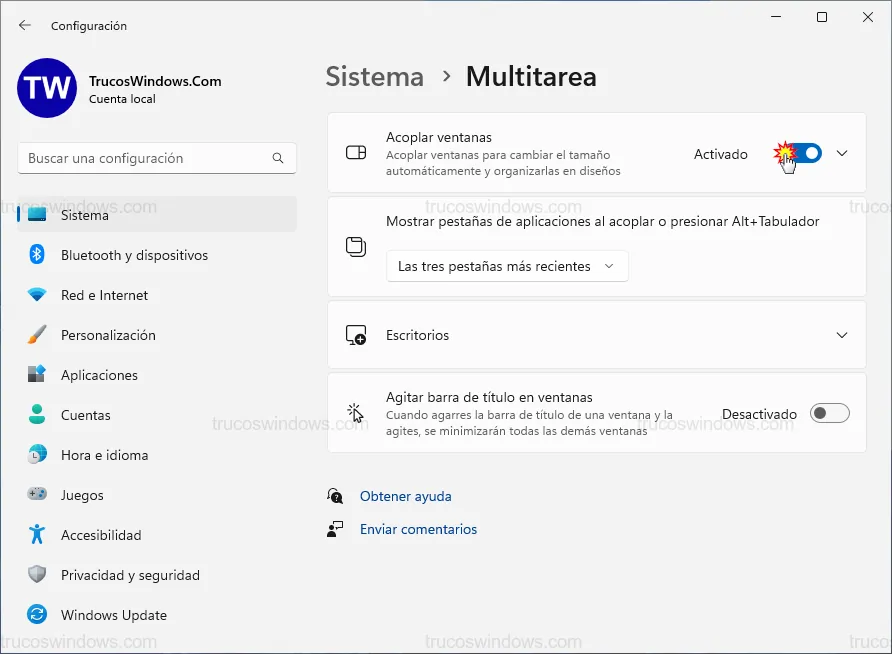
Si prefieres gestionar el tamaño de tus ventanas de forma totalmente manual sin que el sistema sugiera posiciones o las redimensione al arrastrarlas a los bordes, puedes apagar el interruptor principal.
- Localiza el selector Acoplar ventanas y cámbialo a Desactivado.
Personalizar o desactivar partes específicas de Snap Layouts
Si te gusta la función pero te molesta solo un comportamiento específico (como el menú que baja desde la parte superior de la pantalla), puedes desplegar las opciones avanzadas pulsando la flecha situada a la derecha del interruptor principal.
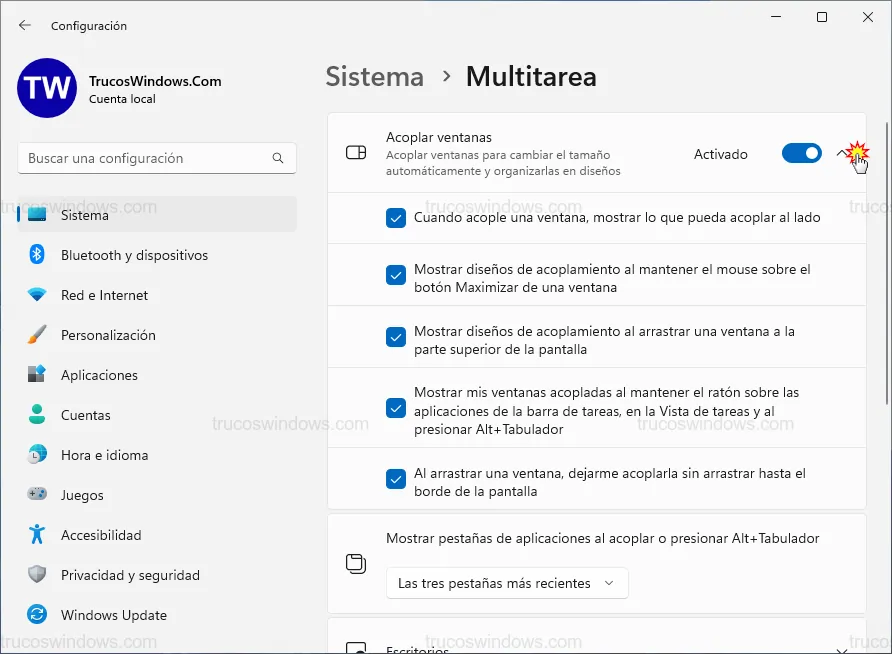
Aquí puedes desactivar casillas de forma individual según tus necesidades:
- Mostrar sugerencias al acoplar: Evita que Windows te pregunte qué otra ventana poner al lado.
- Diseños en el botón maximizar: Si lo desmarcas, ya no verás el menú flotante al pasar el ratón sobre el botón Maximizar de las ventanas.
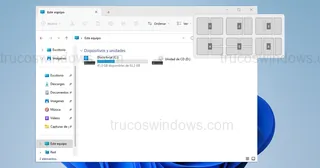
- Diseños al arrastrar arriba: (Recomendado si usas un Dock) Al desactivar esto, ya no aparecerá la barra gris en la parte superior de la pantalla al mover una ventana.
- Mostrar ventanas en Alt+Tab: Decide si quieres ver los grupos de ventanas acopladas al alternar entre aplicaciones.
Nota técnica: Desactivar solo la opción número 3 es la solución ideal para quienes sufren conflictos visuales con aplicaciones que ocupan el borde superior de la pantalla, manteniendo el resto de ventajas de la multitarea activa.

Redacción TrucosWindows
Somos un equipo de apasionados de la tecnología que disfruta desgranando cada rincón de Windows. Nuestro compromiso es ofrecerte guías claras y seguras, verificadas paso a paso, para que puedas sacar el máximo provecho a tu equipo con total tranquilidad.
Gestión avanzada de ventanas y multitarea en Windows 11
Restringir el asistente de la barra superior reduce las distracciones en entornos profesionales. Si necesitas un control más estricto, revisa cómo inhabilitar la función a nivel de sistema o reaprende a exprimir los layouts eficientemente.
Cómo acoplar ventanas en Windows 11: Snap Layouts y grupos
Descubre cómo usar la nueva barra de Snap Layouts en Windows 11. Aprende a acoplar ventanas, crear grupos y usar atajos de teclado para mejorar tu productividad.
Cómo desactivar Snap Layouts y el acoplamiento en Windows 11
Guía paso a paso para deshabilitar Snap Layouts y el asistente de acoplamiento en Windows 11 mediante la configuración del sistema o el Editor del Registro.