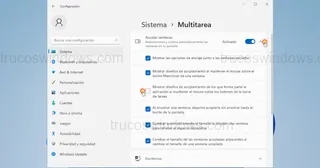
Maximiza tu productividad gestionando el espacio de trabajo de forma inteligente. En este tutorial aprenderás a dominar el acoplamiento de ventanas en Windows 11 mediante Snap Layouts y atajos.
Windows 11 introduce una evolución significativa en la gestión del escritorio denominada Snap Layouts. A diferencia de sus antecesores, este sistema permite acoplar las ventanas de una manera más eficiente, ofreciendo una interfaz intuitiva para la multitarea avanzada gracias a su menú integrado en el botón de maximizar.
Tabla de contenidos:
Cómo usar el menú de Snap Layouts
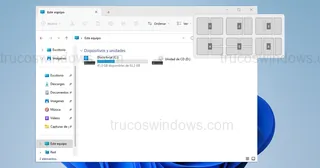
Para activar estas opciones, simplemente coloca el puntero del ratón sobre el botón Maximizar de cualquier ventana (sin hacer clic). Automáticamente aparecerá un menú desplegable con distintas plantillas de diseño.
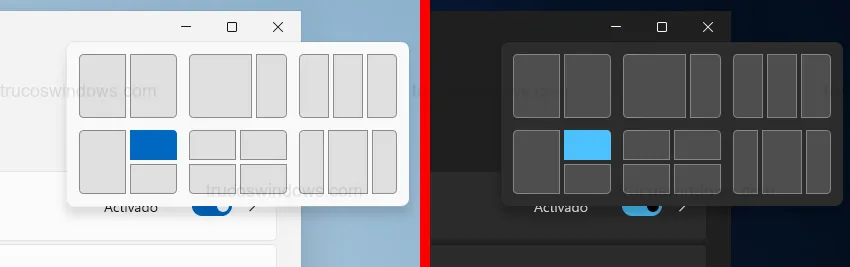
Diseños disponibles según la resolución de pantalla
La cantidad de cuadrículas que ofrece Windows 11 es dinámica y depende directamente de la resolución y el tamaño de tu monitor:
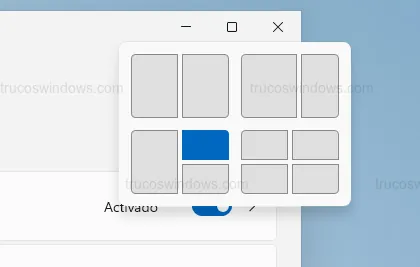
Configuración en pantallas estándar
En resoluciones menores o pantallas de portátiles estándar, el sistema suele mostrar cuatro diseños básicos. Estos permiten acoplar ventanas en hasta 11 posiciones diferentes.
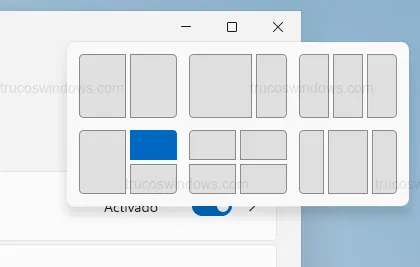
Configuración en monitores UltraWide o Alta Resolución
En pantallas de gran tamaño o alta densidad de píxeles, el menú se expande a seis diseños, ampliando las posibilidades de organización hasta en 17 posiciones distintas.
Organización asistida y grupos de ventanas
Una vez seleccionada la posición para tu primera ventana, las áreas restantes del diseño aparecerán de forma traslúcida. El sistema te sugerirá otras aplicaciones abiertas para rellenar esos huecos. Puedes navegar entre ellas con la rueda del ratón y hacer clic en la que desees fijar.
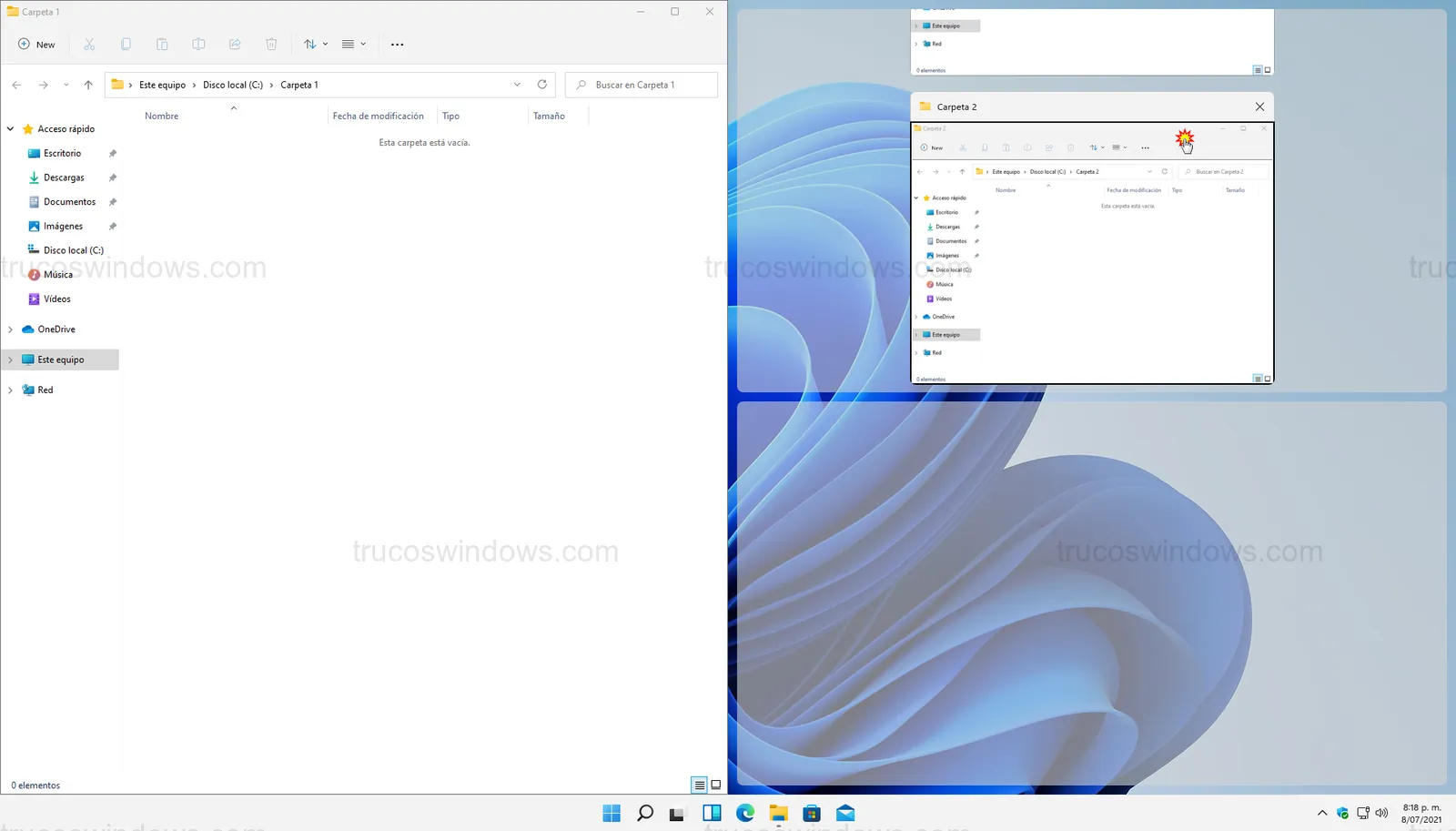
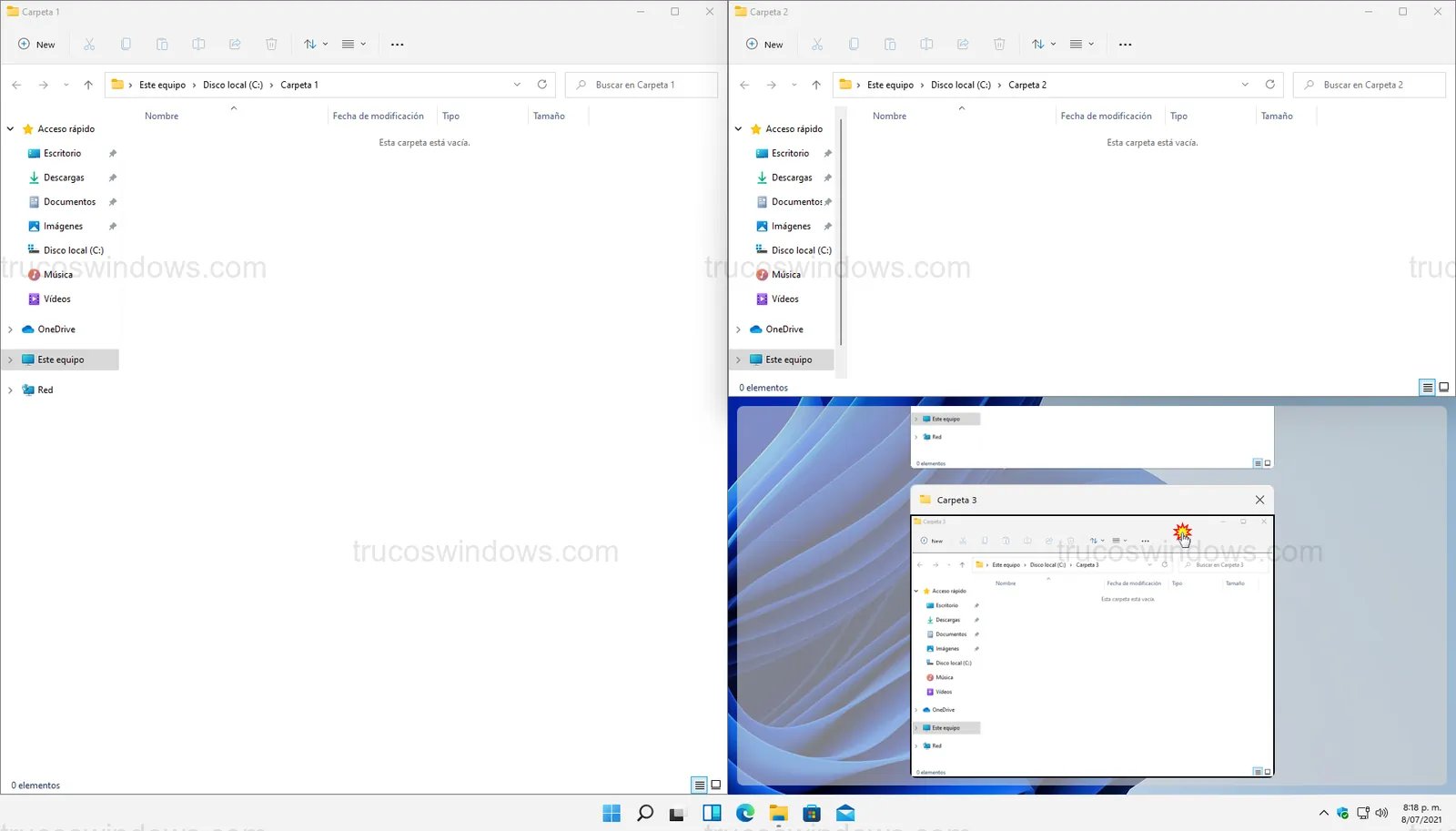
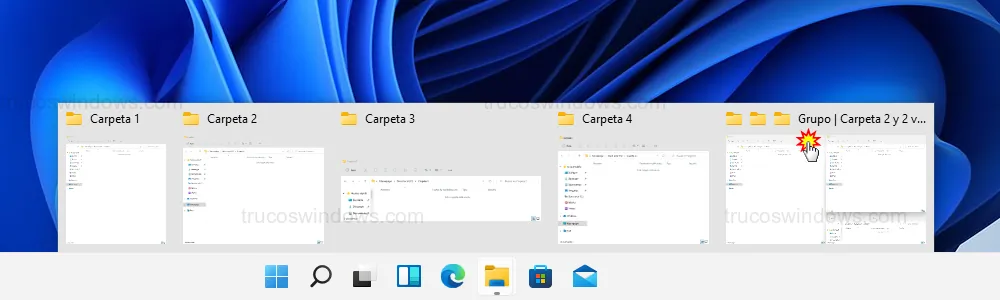
Una gran ventaja es que, al minimizar el conjunto, Windows guarda la relación entre ellas. En la barra de tareas verás el Grupo de diseño, permitiéndote recuperar todas las ventanas en sus posiciones originales con un solo clic.
Atajos de teclado para organizar el escritorio
Para los usuarios que prefieren la velocidad del teclado, Windows 11 mantiene y mejora los comandos clásicos de Snap Assist:
- Windows + ↑: Mueve la ventana hacia arriba o la maximiza.
- Windows + ↓: Mueve la ventana hacia abajo o la minimiza.
- Windows + ←: Acopla la ventana a la mitad izquierda.
- Windows + →: Acopla la ventana a la mitad derecha.
- Windows + Z: Abre directamente el menú de Snap Layouts para elegir con las flechas o números.
Ajuste personalizado de tamaños y deslizadores
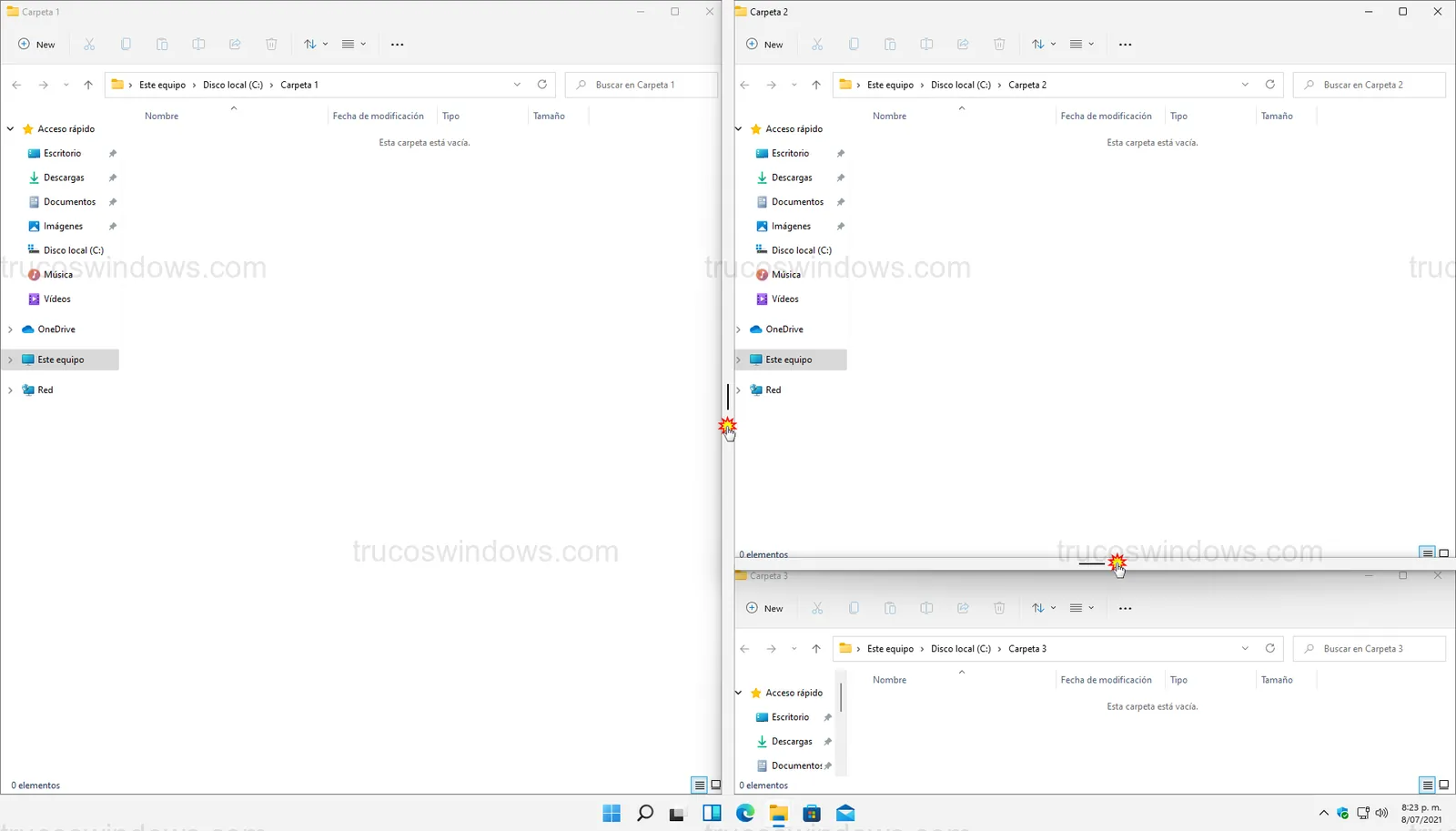
Los diseños no son estáticos. Si necesitas más espacio en una ventana específica, coloca el puntero entre dos aplicaciones acopladas. Aparecerá una barra divisoria o deslizador; haz clic y arrastra para redimensionar ambas ventanas simultáneamente de forma proporcional.
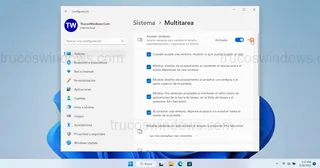
Nota: Si deseas desactivar esta función, puedes hacerlo desde Configuración > Sistema > Multitarea > Acoplar ventanas.

Redacción TrucosWindows
Somos un equipo de apasionados de la tecnología que disfruta desgranando cada rincón de Windows. Nuestro compromiso es ofrecerte guías claras y seguras, verificadas paso a paso, para que puedas sacar el máximo provecho a tu equipo con total tranquilidad.
Gestión avanzada de ventanas y multitarea en Windows 11
Dominar los diseños de cuadrícula iniciales te permitirá optimizar tu espacio de trabajo; sin embargo, también es crucial aprender a agruparlas de forma avanzada o saber mitigar el impacto visual si decides desactivarlas por completo.
Cómo desactivar o personalizar el acoplamiento de ventanas en Windows 11
Tutorial para desactivar Snap Layouts en Windows 11. Aprende a ocultar el menú de acoplamiento superior y personalizar la multitarea paso a paso.
Cómo acoplar ventanas en Windows 11: Snap Layouts y grupos
Descubre cómo usar la nueva barra de Snap Layouts en Windows 11. Aprende a acoplar ventanas, crear grupos y usar atajos de teclado para mejorar tu productividad.