Aumentar el área de trabajo visual es una de las mejores formas de potenciar la productividad. En este tutorial aprenderás a gestionar varios monitores en Windows 11, optimizando desde la disposición física hasta los ajustes de alto rendimiento para gaming.
Tabla de contenidos:
Conexión física y detección en Windows
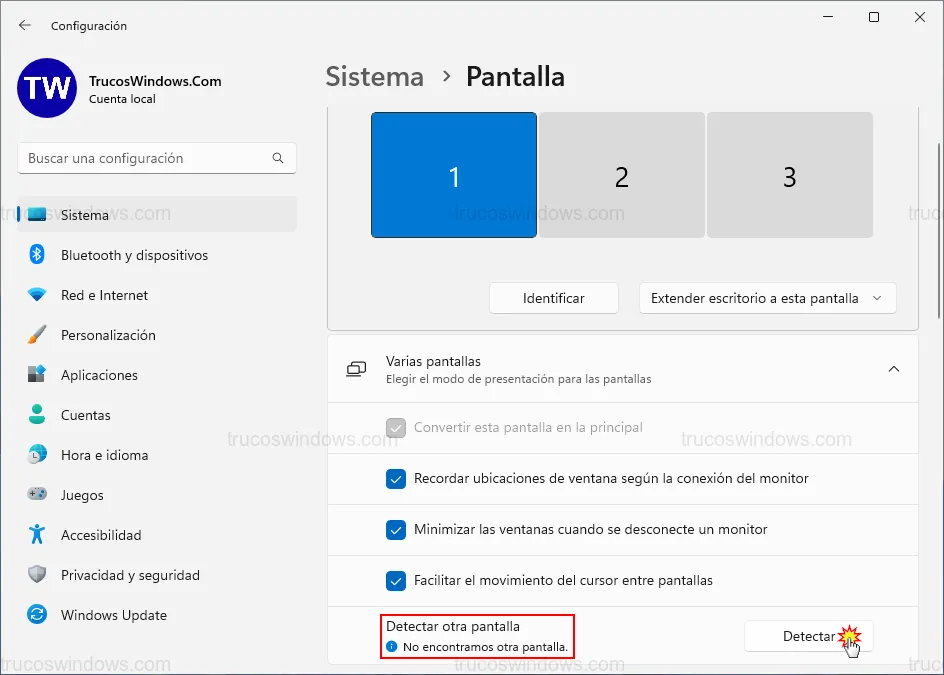
Windows 11 reconoce la mayoría de monitores al conectarlos mediante HDMI, DisplayPort o USB-C. Si tras conectarlo la pantalla sigue en negro, asegúrate de haber seleccionado la fuente correcta en el monitor y usa la herramienta de detección de Windows.
Modos de proyección (Windows + P)
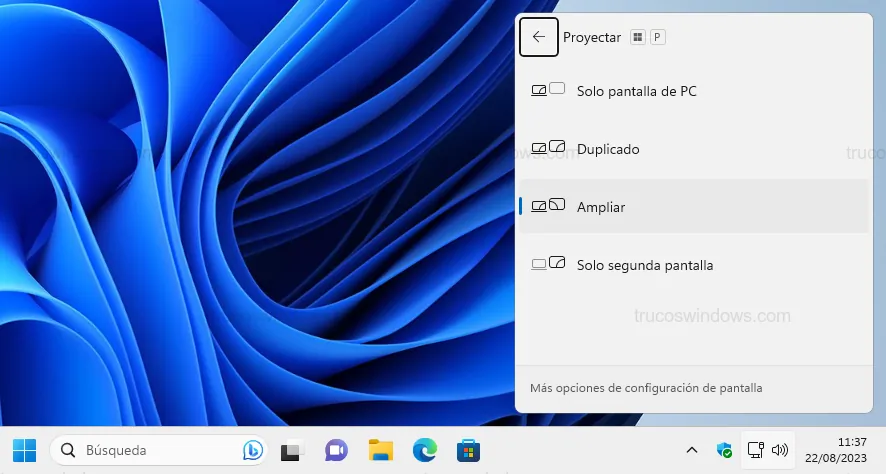
El atajo más importante es Windows + P. Permite alternar entre duplicar la imagen (útil en presentaciones) o Ampliar, que es el modo necesario para trabajar con diferentes contenidos en cada pantalla.
Organización y disposición de los monitores
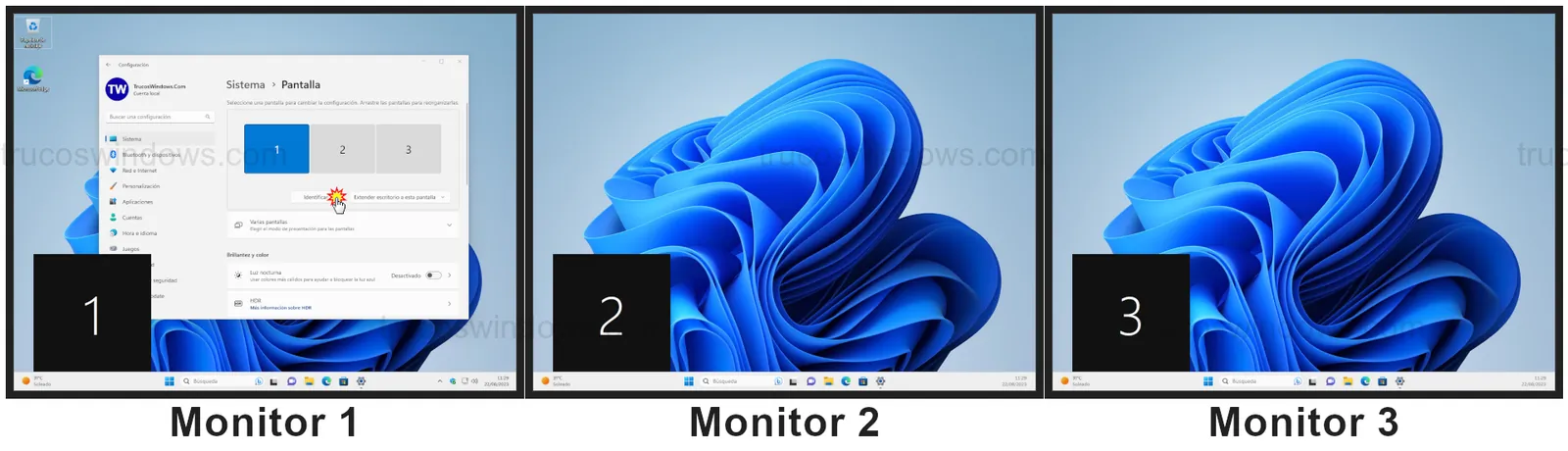
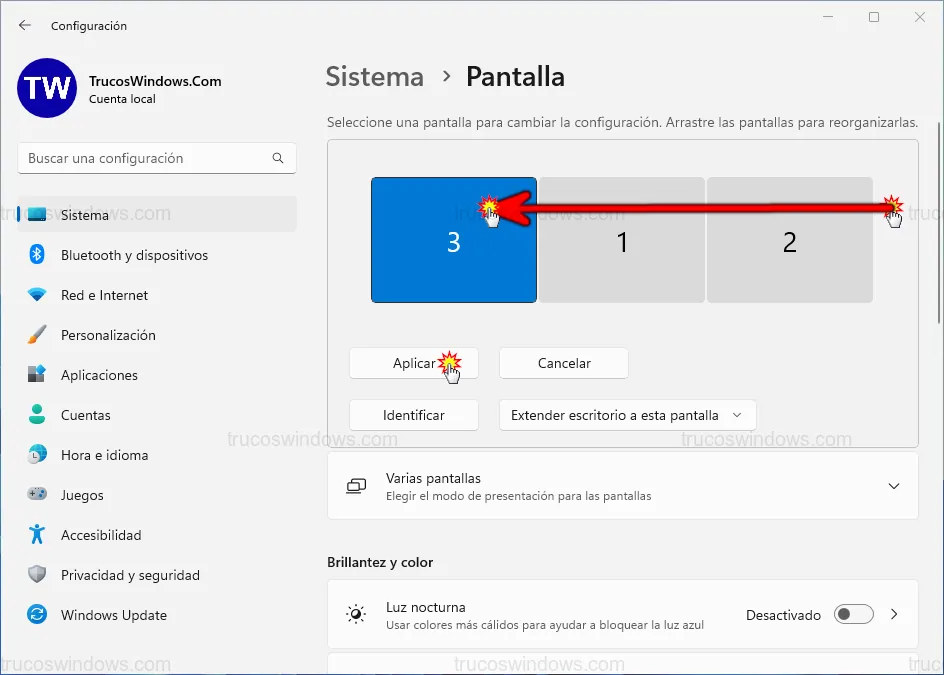
Para que el ratón se mueva de forma natural entre pantallas, debes ordenarlas digitalmente según su posición física. Pulsa en Identificar para saber qué número tiene cada monitor y arrastra los iconos en el menú de configuración.
Resolución, frecuencia (Hz) y personalización
Cada monitor puede tener una configuración independiente. Esto es vital si mezclas un monitor 4K con uno Full HD o si usas pantallas con distintas tasas de refresco.
Frecuencia de refresco (Hz)
Para exprimir los hercios de un monitor gaming, ve a Pantalla avanzada y elige la frecuencia de actualización más alta disponible.
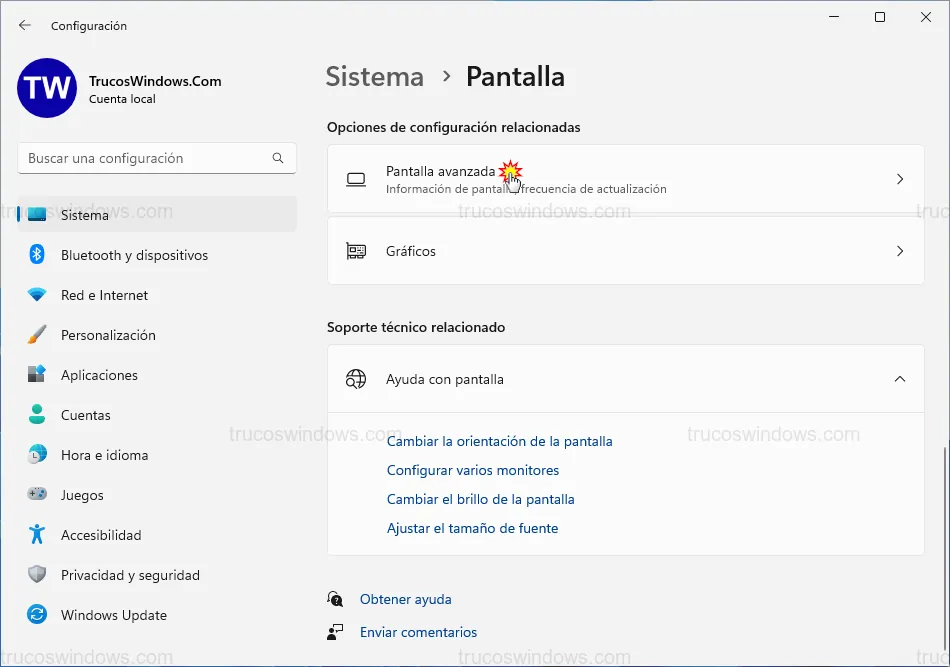
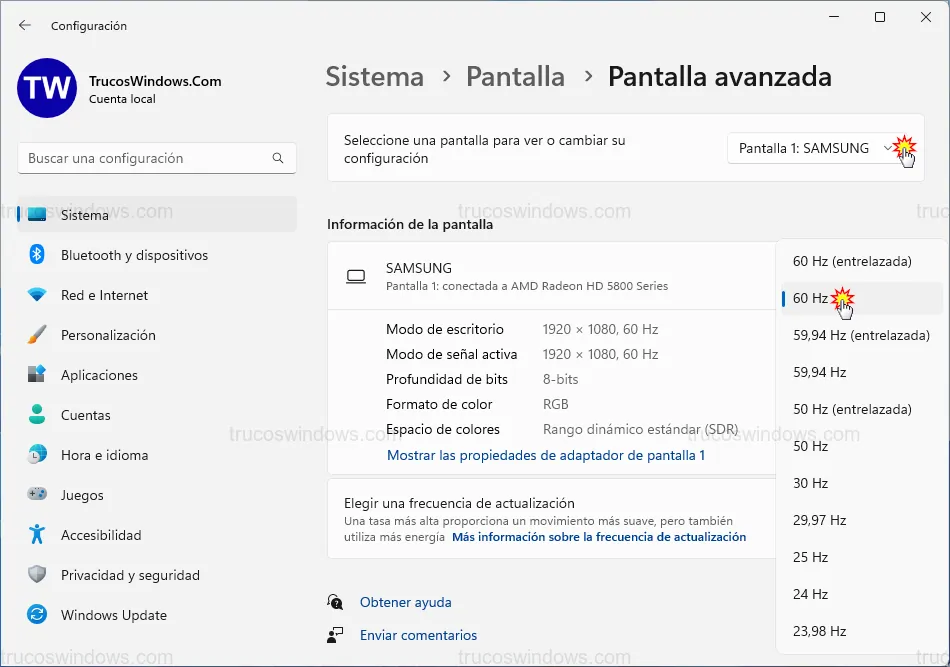
Fondos de pantalla independientes
Puedes personalizar cada escritorio con una imagen distinta desde el menú de Personalización.
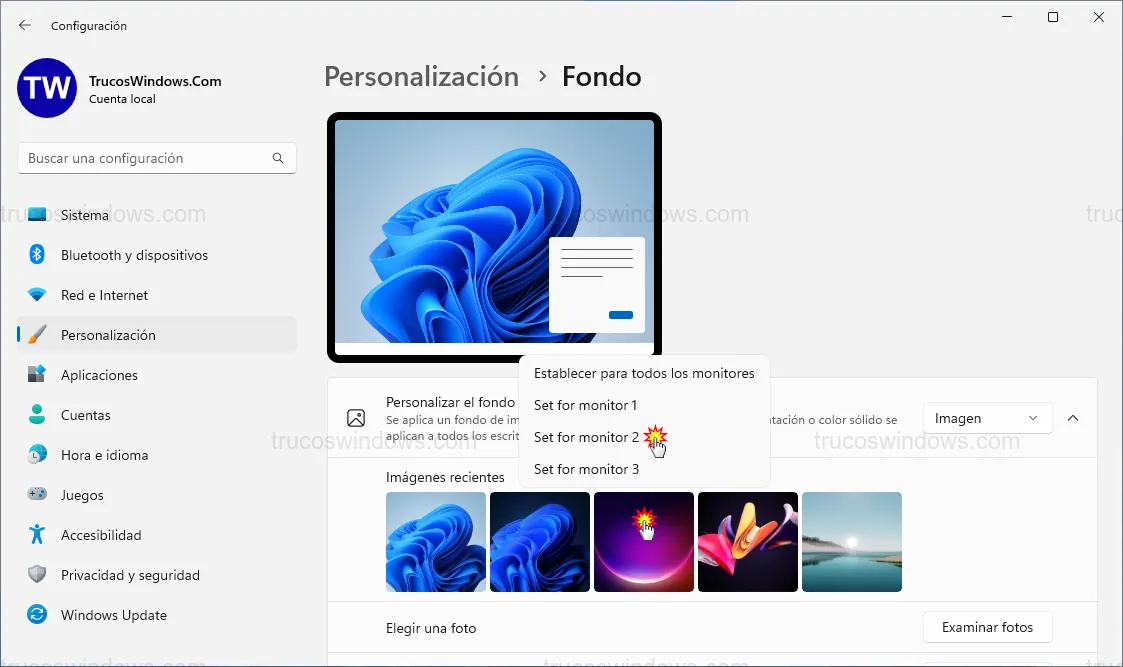
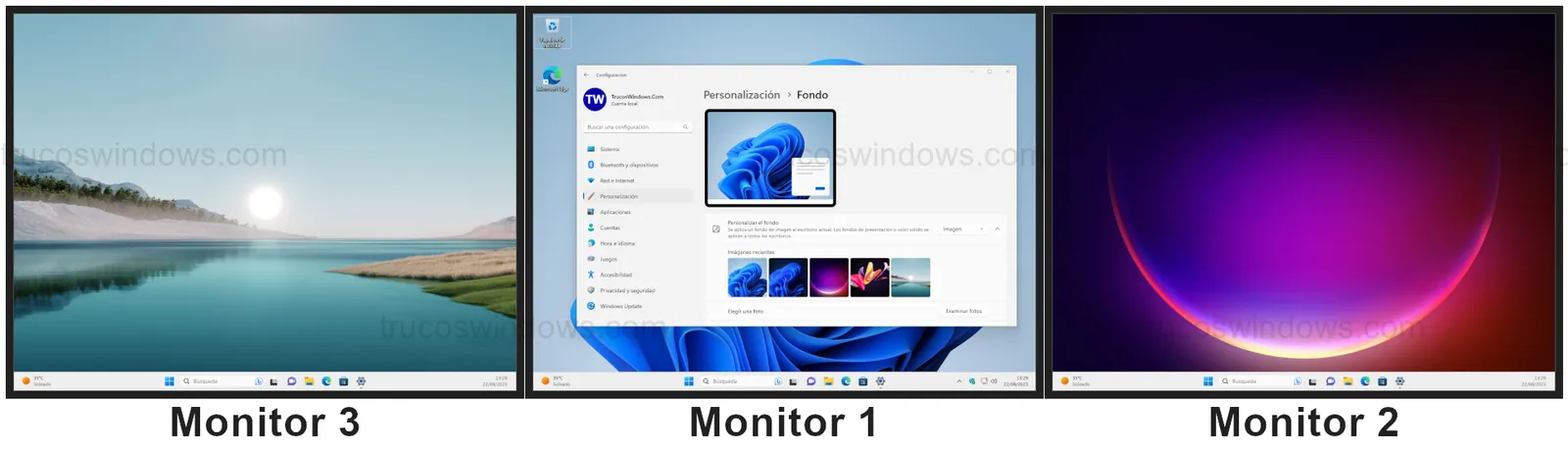
Configuración para juegos (Nvidia y AMD)
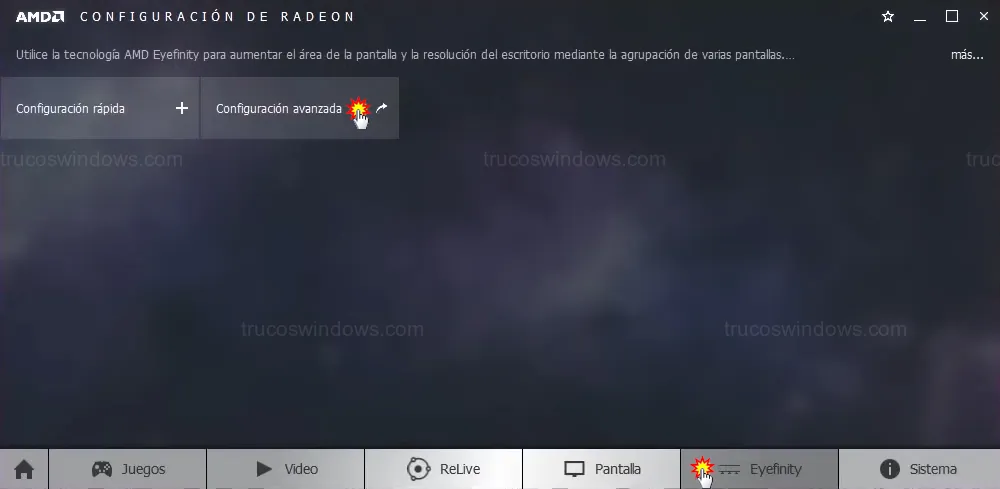
Si quieres jugar en modo ultra-panorámico uniendo todas las pantallas, activa las tecnologías nativas de tu tarjeta gráfica para evitar cortes en la imagen.
Atajos de teclado rápidos
- Windows + P: Cambiar modo de pantalla.
- Windows + Mayús + ← / →: Mover ventana seleccionada al monitor izquierdo o derecho.

Redacción TrucosWindows
Somos un equipo de apasionados de la tecnología que disfruta desgranando cada rincón de Windows. Nuestro compromiso es ofrecerte guías claras y seguras, verificadas paso a paso, para que puedas sacar el máximo provecho a tu equipo con total tranquilidad.
Optimización de resolución y frecuencia de pantalla en Windows
Administrar un entorno multiescritorio incrementa la productividad en estaciones de trabajo modernas; analiza cómo calibrar la nitidez del panel principal o heredar estos parámetros de visualización en entornos de legado.
Guía para maximizar la calidad de imagen en Windows 11
Maximiza la resolución y fluidez de tu monitor en Windows 11. Aprende a configurar la resolución nativa, hercios (Hz) y el cable adecuado para tu GPU.

Configuración de pantalla en Windows 98: Resolución, Color y Frecuencia
Optimiza la visualización en Windows 98. Aprende a instalar controladores de monitor, ajustar la resolución, la profundidad de color (bits) y los hercios (Hz).
