No desperdicies el potencial de tu monitor. Aprende a sincronizar tu hardware y a configurar correctamente Windows 11 para obtener una nitidez y fluidez superiores.
Para obtener la mejor experiencia visual, debemos equilibrar cuatro pilares: el Monitor, la Tarjeta Gráfica (GPU), el Cable de conexión y la Configuración del software. Si tienes un monitor 4K pero usas un cable antiguo o una configuración de 60Hz en Windows, no estarás aprovechando tu inversión.
Tabla de contenidos:
El Monitor: Resolución Nativa y Hz
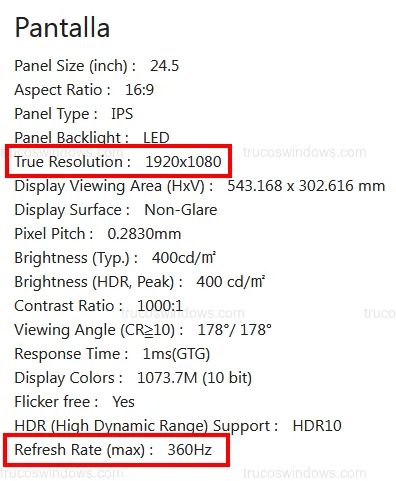
Cada monitor tiene una Resolución Nativa (True Resolution), que es el número exacto de píxeles físicos de su panel. Usar cualquier otra resolución hará que la imagen se vea borrosa.
- Consulta el manual: Busca términos como Max Refresh Rate y Native Resolution.
- Ejemplo: Un monitor de 360Hz como el ASUS ROG Swift requiere que todo el ecosistema soporte esa frecuencia.
La Tarjeta Gráfica: Capacidades de salida
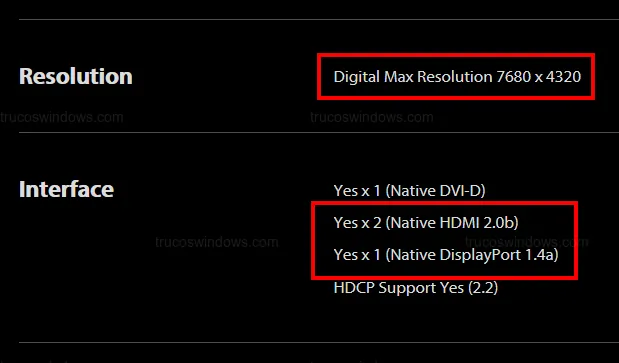
Tu GPU debe ser capaz de procesar la resolución y los FPS (cuadros por segundo) que el monitor demanda. Revisa la Digital Max Resolution en la web del fabricante.
El Cable: El gran olvidado (HDMI vs DisplayPort)
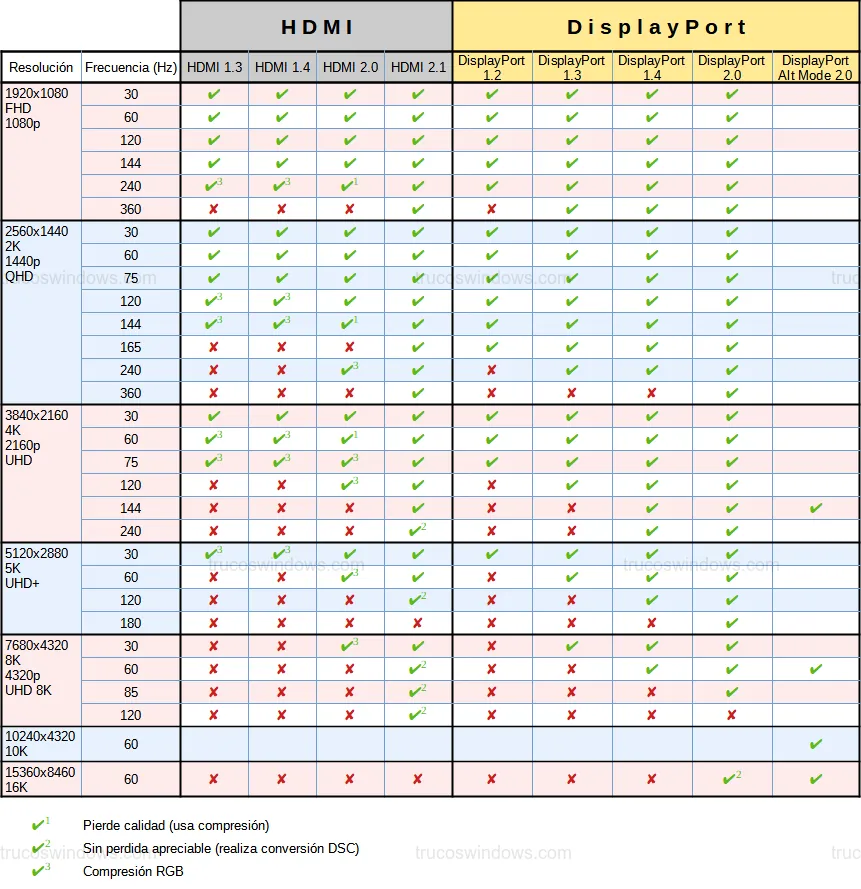
No todos los cables son iguales. Para altas tasas de refresco (como 144Hz o 360Hz), el estándar DisplayPort (1.4 o superior) suele ser más fiable que el HDMI en versiones antiguas.
| Estándar | Resolución Máx. | Frecuencia Máx. |
|---|---|---|
| HDMI 2.0 | 4K | 60 Hz |
| HDMI 2.1 | 4K / 8K | 120 Hz / 60 Hz |
| DisplayPort 1.4 | 4K / 5K | 120 Hz / 60 Hz (360Hz en 1080p) |
Configuración óptima en Windows 11
Una vez conectado el hardware correcto, debemos "decirle" a Windows que lo use al máximo:
- Haz clic derecho en Inicio > Configuración > Sistema > Pantalla.
- En Resolución de pantalla, elige siempre la que indique (Recomendado), que coincide con la nativa.
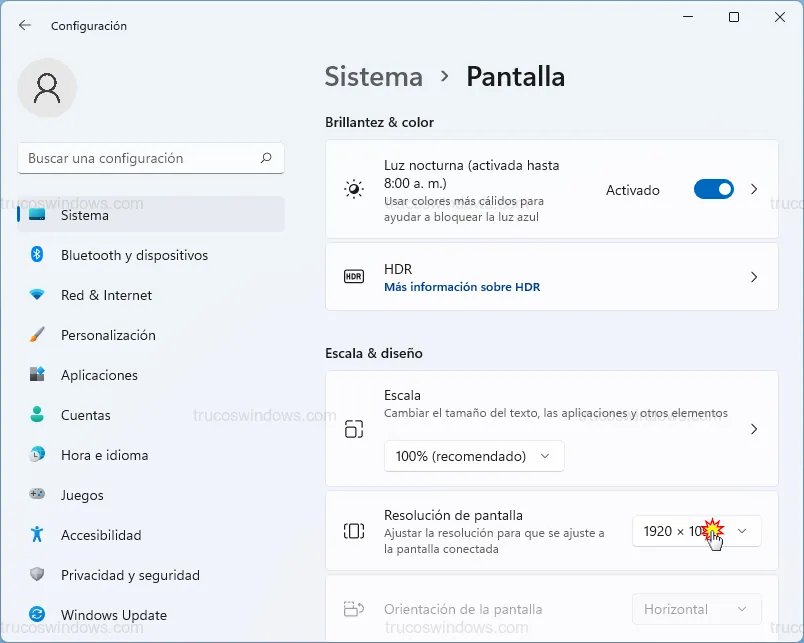
- Para los Hercios, ve a Pantalla avanzada.
- En Elegir una frecuencia de actualización, selecciona el valor más alto disponible.
{foto:cambiar-frecuencia-actualización-hz-windows-11.jpg}
Ajustes extra: HDR y Modo Juego
Para un acabado profesional de la imagen:
- HDR: Si tu monitor lo soporta, actívalo en
Sistema > Pantalla > HDRpara colores más vivos. - Modo Juego: En
Juegos > Modo de juego, actívalo para priorizar recursos en aplicaciones visuales pesadas. - Mejora de Vídeo: En
Aplicaciones > Reproducción de vídeo, activa "Procesar automáticamente el vídeo" para mejorar la nitidez en streaming.
Importante: Si al subir la resolución el texto se ve muy pequeño, no bajes la resolución. En su lugar, usa el ajuste de Escala para mantener la nitidez.

Redacción TrucosWindows
Somos un equipo de apasionados de la tecnología que disfruta desgranando cada rincón de Windows. Nuestro compromiso es ofrecerte guías claras y seguras, verificadas paso a paso, para que puedas sacar el máximo provecho a tu equipo con total tranquilidad.
Optimización de resolución y frecuencia de pantalla en Windows
Sincronizar la tasa de refresco nativa con el controlador de video previene anomalías gráficas en pantallas contemporáneas; descubre los procedimientos equivalentes para depurar el parpadeo y la definición en sistemas retro.
Cómo configurar varios monitores en Windows 11
Aprende a conectar y configurar múltiples monitores en Windows 11. Ajustes de resolución, frecuencia (Hz) y configuración para juegos paso a paso.

Configuración de pantalla en Windows 98: Resolución, Color y Frecuencia
Optimiza la visualización en Windows 98. Aprende a instalar controladores de monitor, ajustar la resolución, la profundidad de color (bits) y los hercios (Hz).
