Ajustar correctamente la salida de video evita la fatiga visual y permite aprovechar la potencia de tu tarjeta gráfica. Descubre cómo configurar el monitor y la resolución en Windows 98.
Personalización del Escritorio y Adaptador de Vídeo
Tras instalar Windows 98, el sistema suele arrancar en una resolución básica de 640x480 píxeles. Para obtener una imagen nítida y colores reales, es necesario identificar correctamente el monitor y ajustar los parámetros del adaptador gráfico.
Paso 1: Identificación del Monitor
Si Windows no detecta tu modelo específico, limitará las frecuencias de refresco para proteger el hardware. Para cambiarlo:
- Haz clic derecho en una zona vacía del Escritorio y selecciona Propiedades.
- Ve a la pestaña Configuración y pulsa el botón Avanzada....
- Haz clic en la pestaña Monitor. Si aparece como "Monitor desconocido", pulsa Cambiar.
- Selecciona Mostrar todos los dispositivos. Busca el fabricante de tu monitor o selecciona (Tipos de monitor estándar) si no figura en la lista.
- Elige una resolución compatible (ej: Super VGA 800x600 a 75 Hz) y pulsa Aceptar.
Paso 2: Resolución y Profundidad de Color
Una vez configurado el monitor, ajustaremos el área de pantalla y la paleta de colores:
- Área de pantalla: Arrastra la barra deslizante según el tamaño de tu monitor:
- 14 pulgadas: 640 x 480
- 15 pulgadas: 800 x 600
- 17 pulgadas o superior: 1024 x 768
- Colores: Selecciona Color de alta densidad (16 bits) para un equilibrio óptimo entre rendimiento y calidad. Si tu tarjeta de vídeo lo permite (como las ATI Rage o Nvidia Riva), puedes elegir Color verdadero (32 bits).
Paso 3: Ajuste de la Frecuencia de Actualización (Hz)
La frecuencia de actualización determina cuántas veces se dibuja la imagen por segundo. Una frecuencia baja (60 Hz) provoca parpadeo y cansancio visual.
- En la misma ventana de Propiedades Avanzadas, ve a la pestaña Adaptador.
- Busca el desplegable Frecuencia de actualización.
- Cambia "Predeterminada del adaptador" por el valor más alto que soporte tu monitor (se recomiendan 75 Hz o 85 Hz).
- Pulsa Aceptar. Si la pantalla se vuelve negra, no toques nada; Windows restaurará la configuración anterior en 15 segundos.
Nota técnica: Si tras subir los Hercios (Hz) el monitor muestra el mensaje "Out of Range", significa que has superado la capacidad física del tubo (CRT). Usa siempre valores estándar documentados en el manual de tu aparato.
Al finalizar, es posible que Windows 98 solicite reiniciar el equipo para aplicar los cambios en la pila de controladores de vídeo. Acepta el reinicio para disfrutar de la nueva configuración.

Redacción TrucosWindows
Somos un equipo de apasionados de la tecnología que disfruta desgranando cada rincón de Windows. Nuestro compromiso es ofrecerte guías claras y seguras, verificadas paso a paso, para que puedas sacar el máximo provecho a tu equipo con total tranquilidad.
Optimización de resolución y frecuencia de pantalla en Windows
Asignar la paleta cromática exacta mediante drivers de vídeo analógicos estabiliza los monitores de tubo clásicos; contrasta estas metodologías de hardware con las directivas avanzadas de la arquitectura actual.
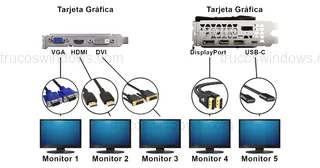
Cómo configurar varios monitores en Windows 11
Aprende a conectar y configurar múltiples monitores en Windows 11. Ajustes de resolución, frecuencia (Hz) y configuración para juegos paso a paso.
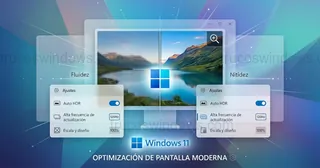
Guía para maximizar la calidad de imagen en Windows 11
Maximiza la resolución y fluidez de tu monitor en Windows 11. Aprende a configurar la resolución nativa, hercios (Hz) y el cable adecuado para tu GPU.
