Una configuración incorrecta del monitor no solo afecta la calidad de imagen, sino que puede causar fatiga visual. Ajusta los parámetros de pantalla en Windows XP para una visualización óptima.
¿Por qué parpadea mi monitor?
Es común notar un parpadeo molesto en la pantalla, especialmente en fondos blancos o brillantes, tras reinstalar el SO Windows XP o actualizar los controladores de video. Este fenómeno ocurre porque la frecuencia de actualización (medida en Hercios o Hz) está configurada por debajo de la capacidad óptima del monitor.
Aumentar esta frecuencia no solo elimina el parpadeo, sino que proporciona una Mejora de rendimiento visual y reduce significativamente la fatiga ocular durante largas sesiones de uso.
Pasos para ajustar la frecuencia de actualización
Para configurar los hercios de tu pantalla en el sistema Windows XP, sigue estos pasos:
- Haz clic con el botón derecho del ratón en cualquier área vacía del Escritorio y selecciona Propiedades.
- En la ventana "Propiedades de Pantalla", dirígete a la pestaña Configuración.
- Haz clic en el botón Opciones avanzadas situado en la parte inferior derecha.
- Selecciona la pestaña Monitor.
Selección de la frecuencia correcta
Dentro de la pestaña Monitor, verás un apartado llamado Configuración del monitor:
- Despliega el menú Frecuencia de actualización de pantalla.
- Selecciona un valor superior (por ejemplo, 75 hercios o más en monitores CRT; en monitores LCD/TFT suele ser ideal 60 hercios).
- Muy importante: Asegúrate de que la casilla "Ocultar los modos que este monitor no puede mostrar" esté activada para evitar daños físicos al hardware.
- Pulsa Aceptar.
Consideraciones técnicas
Al aplicar los cambios, la pantalla se volverá negra por un par de segundos. Windows XP te preguntará si deseas conservar la configuración; si ves la imagen correctamente y sin parpadeos, confirma la selección.
Advertencia: Nunca fuerces una frecuencia que el monitor no soporte. Si la pantalla se queda negra permanentemente tras el cambio, espera 15 segundos sin tocar nada; el SO Windows XP revertirá automáticamente al valor anterior por seguridad.
Si tras ajustar los hercios el problema persiste, es recomendable verificar que los controladores de la tarjeta gráfica estén correctamente instalados en tu unidad de disco, ya que el controlador genérico de Windows suele limitar estas opciones.

Redacción TrucosWindows
Somos un equipo de apasionados de la tecnología que disfruta desgranando cada rincón de Windows. Nuestro compromiso es ofrecerte guías claras y seguras, verificadas paso a paso, para que puedas sacar el máximo provecho a tu equipo con total tranquilidad.
Optimización de resolución y frecuencia de pantalla en Windows
Establecer los ciclos verticales correctos mitiga la fatiga visual provocada por interfaces de usuario tradicionales; revisa la evolución de esta configuración logística hacia la gestión avanzada multimonitor del ecosistema.
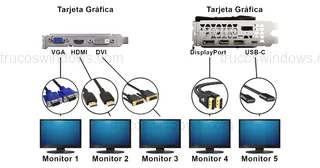
Cómo configurar varios monitores en Windows 11
Aprende a conectar y configurar múltiples monitores en Windows 11. Ajustes de resolución, frecuencia (Hz) y configuración para juegos paso a paso.
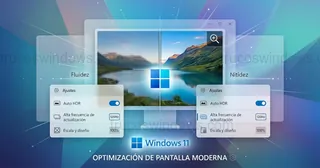
Guía para maximizar la calidad de imagen en Windows 11
Maximiza la resolución y fluidez de tu monitor en Windows 11. Aprende a configurar la resolución nativa, hercios (Hz) y el cable adecuado para tu GPU.
